国产成人精品男人的天堂,野外做受又硬又粗又大视频√,国产精品久久久久久亚洲影视内衣 http://m.mxio.cn 傳播先進設計理念 推動原創設計發展 Tue, 03 Dec 2013 00:49:37 +0000 zh-Hans hourly 1 https://wordpress.org/?v=6.9.4 Photoshop制作漂亮的圣誕積雪字教程 http://m.mxio.cn/35816.html http://m.mxio.cn/35816.html#respond Tue, 03 Dec 2013 00:47:06 +0000 效果圖中不僅有文字,還有星光及彩絲等裝飾。文字部分制作相對要復雜一點,要用多種樣式及紋理做出立體機積雪效果,然后用畫筆裝飾邊緣部分。喜歡的朋友讓我們一起來學習吧。

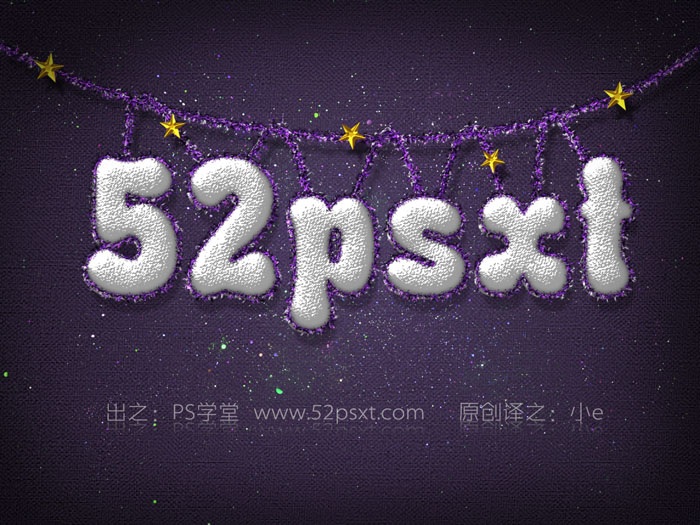
先看看效果圖

Photoshop制作漂亮的圣誕積雪字教程

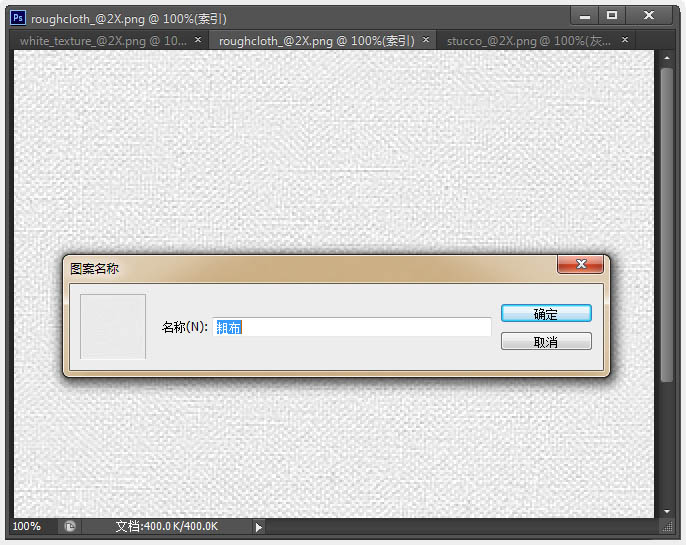
1、在開始前,先分別打開提供的三種紋理圖片,并一一將他們自定義為圖案資源,在定義是命名下,這樣下面教程時方便尋找并使用。

Photoshop制作漂亮的圣誕積雪字教程

Photoshop制作漂亮的圣誕積雪字教程

Photoshop制作漂亮的圣誕積雪字教程

Photoshop制作漂亮的圣誕積雪字教程

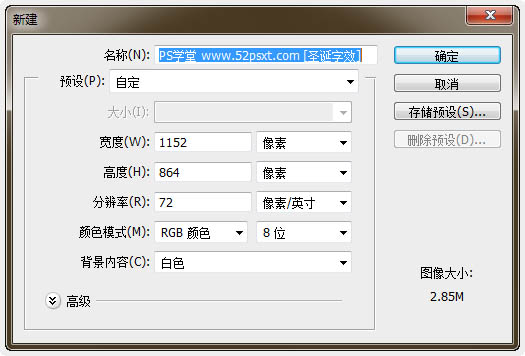
2、創建一個新的1152×864像素文件。設置前景色為#5b5b5b和背景顏色為#343434。選擇漸變工具然后單擊頂部選項欄中的“徑向漸變”圖標。然后,從中心往外拉出漸變背景,并復制背景層。

Photoshop制作漂亮的圣誕積雪字教程

Photoshop制作漂亮的圣誕積雪字教程

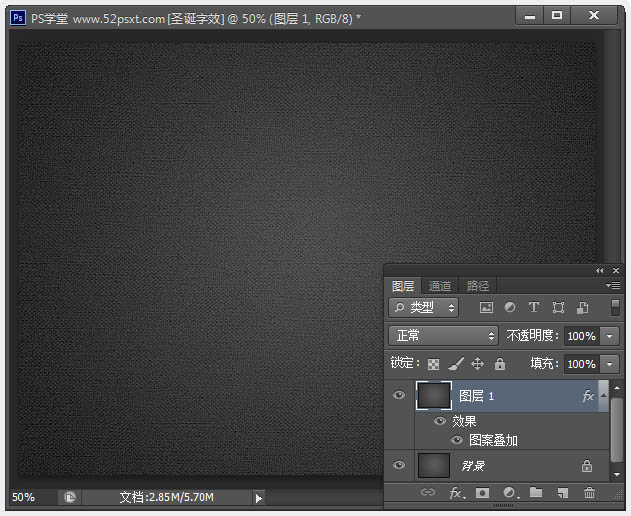
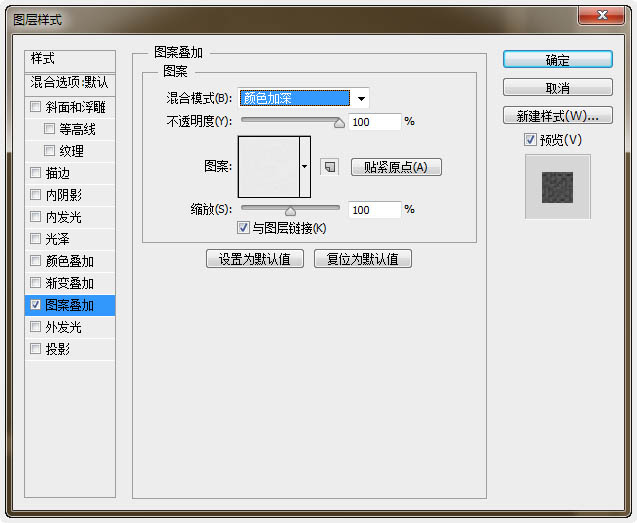
3、雙擊背景副本層,應用圖案疊加效果,用“粗布”的紋理圖案,然后改變混合模式為顏色加深。
Photoshop制作漂亮的圣誕積雪字教程

4、有質感的紋理背景出來了。

Photoshop制作漂亮的圣誕積雪字教程

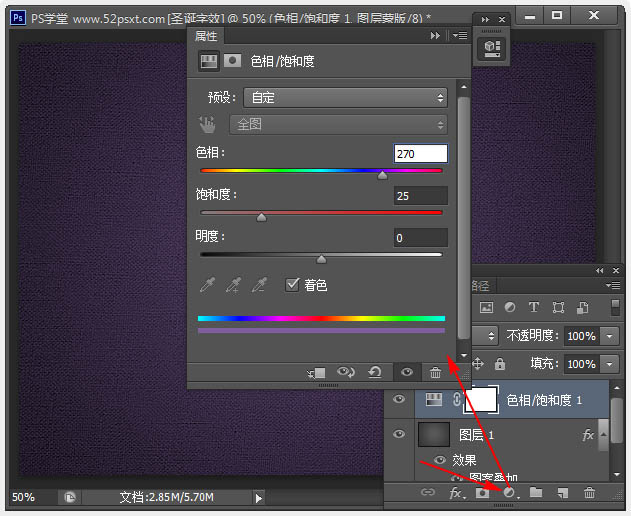
5、創建‘色相/飽和度’調整圖層,勾選:著色,數值如下。

Photoshop制作漂亮的圣誕積雪字教程

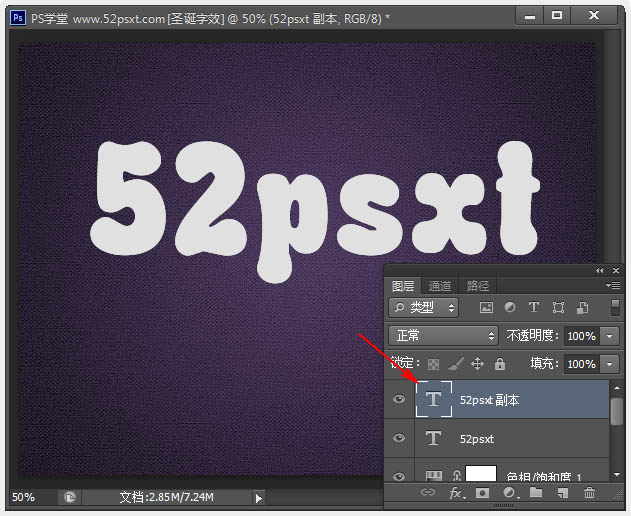
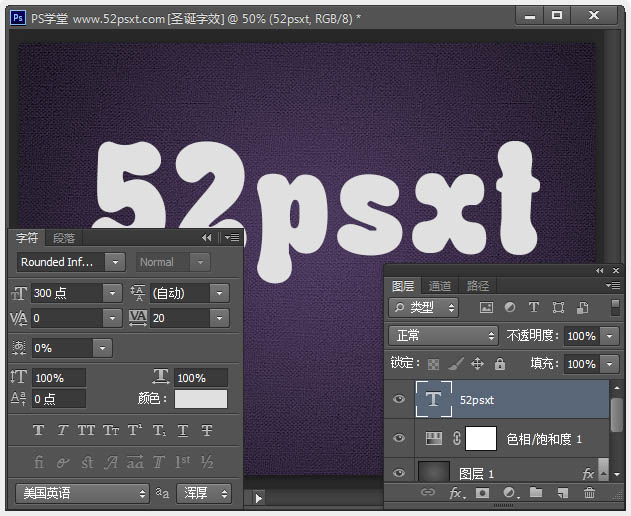
6、用提供的‘Rounded Informal’字體輸入:52psxt,顏色:#e0e0e0,然后設置如下圖中的字體參數。
Photoshop制作漂亮的圣誕積雪字教程

7、按Ctrl+J復制文字圖層,得到52psxt 副本圖層。

Photoshop制作漂亮的圣誕積雪字教程

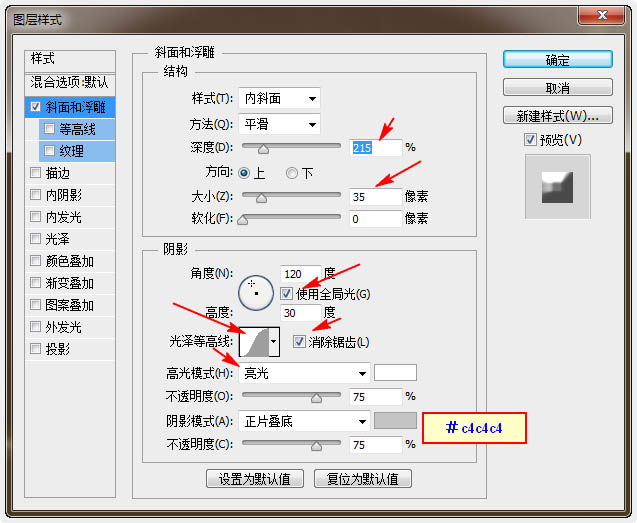
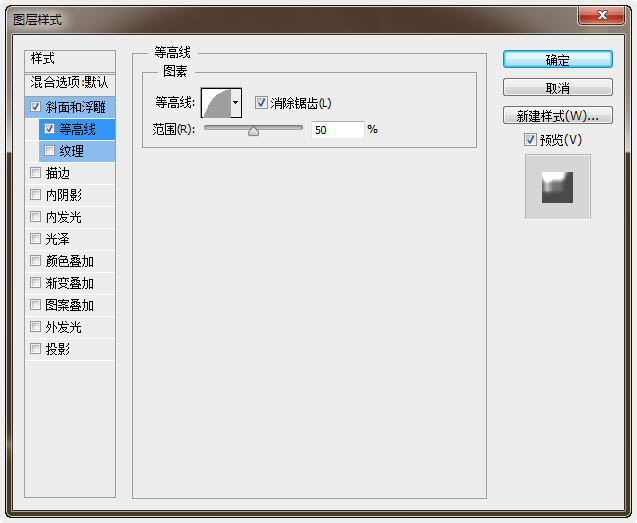
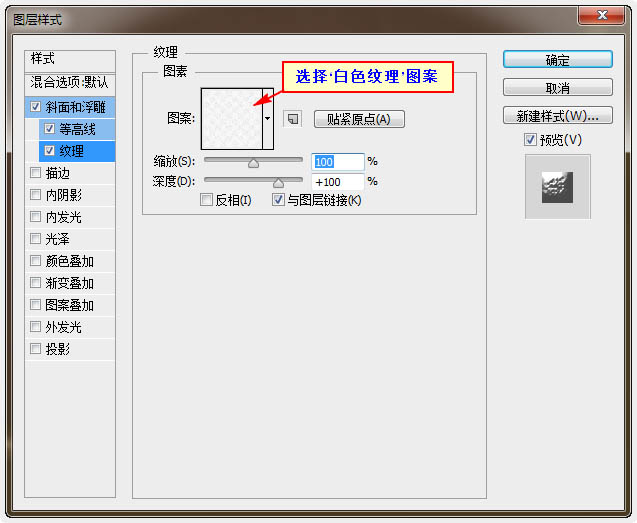
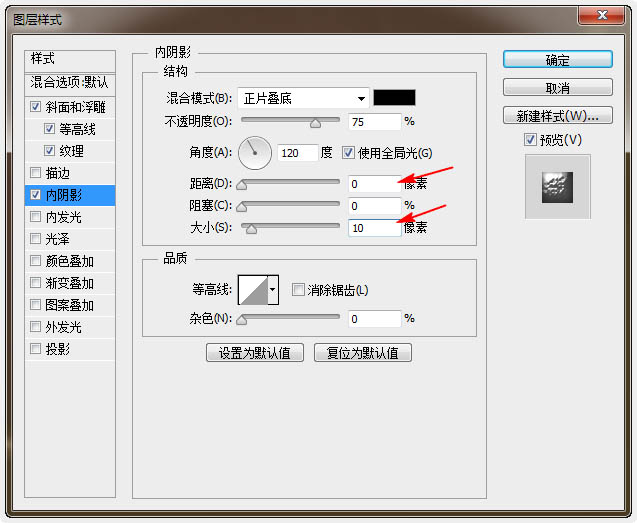
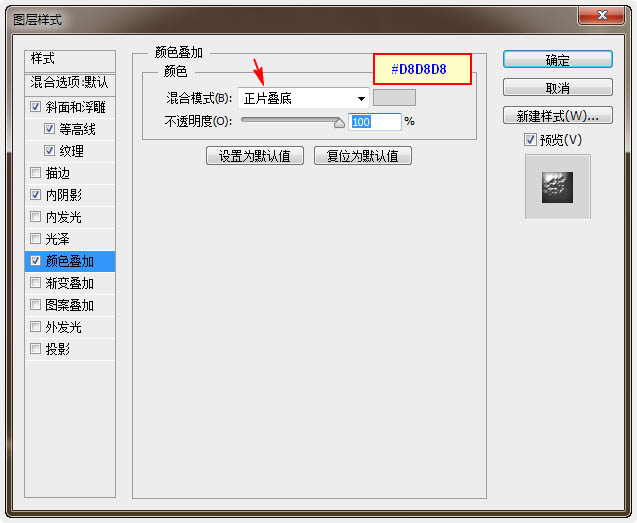
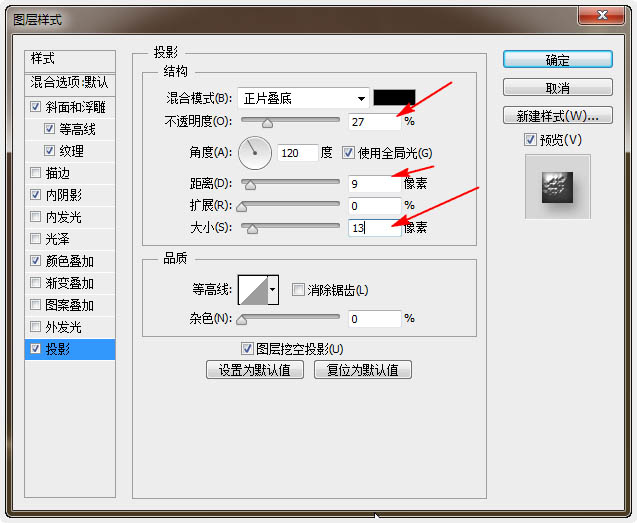
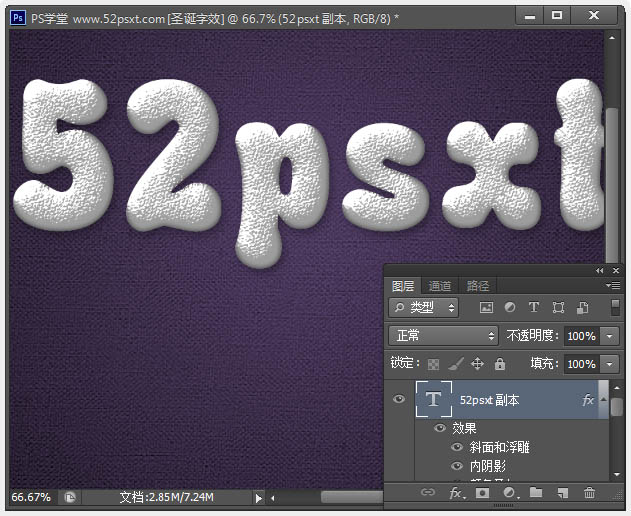
8、雙擊文字副本層,應用如下圖層樣式。

Photoshop制作漂亮的圣誕積雪字教程

Photoshop制作漂亮的圣誕積雪字教程

Photoshop制作漂亮的圣誕積雪字教程

Photoshop制作漂亮的圣誕積雪字教程

Photoshop制作漂亮的圣誕積雪字教程

Photoshop制作漂亮的圣誕積雪字教程

Photoshop制作漂亮的圣誕積雪字教程

]]>
http://m.mxio.cn/35816.html/feed 0
主站蜘蛛池模板: 日韩熟女乱综合一区二区| 中国少妇大p毛茸茸| 麻豆一区二区三区精品蜜桃| 亚洲精品卡2卡3卡4卡5卡区| 亚洲经典在线中文字幕| 内射少妇36p九色| 国产亚洲精品久久久久久国| 精品国精品自拍自在线| 亚洲熟女综合一区二区三区| 久久夜色精品国产爽爽| 九九电影网午夜理论片| 性色做爰片在线观看ww| 亚洲一区二区三区在线观看精品中文| 中文字幕无码不卡免费视频| 亚洲a成人无码网站在线| 亚洲色欧美在线影院| gogogo高清免费观看| 蜜臀aⅴ国产精品久久久国产老师 日韩一区在线中文字幕 | 专干老熟妇女视频| 亚洲精品日本久久久中文字幕| 青春草在线视频观看| 日韩中文字幕在线专区| 欧美性色欧美a在线播放| 国产色视频自在线观看| 国产午夜91福利一区二区| 国产成人无码av一区二区在线观看| 日本亚洲国产一区二区三区 | 欧美成人精品a∨在线观看| 免费网禁国产you女网站下载| 无码人妻斩一区二区三区 | 特级欧美成人性a片| 东京热无码国产精品| 性饥渴的农村熟妇| 国产偷窥真人视频在线观看| 中文字幕人妻中出制服诱惑| 动漫av网站免费观看| 国产精品天干天干综合网| 国产精品老熟女一区二区| 欧美黑人又粗又大高潮喷水| 亚洲国产成人精品无码区在线| 国模精品视频一区二区三区|