亚洲精品一区二区三区不卡,国产一卡2卡3卡4卡精品 ,日本三级吃奶头添泬无码苍井空 http://m.mxio.cn 傳播先進設計理念 推動原創設計發展 Tue, 12 Dec 2006 17:14:00 +0000 zh-Hans hourly 1 https://wordpress.org/?v=6.9.1 Photoshop CS圖片合并教程 http://m.mxio.cn/10614.html http://m.mxio.cn/10614.html#respond Tue, 12 Dec 2006 17:14:00 +0000

Photoshop CS的圖像合并是Adobe公司為Photoshop迎合數碼時代的快速發展增加的新功能,大家可以用這個新工具方便地做圖片拼貼尤其是制作全景圖。

  打開Photoshop CS,我們從菜單“文件/自動/圖像合并”中(圖1)打開編輯對話框。
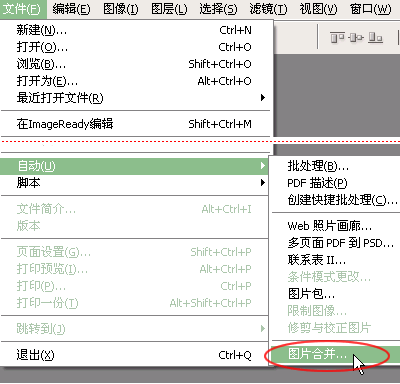
圖1

  下面我們就以制作一張全景圖為例學習如何使用“圖像合并”這個功能。

  事先請準備好需要拼接的數碼照片(因為相機拍攝的景物大小有所限制,所以要得到360度的景色相片,必須使用相機將前、后、左、右每個方位的景色都拍攝成相片),我們把這些相片放置在一個文件夾中。打開了“圖像合并”對話框(圖2),Photoshop CS將提示我們先導入所要處理的相片,這里可以將制定文件夾中的所有圖片一起導入到編輯對話框中,也已可分別的選取單張圖片來導入。
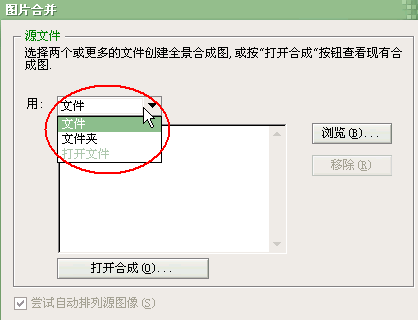
圖2

  準備好制作全景圖的文件夾,在“源文件”這里就選擇“用文件夾”打開準備合成的相片(圖3)。
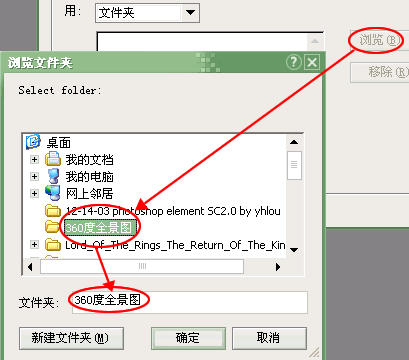
圖3

  點擊“確定”之后,在“源文件”的空白對話框中就出現了“360度全景圖”文件夾中的所有圖片(圖4)。這里可以再針對單獨的圖片進行挑選,不需要的圖片可以使用“移除”功能將其刪除。
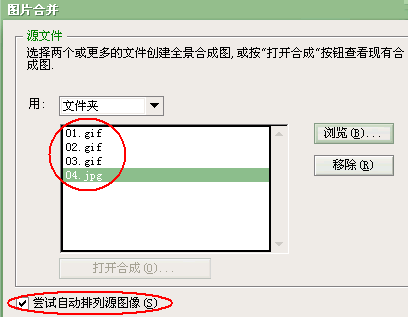
圖4

  源文件圖片選擇好了之后在進行“確定”之前,可以勾選“嘗試自動排列源圖像”選項然后“確定”,此時Photoshop CS將會自動執行一系列的操作,執行的動作很快,但是我們也能很清楚地看到自動操作的步驟。首先是一張一張的將圖片導入到Photoshop中,然后再將這些圖片導入到“圖像合成對話框”中,由于事先選擇了“嘗試自動排列源圖像”,Photoshop根據圖片的景色自動的排列成全景圖,如果沒有選擇自動排列功能,則我們需要自己在“圖像合成”操作對話框中排列的圖片親自編輯了(圖5)。
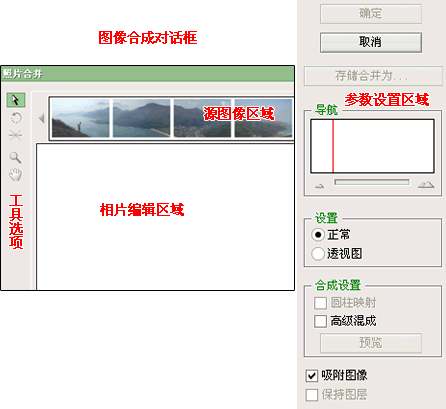
圖5

  “圖像合并”對話框的界面大致分為工具區、源圖像區、圖片編輯區和參數設置區,和photoshop其它的功能(如“液化”濾鏡處理)操作對話框的界面類似。用鼠標在“工具區”選擇箭頭工具,然后將圖片中“源圖像區”分別拖進“相片編輯區域”后,在“參數設置區”的“導航”窗口中可以看見縮略圖(圖6)。
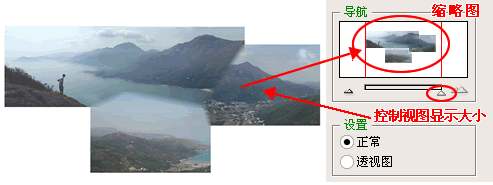
圖6

  在“導航”窗口的下方有一個拉桿,通過拉桿的左右調節設定圖片編輯時視圖顯示大小,因全景圖的寬度很長,視圖在正常大小的狀態下一般一個編輯窗口是不能將整張圖片顯示完全的。這樣排列圖片時可以操作的窗口范圍有限,因此縮小顯示比例再來操作是非常有必要的。


#p#副標題#e#


  在“參數設置區”中的“設置”選項中選擇“正常”則排列圖片時,圖片的顯示比例為正常狀態;選擇“透視圖”則在排列圖片時圖片的顯示會出現不規則的扭曲形狀(圖7)。

圖7

  “透視圖”的作用是什么呢?我們通過兩張圖片合成制作過程來解釋一下,它是取一張圖片上的部分景物為主另外一張圖片上和這張圖片相重合的部分,其顯示狀態會根據圖片上的合成部分的景物為主體進行扭曲顯示,使它們重合的部分的顯示效果就像是同一個景物。如圖8,兩張圖片合成部分的山脈左邊這張圖片的扭曲顯示與右圖的山脈形成同一座山脈的感覺,這也是制作全景圖比較重要的效果(圖片銜接后景物之間看不出界限)。

圖8


  選擇“正常”還是“透視圖”對生成的全景圖片影響很大,我們在“相片編輯區域”所看到的什么效果在最后得到的全景圖片效果時一模一樣的,所以這里的設置必須謹慎。在確定生成全景圖效果之前,可以通過“合成設置”的“高級選項”中的“預覽”功能看看制作的全景圖效果。(圖9)

圖9

  “工具區”中的幾個工具選項常見的選項大家一看就明白,就不多說了。倒是“旋轉工具”和“設置消失點工具”要特別說明一下(圖10)。

圖10

  使用“旋轉”工具可以在編輯區域中旋轉所指定的圖片,而“設置消失點工具”則是必須在“透視圖”狀態下才能使用。因為“透視圖”之后某一張圖片為了遷就前一張圖片會扭曲(如前所介紹的),使用“設置消失點工具”后可以更改兩張圖片的“主次”順序,以扭曲的圖片為主而另一張圖片扭曲,如圖11看看使用前后的效果。

圖11

  正常情況下制作全景圖,我們是按照拍攝的景物實物的左右順序依次排列好,然后生成全景圖。在“確定”合成之前,根據Photoshop編輯圖片所需要的效果可以設置是否將全景圖和成為一個圖層,還是將這些圖片分別排放在一個圖層只是排列成全景圖的效果。如果要合成為一個圖層則選擇“吸附圖層”,向要分別擺放在單獨的圖層,則選擇“保持圖層”(圖12)。

圖12

  最后選擇“確定”,在Photoshop中就生成一幅全景圖畫了(圖13),使用Photoshop CS的“圖像合成”功能將繁瑣的全景圖像制作過程大大的簡化,大家可以試試制作自己的全景圖!

圖13

]]>
http://m.mxio.cn/10614.html/feed 0
主站蜘蛛池模板: 日本欧美久久久久免费播放网| 久久热这里这里只有精品| 亚洲va中文字幕无码毛片| 小污女导航福利入口| 人人玩人人添人人澡超碰| 日本高清视频色wwwwww色| 国产高清乱理伦片中文小说| 中文字幕人妻中文AV不卡专区| 成人无码视频| 丰满人妻被公侵犯中文版| 日韩东京热一区二区三区| 最新国产麻豆aⅴ精品无码| 中文国产成人精品久久app| 精品无码一区在线观看| 狠狠躁日日躁夜夜躁2020| 国产欧美日韩国产高清| 东京热加勒比无码少妇| 国产精品毛片完整版视频| 国产精品人妻久久久久| 亚洲丰满熟女一区二区蜜桃| 中文精品久久久久人妻不卡| 色五月丁香五月综合五月亚洲| 九九热精品在线免费视频| 蜜桃精品成人影片| 99精品视频在线观看婷婷| 日韩一区在线中文字幕| 久久精品一本到东京热| 色婷婷婷丁香亚洲综合| 97se综合| 国产一级av一区二区在线| 欧美丰满熟妇多毛xxxxx| 国产内射性高湖| 久久精品人人做人人爽97| 久久久久久国产精品免费免费| 久久亚洲精品无码av红樱桃| 亚洲综合国产成人丁香五| 国内揄拍国内精品人妻| 国产精品极品在线视频| 国产成人A在线视频免费| 亚洲色无码中文字幕| 亚洲综合日韩av无码毛片|