制作工具:Photoshop CS,其他版本步驟類似。
處理過程:
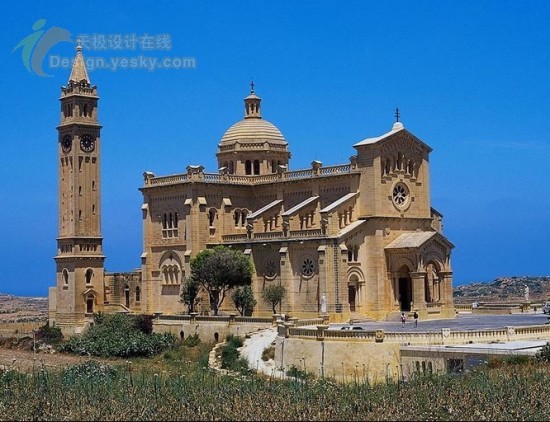
1、找個晴朗白天的景物圖片,在Photoshop中打開。
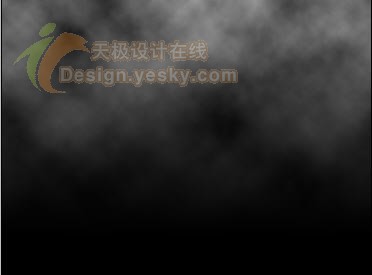
然后新建一個文件,按D鍵將前景色和背景色為恢復為默認的黑白色,選擇菜單欄中的“濾鏡”“渲染”“云彩”命令,得到效果如圖01所示。

2、設置前景色為黑色,選擇工具箱中的漸變工具,設置漸變類型為線性漸變,漸變顏色為從前景色至透明,從文件的底部至頂部繪制漸變,得到效果如圖02所示。
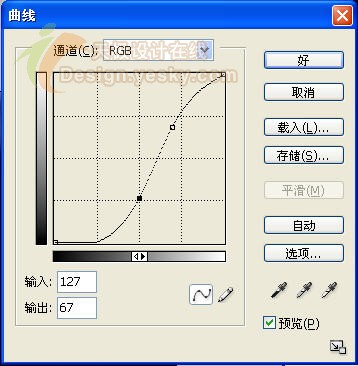
3、按Ctrl+M鍵應用“曲線”命令,設置彈出的對話框如圖03所示。
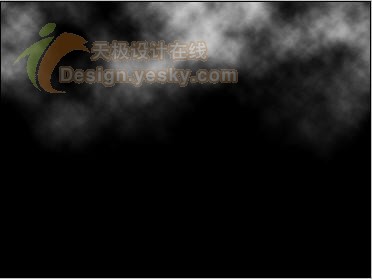
得到效果如圖04所示。
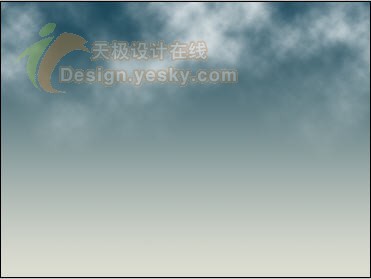
4、設置前景色的顏色RGB分別為219、220、208,背景色的顏色RGB分別為25、73、90,使用工具箱中的“漸變工具”,設置漸變類型為線性漸變,漸變顏色為從前景色至背景色,在其屬性欄中設置混合模式為“濾色”,繪制漸變效果,如圖05所示。
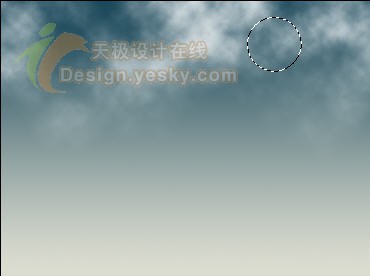
5、選擇工具箱中的“橢圓選框工具”,按住Shift鍵繪制一個正圓選區,然后置于如圖06所示的位置。

素材
結果
好了,我們開始教程吧
首先需要將頭發用選區進行選取。我是個懶人,一般是不見兔子不撒鷹的。所以在沒有確切的方法時,我通常不會做無用的工作。使用磁性套索工具隨便選就可以了。
創建好選區后,就可以添加“色相/飽和度”的調整圖層。設定如下圖所示
調整結果如下圖所示
在將調整圖層的圖層混合模式改為――線性減淡。當然這個方法也是試驗得出的,需要不斷地嘗試。
使用畫筆工具,將畫筆大小選擇柔角19像素大小,然后在工具選項欄中將畫筆的不透明度改為――50%,此時單擊鍵盤上的“D”鍵(恢復前景色和背景色為默認值――黑/白),在調整圖層的蒙版上進行繪制。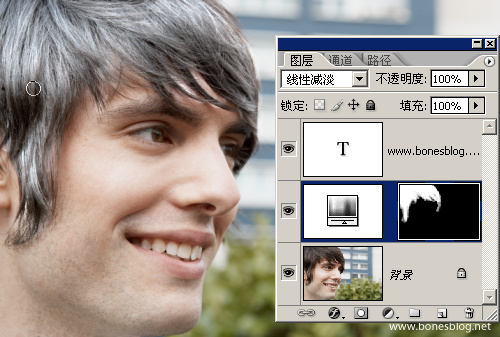
操作技巧:
如果需要調整畫筆的大小,請使用鍵盤上的“[”和“]”鍵
將前景色和背景色進行互換,請使用“X”鍵
在蒙版上繪制時,在頭發上為變為白色的部分用白色的畫筆繪制,頭發白色超出頭發的用黑色畫筆進行繪制。
頭發細節處可以通過頭發的畫筆以繪制出更過的細節,再這里簡單介紹一下。
新建一個空白文件200*200,使用一個像素的畫筆,在畫布上單擊幾個點
執行“編輯>定義畫筆預設”命令,定義好畫筆后,在畫筆調板中設定如下所示
就可以利用這個畫筆繪制頭發細節了