“質量是企業的生命!”印前是印刷廠質量的命脈!而作為印前中的輸出,更是“印前”的“印前”了!如果不能把好輸出質量關,整個輸出中心或印刷廠早就無立足之地了!下面我結合自己的輸出工作實踐,淺談有關常見軟件的弊病,輸出陷阱與輸出技巧,由于篇幅所限,只能略選一兩個軟件作代表,希望大家通過本人的拙見,能做到舉一反三!
一、Pagemaker的常見弊病及處理方法
中文字符難以對齊在Pagemaker中:同一段文字內,有“地址:電話:郵編:”等內容要求上下行首字及冒號對齊。相同字號相同字體相同數量的文字居然會對不齊!只好用調整字距的方法來調整。暫時可以應付,可一旦將內容旋轉時,老毛病又犯了。這一點相比之下,維思和飛騰就做得好多了(我一般用Ctrl+Shift+M或是用TAB鍵來處理,實在不行就將其拆成幾個文字塊,手動來對齊)。
自動生成的頁碼,一旦拼版時……Pagemaker最好用的功能不是在于制作,而是它強大的排版、拼版功能。舉個例子,用它來排100多頁的書刊,圖文并茂,隨意放置文字塊,所見即所得……真方便,并且可自動生成頁碼:進入主版頁面(就是下方滾動條最左端寫有R和L的那兩個頁面),在需要加注頁碼的地方鍵入Ctrl+Shift+3,每一頁頁碼自動生成!別高興大早,一旦要求拼版輸出(就是將兩頁或是四頁拼成一頁),頁碼怎么不會動?只好慢慢的一頁一頁的手動去加吧……我的經驗是:若要拼版制作時最好手動加頁碼,不需拼版時自動加頁。
無對齊頁中、頁過右上、右下等選項如果置入一張圖片,約版面三分之一大小,要求放置頁面絕對中間。如果用Coreldraw,Ctrl+A,可在Pagemaker內,怎么辦?老老實實的算去吧:版心尺寸減去圖片尺寸,然后再除2,然后……拉一根參考線出來,總算對齊了。內容少了還行,可圖片多呢?(本人一般畫一文字塊,長度以版心齊平,將圖片置入文字塊內,然后選擇居中。問題雖然解決了,但始終感覺別別扭扭的,不是那么順手)。
參考線無法手動給坐標參數,有時需要在某坐標點畫一參考線,很簡單,用鼠標一拉,參考線就出來了,將其放到所需位置就行了……折騰半天才能對齊。可是萬一碰到一只靈敏度并不太好的鼠標,就麻煩了。我暫不知如何去解決!只好等Adobe公司重新寫軟件了!
無法將頁面內容等糾比例縮小或放大用Coreldraw或是Illustrator做一份東西,圖文混排,一個頁面內圖片和文字均較多,文字多為圖片說明或是標注。用Pagemaker同樣可以完成,而且因文件小,操作上比以上兩個軟件還要快一些。萬一需要將版面全部內容等比例縮至原來的90%大小,在Coreldraw或是illustrator內將其群組,然后用選擇比例,OK!Pageamker內同樣選擇群組,然后選擇比例……等一下,圖片類全部沒問題,怎么文字不會縮小,只是文字框縮小了,而且文字位置亂七八糟……(我的經驗是:只好在RIP時縮放比例)
二、輸出中的常見陷阱
因為在輸出過程中有太多的陷阱,所以我們得格外小心,稍不注意就掉進電腦的陷阱之中。下面是我在工作中常遇到的陷阱:
RGB圖未轉為CMYK
后果:大部分的軟件(如FreeHand、PageMaker等)不會將RGB圖分色。如果誤用了RGB圖,出來的分色軟片或是只在黑版上有圖,其它色版圖像的部分空白,或是在四個色版上有等值的灰度圖。解決方法:一定不要忘記在輸出之前將RGB轉為CMYK。秘訣:單從文件名或是文件圖標上很難看出是RGB還是CMYK,逐一打開又太麻煩。對于TIFF圖來說,可以通過鏈接信息一看就明了,至于EPS圖,只能逐一檢查。
FreeHand中字體用Heavy(加重),PageMaker中字體用Bold(粗體)
后果:如果FreeHand中的中文字體用了Heavy,大多數的情況一定會糊字;而在PageMaker中的中文用了Bold,則一定會是帶齒的重疊字。同樣PageMaker中的其他字體效果也會出問題。解決方法:盡量避免用以上的效果。如果字體需要加粗,應選用相應的粗體中文字,如選粗宋體或大黑體。如實在沒有相應的粗體字,則可在FreeHand中利用Fill and Stroke來做。
FreeHand中用錯Fill and Stroke(填充與字邊)
后果:利用Fill and Stroke可以使字體加粗,也可以使字有不同顏色的字邊。但使用不當會造成糊字,或是字邊太粗,將字本身的顏色都擠沒了。解決方法:3%原則(原字號乘以3%)。如字體本身就是粗體字,則這個比例還應更小。
錯用JPEG壓縮格式
后果:在屏幕上有圖像存在,輸出后缺圖。解決方法:在PhotoShop軟件中,重新存儲為TIFF或EPS格式,回vagemaker重新連接。
大圖縮為小圈
后果:影響輸出的時間。解方:排版軟件里縮放圖很方便、但代價是成倍或幾倍的輸出時間,所以務必在圖像處理軟件(如Photoshop)中把尺寸及分辨率設定好,然后再置人排版軟件。
段頭空、表格用空格
后果:在屏幕上看很齊的文字或表格變得不齊了。解決方法:如果用PageMaker或QuarkXPress,軟件本身有非常好的縮排定位功能,可以做出很專業而且很整齊的表格。至于段頭,應該在排式里設定。
慎用DCS格式
后果:不同的情況有不同的后果。1.黑白打印稿有圖,但輸出的軟片上沒有圖;2.彩色打印時打出黑白的圖;3.彩色打印雖然是彩圖,但很粗糙。解決方法:l的原因是輸出時只有主文件卻沒有分色文件;2的原因是主文件只包含了低解象的灰度圖;3的原因是主文件包含的是低解象的彩色圖。秘訣:除非你有特別好的理由或是對DCS有充分的理解,否則不要用DCS格式。
印前設備印刷多色膠印機械 CTP直接制版機 數碼打樣色彩管理軟件沖曬版設備 網絡系統 彩色出版系統 蘋果系統 方正排版系統
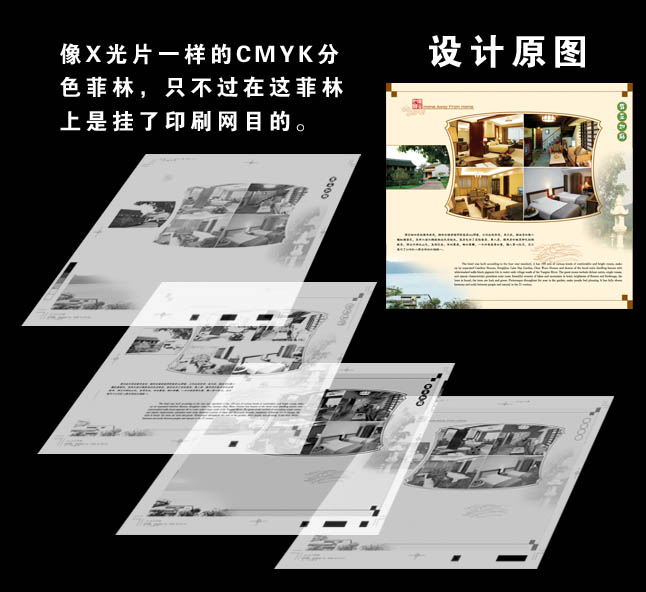
菲林和你平時拍攝黑白照片、X光時拿到的底片、X光片差不多,只不過菲林是掛了網的,也就是底片X光片是連續影調,菲林的影調是由不同大小的點來組成的。印刷用的菲林大多由CMYK四張(專色:每一色一張),也就是我們PS在CMYK的各通道里面所見到的影調。
網線――通常指輸出菲林時每平方英寸要掛網的數量,我們常用的有175目和200目。
我們在用的網線大都是調幅網,也就是網點中心點的間距是一樣。還有一種是調頻網,調頻網是RIP掛網時按影調的深淺不同來分配網點間距離和大小。
我們常用的是菱形網點、圓形網點。還有是線形的、橢圓形的等。
按不同的印刷要求所掛網目數也不一樣。目數越高對印刷機及PS版等印刷材料的要求越高,印出來的印品質量也就越好。
用高目數的菲林在低質量的機器上印會發生并網現象,也就是90%左右密度(暗部層次)部分會連成一片(變成實地),這樣印品暗部也就損失了層次。
網角――就是網點的排列方向。我們常用的網角是C15度、M75度、Y0度、K45度。網角的合理排列是經過許多先人實踐后總結出來的,網角這間的角度要大于20度以上,這樣才不會出現撞網現象。平時只有在印品中出現龜紋之類問題時才去調整網角。
另外一點非常重要,好多朋友以為在PS里面的精度越高印品就會越好。其實這是個錯誤的認識。印品的好壞不完全取決圖片的精度,而是在印刷工藝的每一道環節。精度只要能達到要求就夠了。最合理的PS精度,就印品而言是掛網目數的1.5—-2倍。還有一種是新手不太熟悉的,就是激光照排機的精度(輸出精度)和你所做的PS精度的關系。絕大部分輸出公司激光照排機輸出精度是2400DPI,而同一臺機子有1200—3600DPI不同檔數,輸出精度越高,輸出的網點邊緣也就越好(俗話稱光滑)速度也就越慢。為什么激光照排機有那么高的精度輸出而我們PS里面只要300–400DPI就夠了呢?這里向大家說明一點:你文件里面所做的1個像素激光照排機可生成8個像素,也就是1:8。這下你可自己算一下你所要做的圖片精度應該是多少了。前提是激光照排機是2400DPI輸出的,2400÷8=300本人建議用350DPI掛175線網目是沒問題的,掛200目用350–400DPI(但激光照排機輸出最好用3600DPI,輸出中心會用這個輸出嗎???)。本人在輸出中心和印刷廠任技術經理7年,也不算太短了吧
還有一點,大家提到的墨點的溢出,也就是鋪出。像我們蓋圖章一樣,印重了印泥在四周會鋪出來(比實際稍大一點)。印刷墨點也有這樣現象,以本人經驗在我們印前不需過份強調這點,有關這方面的因素有好多,如曬版曬過了或洗版洗過了點子就會小點,印機的墊襯過厚或壓印的力過大點子就會大些。這些因素印刷廠的師傅會按你所做的打樣稿來調整的。你也控制不了。我們印前所要做的是每個活件出來后都要拿過來自己看一下,和屏幕對照一下,測下數值,有多少差距,有沒有達到了你先前設計時的要求?你做的產品是50%紅,打樣或印品有沒有50%的值,和你的期望值差多少?如果打樣或印品和你電腦里面的數值非常接近,效果又不好的話是你顯示器或是你看顏色的經驗問題了。不要依賴顯示器,要學會用數值。建議你買個10–20倍的放大鏡,經常用這個去看看印品的網點,你一定會有收獲的。你要吃這碗飯這可是個不可缺的工具哦。
