


亚洲精品无码久久毛片,成人做受视频试看60秒,久久国产欧美日韩精品图片 http://m.mxio.cn 傳播先進設計理念 推動原創設計發展 Tue, 08 Jan 2019 15:55:15 +0000 zh-Hans hourly 1 https://wordpress.org/?v=6.9.4 Photoshop制作透明的閃電藥丸圖標 http://m.mxio.cn/49887.html http://m.mxio.cn/49887.html#respond Tue, 08 Jan 2019 15:49:56 +0000

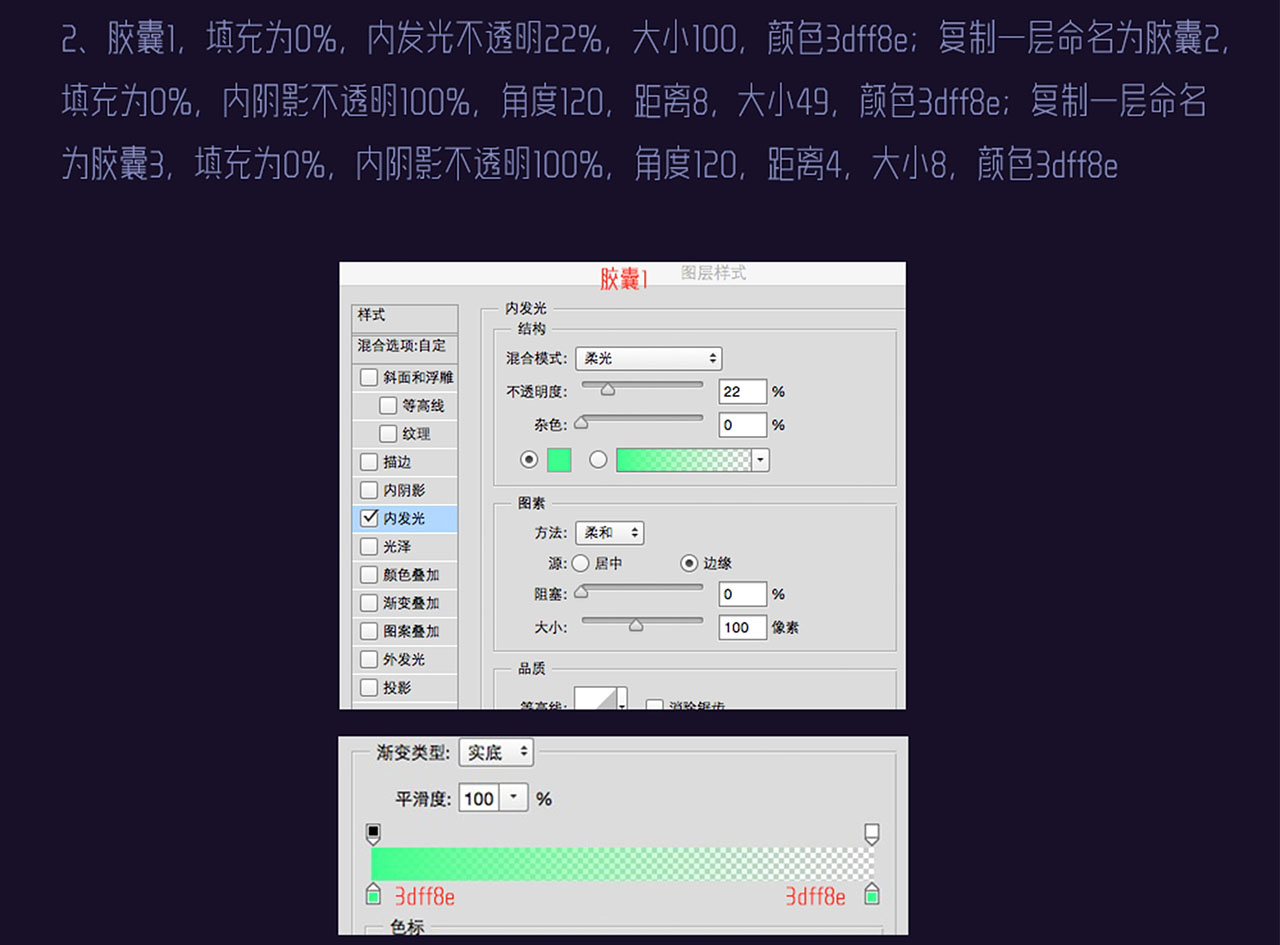
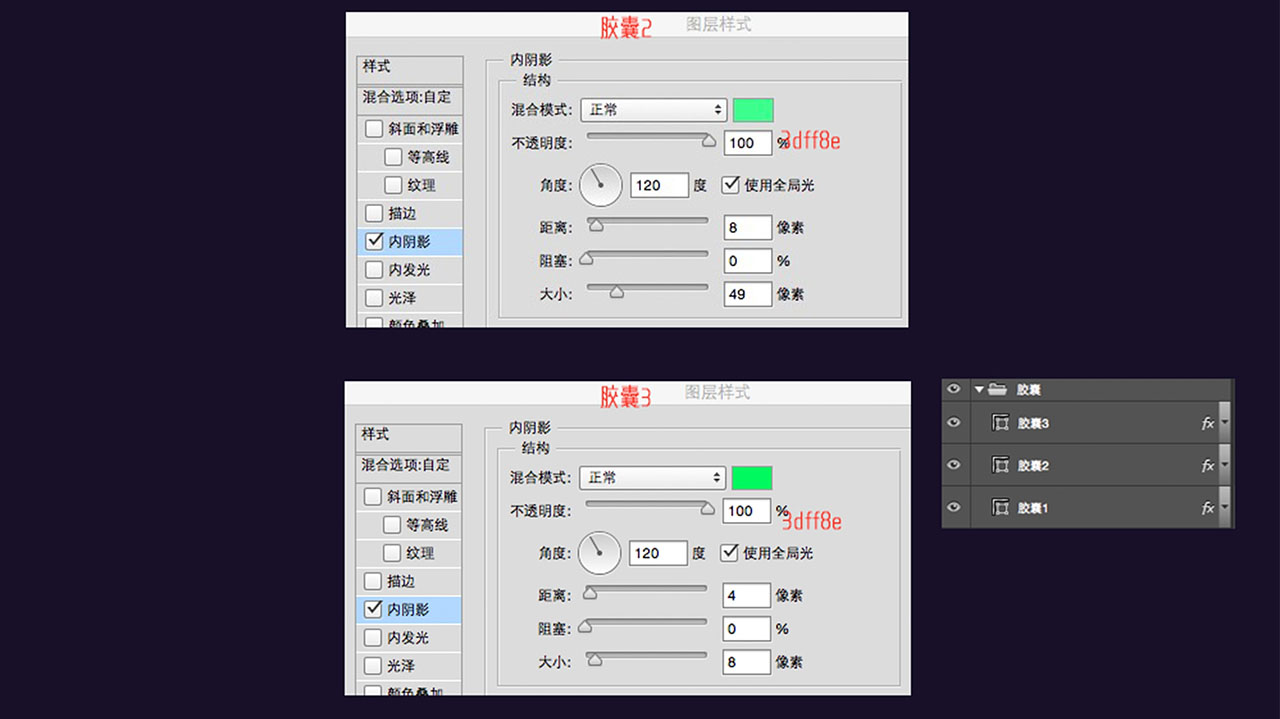
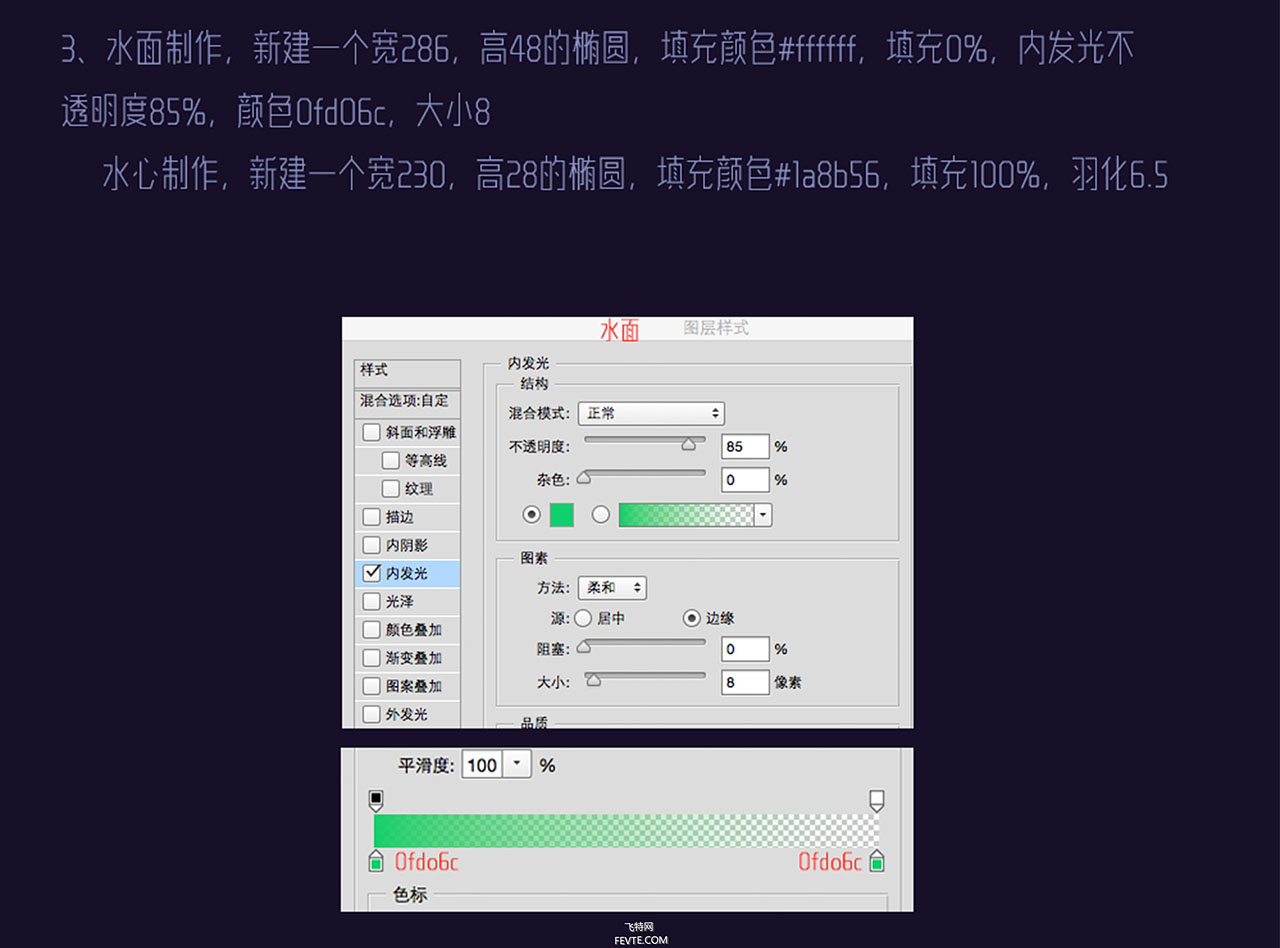
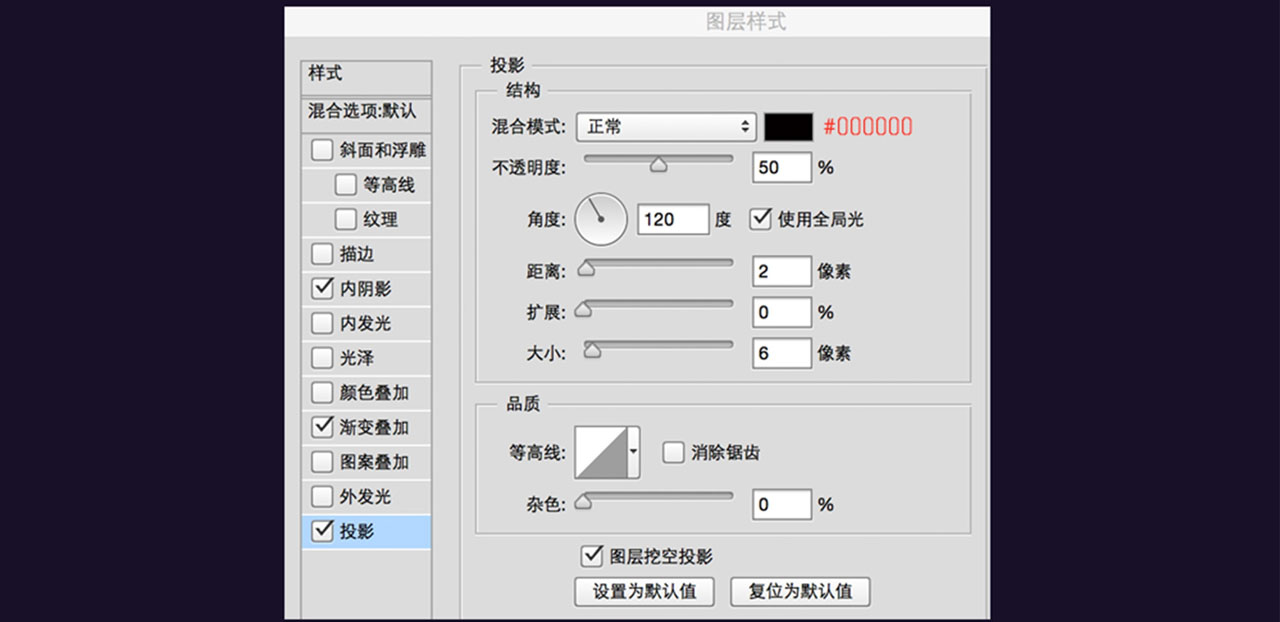
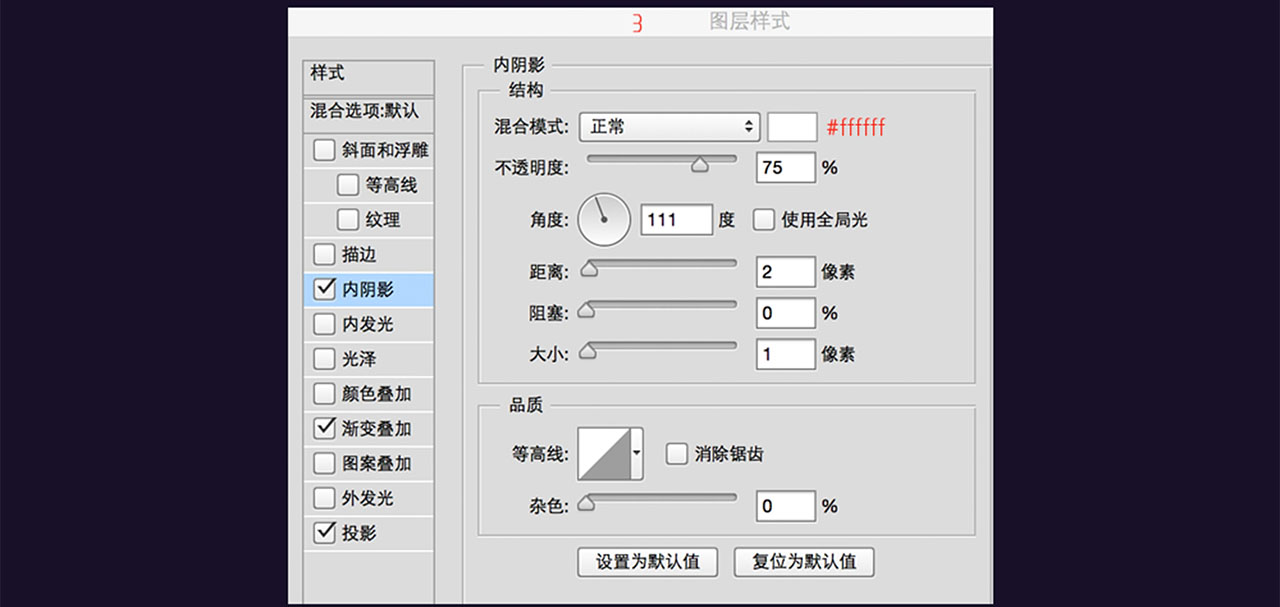
詳細過程


]]>
http://m.mxio.cn/49887.html/feed 0
Illustrator制作矢量3D圖標 http://m.mxio.cn/10765.html http://m.mxio.cn/10765.html#respond Thu, 28 Dec 2006 07:36:00 +0000 利用Illustrator的三維功能,我們可以做出很多簡單漂亮的示例三維logo效果。

  1、3D文本
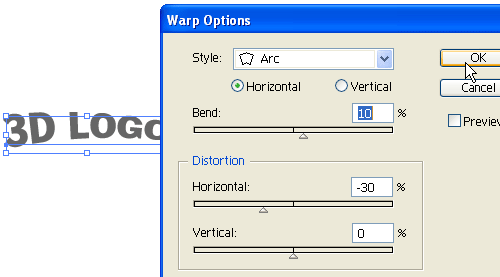
  選用Illustrator字體工具輸入“3D Logo”。然后在效果菜單 選擇 彎曲 選擇 弧度Effect >Warp > Arc)做如下設置:

  2、三維擠壓與導角
  然后在效果菜單 選擇 三維,再選擇 擠壓與導角Effect > 3D > Extrude & Bevel )做如圖設置。你可以用拖拽立方體的方法來設置X,Y,Z坐標的值。設置擠壓深度為20pt。

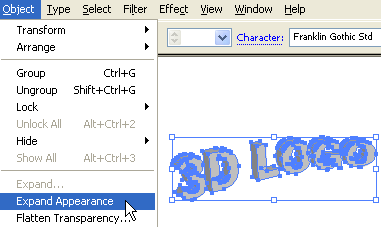
  3、擴展外觀
  現在到對象菜單選擇擴展外觀來移除效果并得到路徑。在擴大文本對象后,在對象菜單下選擇去除群組或者按Ctrl+Shift+G。你也許需要執行4到5次去除群組才能把對象的組合全部去除。
 

]]>
http://m.mxio.cn/10765.html/feed 0
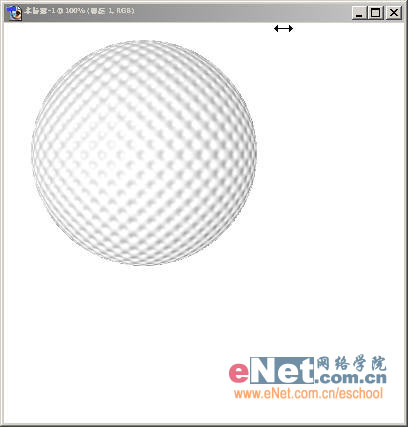
Photoshop制作高爾夫球 http://m.mxio.cn/10650.html http://m.mxio.cn/10650.html#respond Mon, 18 Dec 2006 03:50:00 +0000 先看效果


1.新建一個前景色為黑色,背景色為白色,內容為白色的RGB文件
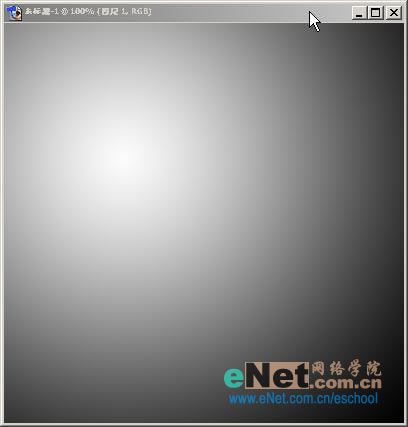
2.在工具箱中選擇漸變工具,使用徑向漸變.在窗口中漸變 如圖1


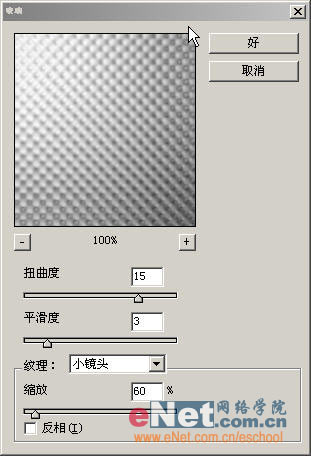
3.在選擇濾鏡/扭曲/玻璃,進行如圖2的設置


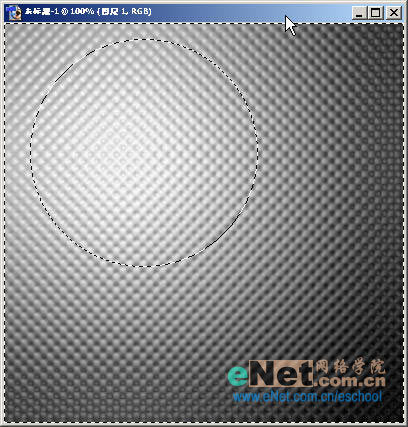
4.在工具箱中選擇橢圓型選取工具,在窗口中畫一個圓,如圖3


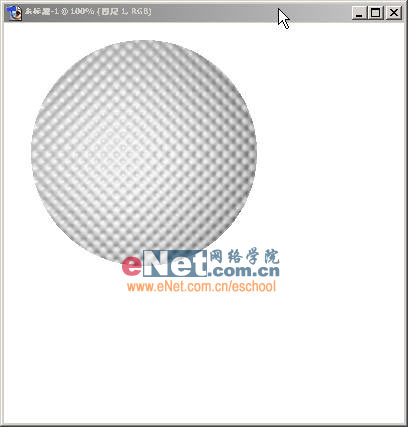
5.在按住CTRL+SHIFT+I進行反選 然后刪除多余部分,如圖4


]]>
http://m.mxio.cn/10650.html/feed 0
Photoshop制作逼真的雞蛋 http://m.mxio.cn/10312.html http://m.mxio.cn/10312.html#respond Tue, 31 Oct 2006 13:47:00 +0000

效果圖

1.新建784*800背景為白色的畫布,用鋼筆勾出左側蛋殼(為了方便以后的上色我把破碎的部分,和后面的部分分開來勾):

2.回到路徑面板,按住Ctrl用鼠標單擊“路徑2”將“路徑2‘轉化成選區,然后同時按住Ctrl+Alt用鼠標單擊“路徑1”得到下面的選區:

3.新建一層用R:236 G:233 B:233顏色填充,并用“加深減淡”工具做出高光,為了看上去更自然,復制該層并添加雜色(數量為3%,單色,高斯模糊)并降低該層透明度,保留選區,在此層的下面新建一層用白色填充,并向上移動1像素,向左移動3像素,做出蛋殼的白邊:

4:新建一層將“路徑1”和路徑2”的的選區合并(按住Ctrl用鼠標單擊“路徑2”將“路徑2‘轉化成選區,然后同時按住Ctrl+Shift用鼠標單擊“路徑1”)用白色顏色填充。保留選區,新建一層用R:235 G:217 B :209)并用“加深減淡”涂抹高光,用鍵盤的方向箭頭將該層向上,右,分別移動一個像素,做出蛋客的白邊。并將該層透明度設為35%,保留選區,再新建一層填充白色并將該層的模式設為“疊加”透明度為39%


 

]]> http://m.mxio.cn/10312.html/feed 0 Photoshop一款超酷文字特效 http://m.mxio.cn/10273.html http://m.mxio.cn/10273.html#respond Thu, 26 Oct 2006 09:02:00 +0000 輸入下面文字:

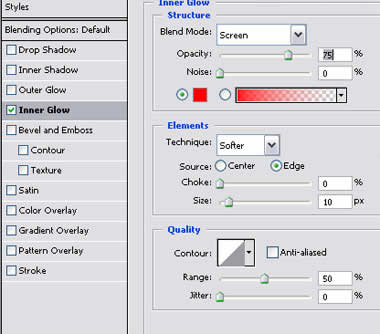
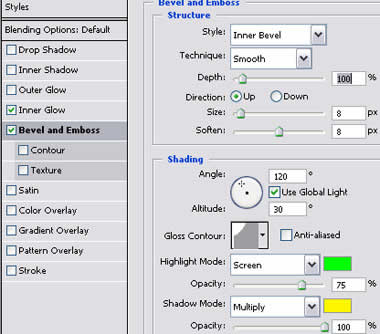
  雙擊圖層設置圖層樣式:

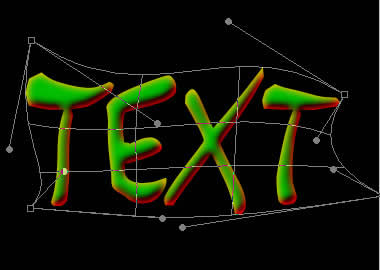
  效果如下:

  按Ctrl+T進行變換:

  效果如下:

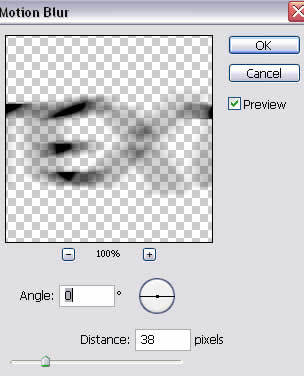
  復制圖層,執行動感模糊濾鏡:
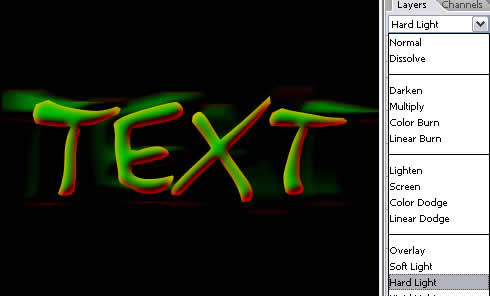
  改圖層模式為強光:
  創建一個小圓,按上面方法設置它的圖層樣式:

  最終效果:

]]>
http://m.mxio.cn/10273.html/feed 0
Photoshop制作射燈燈光效果 http://m.mxio.cn/10272.html http://m.mxio.cn/10272.html#respond Thu, 26 Oct 2006 08:59:00 +0000 打開一個圖片,或者你也可以自己繪制自己喜歡的一個:

  新建立一個層,用鋼筆工具繪制:

  轉換為選區:

  用白色到透明進行漸變:

  復制圖層,然后執行高斯模糊,設置為3或者4都可以:

  降低透明度為66%,原始圖也降低透明度33%:

  作品完成,你可以創建出更好的效果:

]]>
http://m.mxio.cn/10272.html/feed 0
用PS將風景畫做成壁掛裝飾油畫效果 http://m.mxio.cn/9754.html http://m.mxio.cn/9754.html#respond Thu, 07 Sep 2006 17:50:00 +0000

就如眼睛讓人充滿智慧與靈氣一樣,裝飾畫也賦予居室靈性、智慧和思想。在家居裝飾中,在書房或者臥室里放上幾幅獨具特色的裝飾畫顯得主人也很有品位。裝飾畫有很多種類,常見的有油畫、水彩畫、動感畫、烙畫等等。油畫是裝飾畫中最具有貴族氣息的一種,油畫題材一般為風景、人物和靜物,下面我們來用Photoshop把一幅普通的風景畫制作成一幅壁掛裝飾油畫。

制作過程:

1、在Photoshop中打開一幅風景圖片,如圖01所示。(建議選擇色彩較濃烈的圖片)

2、單擊工具箱中的“歷史記錄藝術畫筆”工具,設置屬性欄中的各項參數如圖02所示。

(圖片較大,請拉動滾動條觀看)

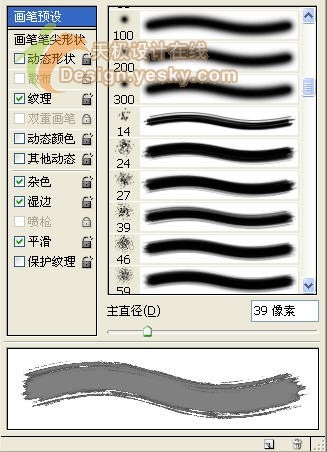
3、單擊“歷史記錄藝術畫筆”工具屬性欄中的“切換畫筆”按鈕,各項及參數設置如圖03、04所示。
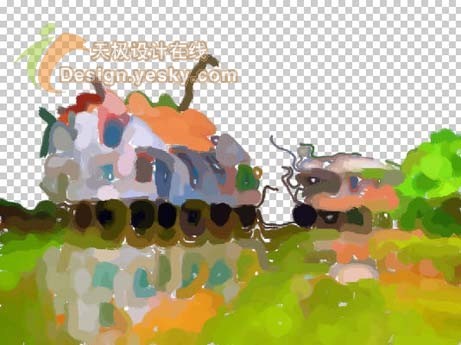
4、將“風景”文件設置為當前工作狀態,新建圖層1,然后將鼠標光標移動到畫面中,按住左鍵拖拽鼠標,對畫面中的房子和水面進行涂抹繪制,在繪制過程中根據畫面需要可以修改不同大小筆頭的畫筆來進行涂抹,涂抹后的效果如圖05所示。(涂抹時可將背景層隱藏來顯示圖層1的涂抹效果,空白處可用較小的筆填充)
5、用上面的方法,用大小筆頭對樹林進行涂抹,效果如圖06所示。
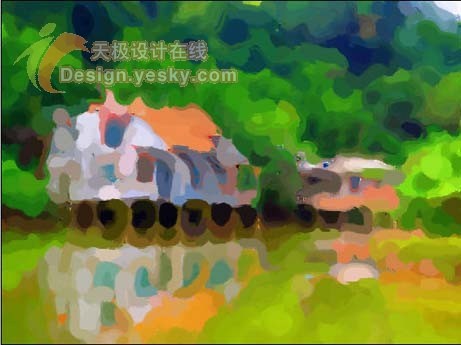
6、設置較小的畫筆繼續對畫面中留有空白的間隙進行涂抹,直到將畫面中的透明區域完全覆蓋,涂抹后的最終效果如圖07所示。

 

]]> http://m.mxio.cn/9754.html/feed 0 3dmax8制作天花燈 http://m.mxio.cn/9751.html http://m.mxio.cn/9751.html#respond Thu, 07 Sep 2006 10:04:00 +0000


]]>
http://m.mxio.cn/9751.html/feed 0
裝修效果圖幾種燈帶的快速做法 http://m.mxio.cn/9750.html http://m.mxio.cn/9750.html#respond Thu, 07 Sep 2006 09:58:00 +0000

好久沒做教程了~~今天向大家介紹幾種燈帶的做法,希望對大家有一點點幫助~~如有不對的的地方還請大家斧正。

1、用泛光燈快速制作
先建一個簡單的模型~~打盞泛光燈~~復制一盞。看圖
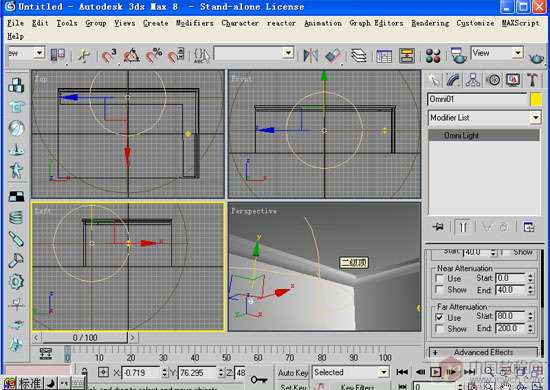
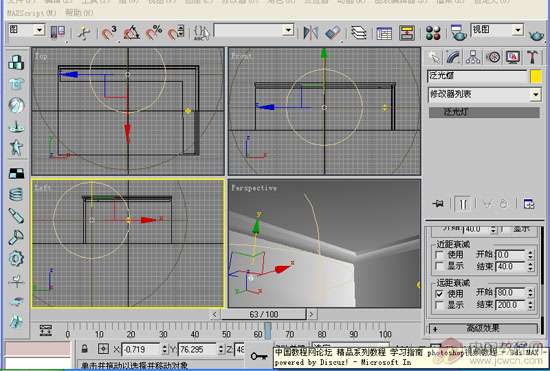


用縮放工具編輯泛光燈~~調節顏色和燈的亮度~~
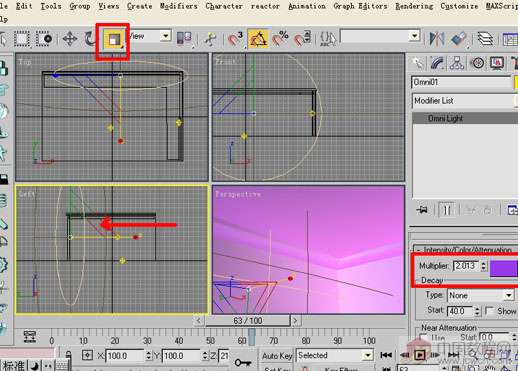
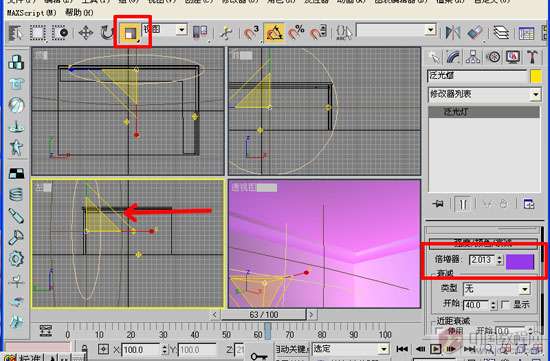


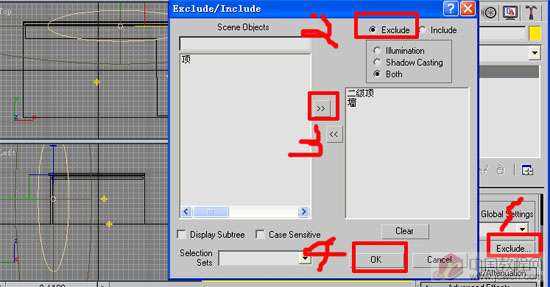
注意排除不照明的物體~~


]]>
http://m.mxio.cn/9750.html/feed 0
photoshop制作哈密瓜 http://m.mxio.cn/9749.html http://m.mxio.cn/9749.html#respond Thu, 07 Sep 2006 09:18:00 +0000


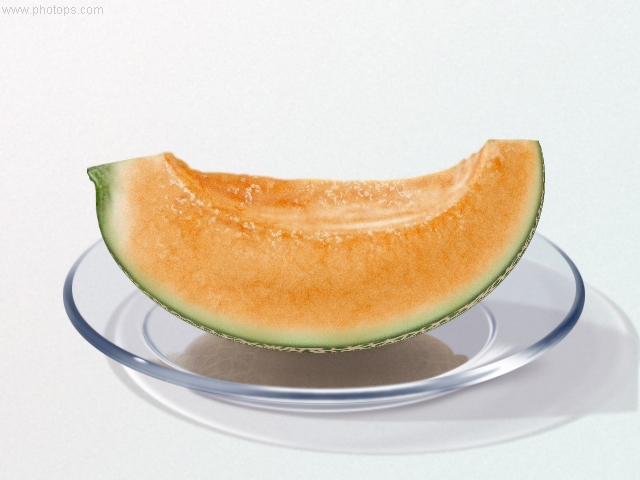
1.新建640*480文檔,白背景。 新建一層,命名“瓜皮”,用矩形選框在畫布中間畫個大橢圓,選擇當前色,填充淺綠色(R159/G182/B115)。
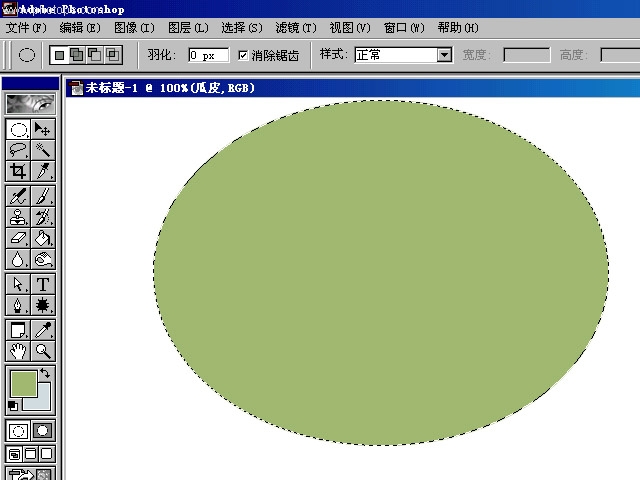
 

2.存儲選區,將選區儲存命名為ALPHA1。取消選擇,雙擊“瓜皮”層,選擇圖層樣式/混合選項/內發光:混合模式為正片疊底,不透明度85%,顏色R66/G82/B36,大小為8。
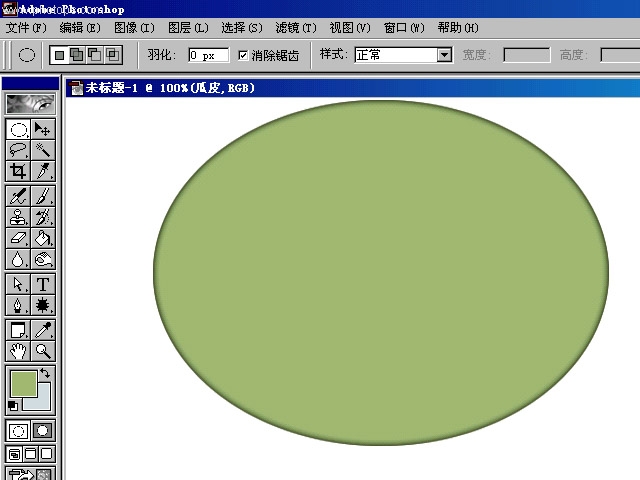
 

3.在背景上新建一層,將“瓜皮”層向下和這個空圖層合并變為普通層,用鋼筆工具鉤出上半部不要的部分,變為選區,刪除。載入選區。這部分是瓜肉,可不要鉤得太光滑了。


4.在工具箱中用橡皮檫修整瓜皮的左邊,再用加深工具涂抹;在濾鏡添/加雜色/添加2%的雜色。


]]>
http://m.mxio.cn/9749.html/feed 0
主站蜘蛛池模板: 国产精品毛多多水多| 日韩av一区二区三区不卡| 中国丰满熟妇xxxx性| 久久精品国产99国产精品最新| 久久96热在精品国产高清| 国产午夜福利在线播放| 国产综合精品女在线观看| 日本大胆欧美人术艺术动态| 欧美日韩精品一区二区视频| 日本免费一区二区三区日本| 亚洲情综合五月天| 山东熟女啪啪哦哦叫| а√8天堂中文官网资源| 精品亚洲女同一区二区| 久久久日韩精品一区二区三区| 青青青草国产线观| 性xxxx中国hd| 人妻少妇精品久久久久久| 国产精品宾馆国内精品酒店| 国产精品v欧美精品∨日韩| 精品久久久久久亚洲精品| 综合激情丁香久久狠狠| 熟妇人妻久久精品一区二区| 亚洲精品国产suv一区88| 精品国产亚洲福利一区二区| 中文有无人妻vs无码人妻激烈| 无码一区二区| 97人妻免费碰视频碰免| 亚洲制服无码一区二区三区 | 亚洲精品久久激情国产片| 亚洲国产欧美一区二区好看电影| 国产精品成人一区无码| 校花高潮抽搐冒白浆视频 | 国产色精品久久人妻| 成人国产网站v片免费观看| 东方四虎在线观看av| 精品人妻一区二区三区浪潮在线 | 亚洲成av人无码综合在线| 青青草av一区二区三区| 东京热无码国产精品| 狠狠色噜噜狠狠狠狠97首创麻豆|