国产精品麻豆成人av网,久在线视视频在线观看,小说区亚洲综合第1页 http://m.mxio.cn 傳播先進設計理念 推動原創設計發展 Sat, 24 Jul 2010 09:34:00 +0000 zh-Hans hourly 1 https://wordpress.org/?v=6.9.1 photoshop制作冰凍主題效果字 http://m.mxio.cn/23978.html http://m.mxio.cn/23978.html#respond Sat, 24 Jul 2010 09:34:00 +0000

在這個教程中,你將學會使用potoshop專用畫筆怎樣從頭開始創建一個完整的冰凍效果。不久前玩potoshop試圖制作一個冰凍效果,我發現枯木能非常好的模仿冰凍紋理,給圖像一種很酷的感覺,這里我不支持寫實,但我就是喜歡這個教程的最后效果,我使用一些主題作為參考,但這個效果能被應用到你想要的和你可以添加一些很好式樣的任意形狀,讓我們開始吧!
最終圖像預覽
看一眼我們將正要創建的圖像。你可以查看下面的最終圖像預覽。 

 
介紹
為使這個圖像看起來更有趣,我添加了一些正在下落的雪并且一些正在從這字母上滴落。在打開potoshop之前的第一件事是將安裝一些筆刷設置。你不知道怎樣做,跟隨這個告訴你怎樣安裝Adobe potoshop額外預設置的非常好的指導(有鏈接)。
和提及的一樣,這個效果將從頭被制作,但我使用三個畫筆的兩個有用設置:這個(有鏈接)和從這個列表(有鏈接)上的這一個(這個頂部設置n°17 )。非常感謝你到 pixelgratis和Velavan(有鏈接)。對于文本我們將使用一個專用粗體版本叫Berlin Sans FB(有鏈接)的字體。
(說明:所涉及到的相關專用字體等下載網頁鏈接,如需要請從該英文教程出處所示鏈接進行下載。)
這個教程是很容易的,用基本的技巧制作,可以用 Photoshop CS2或或更高版本制作并且你不需要手寫板,一個鼠標足以搞定,現在讓我們開始工作吧!
步驟1
創建一個你想要的尺寸的文檔,停留在接近1600像素×1200像素的樣子,300dpi的分辨率(如你想打印它)或者你想在網絡上發布的72dpi的分辨率。我們能以72分辨率保持我們的文檔整齊和較快的操作。設計這個前景色為黑色 #000000 ,然后按Alt + Delete 鍵用一個黑色填充這個“背景”圖層,我們的“背景”圖層隨著一個格調變成黑色。
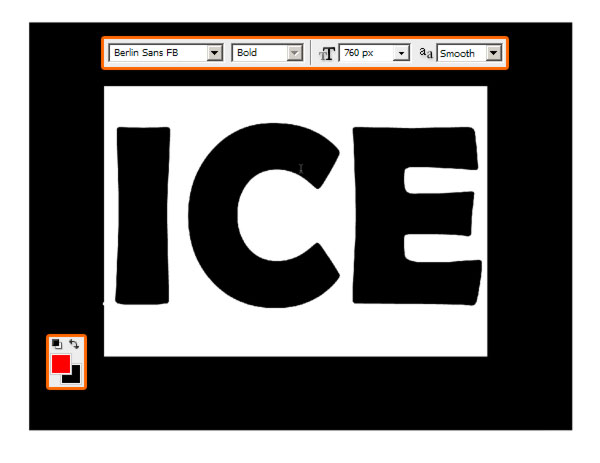
現在選擇 #ff0000 作為我們的前景色并且使用如下顯示設置用水平樣式工具(T)打出一些文本和我們預先下載的字體。我們將正使用一個紅顏色剛好創建一些黑色背景和再下來的白色效果之間的反差對比。 
 
步驟2
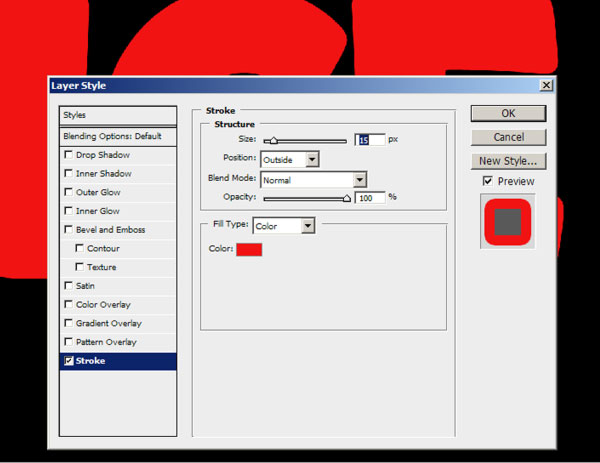
現在在圖層縮略圖上雙擊(或者轉到圖層>圖層式樣>描邊)并選擇#ff0000這個顏色并設置這個描邊為15像素。這個方式我們正使文本飽滿圓潤避免毛邊。 
 

步驟3
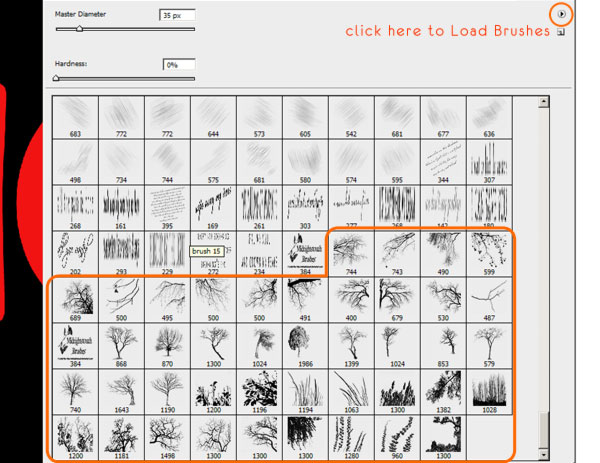
通過點擊Ctrl+Shift+N創建一個新圖層,然后選用畫筆工具(B),用你的鼠標右鍵單擊并通過在這個小黑箭頭(如下視圖)上點擊最終載入新筆刷設置。在選擇了載入筆刷之后,瀏覽你的預設置文件夾,然后到畫筆文件夾載入筆刷。載入我們預先下載的所有三個設置,因為我們將需要一些創建冰凍效果的變化。 
 
步驟4
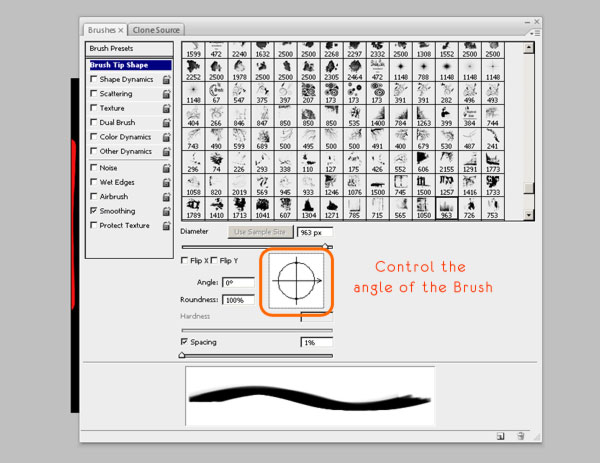
在用筆刷開始這個操作之前,讓我們看怎樣修改這個筆刷被選擇的角度,因為它對于下一步是要點。按F5打開這個畫筆窗口。使用角度選項你可以旋轉這個你正在使用的筆刷。對于柔和筆刷允許這個平滑選項。 
 
步驟5
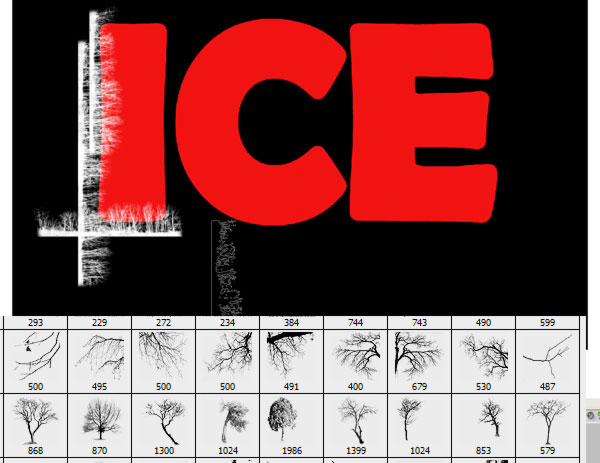
現在靠近這些字母的紅色區域點擊,那個區域發生的所有外部東西不重要,隨后我們可以擦除它。使用你的創造性用你擁有的許多有效的制作冰的筆刷制作出應該看起來像爆裂的東西。 
步驟6
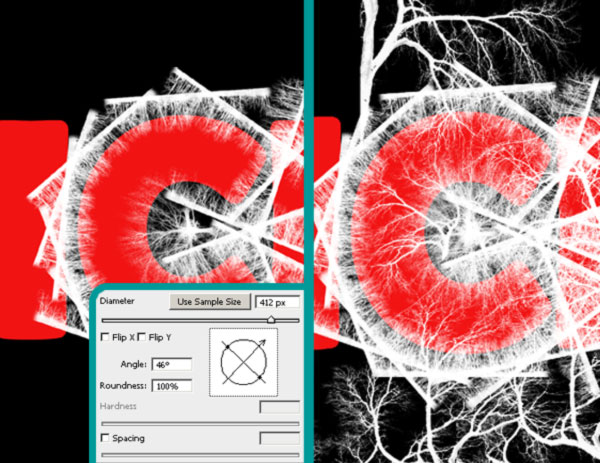
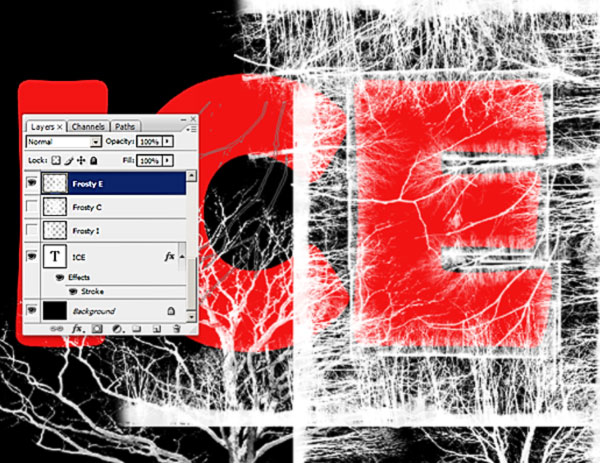
角度和尺寸設置允許你設置和旋轉這筆刷;當你正在繪制這個冰裂紋時不選這個將有更多控制的間隔立方體。為每一個字母創建一個新圖層隱藏你已經制作的,這樣在紅色區域看正在發生什么就更容易些。 
 
步驟7
總是給圖層一個名稱,同樣地保持它們有秩序是比較容易的。在制作冰效果期間使用更多的線性筆刷來創建字母的主要形狀和一些較大的更深一點的裂紋是重要的。 
  
步驟8
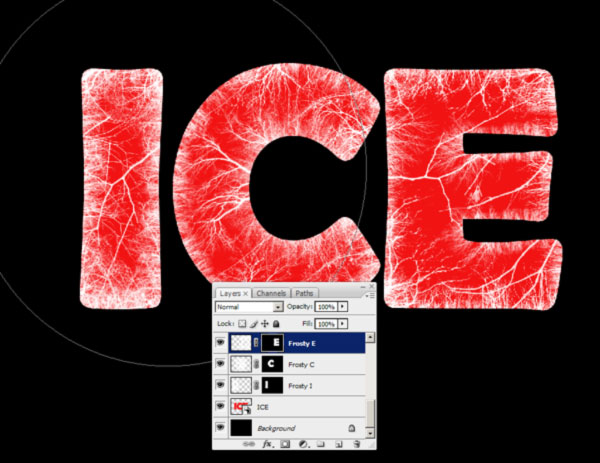
轉化這個“冰”圖層(紅色的一個)為智能對象(右鍵單擊>轉化智能對象),然后在這個圖層的縮略圖上Ctrl-單擊完整地選擇它并應用一個圖層蒙板到其它圖層。 
步驟9
創建一個新圖層。把它叫作“額外”并使用如下設置(F5)使用一個樹筆刷繪制一些額外冰到紅色字母里。 
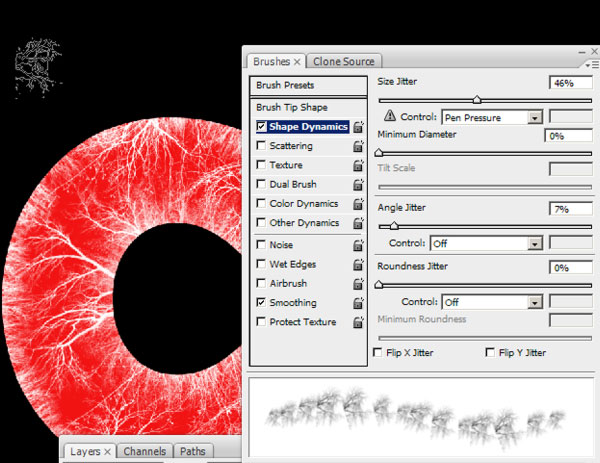
 
步驟10
接近邊緣使用這筆刷使它看起來更三維立體。通過選擇這三個字母幫助你自已,那么你可以直接繪制你需要的地方。 
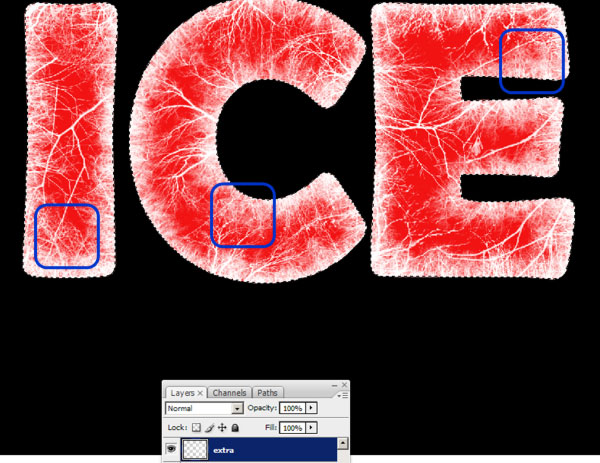
 
步驟11
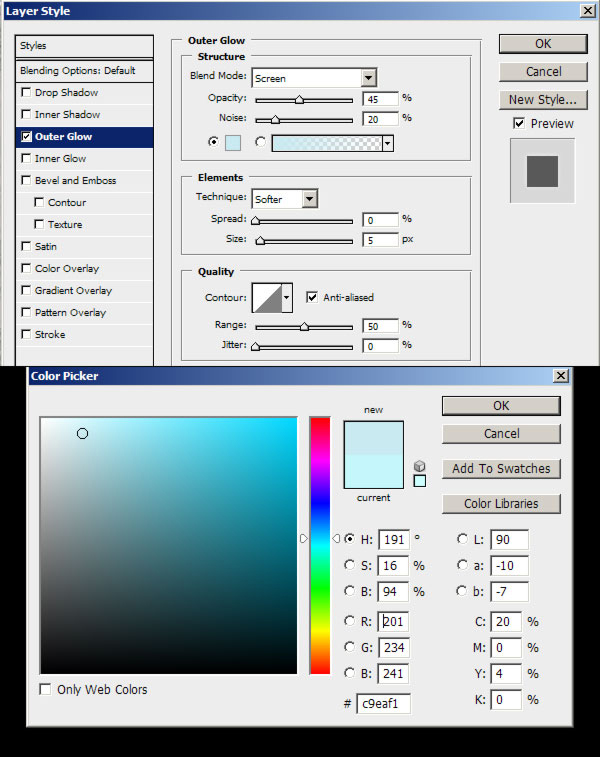
現在轉到每一個冰圖層(這白色的)的混合選項并應用如下顯示的設置。這些功能對著色圖層也非常有用。我們將在外發光選項使用一個亮藍色((#c9eaf1),在字母的周圍創建一些光暈并在內側使它看起來是冰凍的。 
#p#副標題#e#

步驟12
使用這個內發光選項,我們將創建一個發光效果,應用一個重要的約10%的雜色使它看起來更酥脆。 
 
步驟13
選擇“冰”圖層的“I”字母,然后轉到選擇>修改>收縮25像素。然后點擊確定。
創建一個新圖層(圖層1)并按Alt+Delete鍵填充已選擇的區域;使用實黑(#000000)。然后取消選擇并轉到濾鏡>模糊>高斯模糊15像素。對其它字母一直應用這同一濾鏡模糊。 
 
步驟14
用“黑色E,C,I”命名這些黑色圖層并設置它們的不透明度為40%。然后創建一個新色階調整層并轉到色階。應用如下顯示的設置,從這里它們將影響整個圖像。 


步驟15
在“ICE”圖層上Ctrl-單擊選擇它,然后創建一個新圖層稱它為“漸變”,用一個白色到透明漸變繪制這底部到頂部。我們正在從底部繪制一些光源,設置不透明度為40%。 
 
步驟16
隱藏這“背景”層(背景層是黑色的)并用矩形選框工具選擇一個字母。轉到編輯>合并挎貝然后按Ctrl+V。為其它兩個字母作同樣的處理并用相應的字母命名圖層,然后你可以隱藏所有其它圖層,因為從現在開始我們將繼續著手做這些新的,但要保持老的,因為它們總是有用的。 
 
步驟17
在縮略圖圖層右鍵單擊和隱藏的它們到智能對象。現在在“冰”圖層上Ctrl-點擊并轉到選擇>修改>收縮35像素。應用這些選擇作為一個圖層蒙板到每一個字母。不要擔心如果這個遮罩正涉及所有三個字母。 


步驟18
選擇這個圖層蒙板縮略圖并轉到濾鏡>模糊>高斯模糊25像素。就這樣做到所有“I”,“C”和“E”圖層。這個步驟過程對在內部創建一些黑色區域是有用的。 
 
步驟19
下面就是它應該看起來的樣子。 
 
步驟20
在圖層蒙板上按Ctrl+L打開色階并減小這個黑暗(值30)。這樣圖層蒙板變成冰內部更多的明亮顯示。 


步驟21
復制這個“I”,“C”和“E”圖層,在圖層蒙板上右鍵單擊>應用圖層蒙板。最后合并他們。隱藏所有剩余部分并創建一個新圖層。現在讓我們制作雪。 
  
步驟22
選用畫筆工具(B)并選擇一個標準的圓形筆刷,然后在畫筆窗口(F5)應用如下顯示的設置。 
 
步驟23
創建一個新圖層并繪制正在下的雪然后減小筆刷尺寸。 

#p#副標題#e#

步驟24
選擇“冰”圖層并按Ctrl+T,然后點擊變形圖標并用彎曲設置為11%選擇上張。 
 
步驟25
用這些新的改變畫筆的設置,開始繪制雪留下的一些輕微的較暗區域。 
 
步驟26
在字母的頂部繪制雪,現在我們可以在單一的圖層繼續制作。 


步驟27
在你已經完成這里之后,使用一個柔性畫筆的橡皮擦工具(E)潤飾內角和邊緣。 
 
步驟28
在頂部創建一個新圖層并使用同一個筆刷在靠近字母的基部繪制一些雪,用和以前一樣的相同設置。 
 
步驟29
留下一些小的較暗的區域。 


步驟30
使用一個柔性畫筆的橡皮擦工具清除邊緣。 
 
步驟31
在字母上在雪的上面創建一個新圖層并開始用黑色((#00000)筆刷開始繪制創建陰影。讓我們假設光亮來自頂部。 
 
步驟32
隆起的地方制作一些較大一些的陰影。 

步驟33
在頂部創建一個新圖層并使用同一個筆刷繪制一些陰影。這些是字母的陰影。 
 
步驟34
應用這個內發光到剛才制作的陰影。 
 
步驟35
在一個新圖層頂部添加更多正在下落的雪。 

#p#副標題#e#

步驟36
現在選擇頂部的雪并通過拖拽小樣復制它到新圖層圖標。 
 
步驟37
用字母和它們頂部的雪作同樣的制作,合并將制作倒影的兩個圖層。按Ctrl+T,然后右鍵擊>垂直翻轉。 
 
步驟38
用漸變工具(G)在圖層蒙板上繪制垂直的由黑至透明的漸變。按住Shift鍵保持它垂直然后應用一些動感模糊。角度0°和距離20像素。 


步驟39
為正在下落的雪圖層和以前一樣進行同樣的制作:復制,垂直翻轉,添加漸變蒙板,并應用一個動感模糊。 
 
步驟40
在字母的后面創建一個新圖層并用畫筆繪制一條水平白線(一直按住Shift鍵)。設置尺寸為15像素和硬度80%。設置圖層不透明度90%。 
 
步驟41
在倒影的后面創建一個新圖層并開始從這上一步已經繪制的線上繪制一條白色至透明的漸變,并且通過轉到濾鏡>雜色>添加雜色,添加70%的高斯雜色。 
 
步驟42
這是目前的情況:每一個效果在它自己的圖層上,現在創建一個新圖層,然后轉到圖像>應用圖像…然后點擊確定。 


步驟43
把這個新圖層稱作“冰圖像”并復制它,現在我們可以隱藏所有其余的,我們將繼續進行一點銳化增加圖像的清晰度。 
 
步驟44
再次復制這個圖層并應用一個高斯模糊0.3像素以平滑每一處。 
 
步驟45
然后轉到濾鏡>其它>高反差保留并應用這如下設置。 
 

步驟46
再次,創建一個新圖層通過轉到圖像>應用圖像…并點擊確定。設置它為疊加及不透明度30%。 
 
步驟47
用橢圓選框工具在一個新圖層上繪制一個圓。用黑色填充它,然后用Ctrl+D取清選擇。現在轉到濾鏡>模糊>高斯模糊,并設置它為25像素。這個產生幾分漸暈效應。 
 
最后結果
這就是最終成果!增加一些圣誕裝飾可能會非常好!還不是適當的時間! 
 

]]>
http://m.mxio.cn/23978.html/feed 0
主站蜘蛛池模板: 亚洲色成人WWW永久在线观看| 精品无码一区二区三区的天堂| 国产99久一区二区三区a片| 久久se精品一区精品二区国产 | 久久国产乱子伦精品免费女人| 亚洲日韩精品无码一区二区三区 | 亚洲中文字幕丝祙制服| 麻豆人妻| 中文字幕人妻第一区| 亚洲国产丝袜精品一区| 精品精品亚洲高清a毛片| 内射干少妇亚洲69xxx| 成人亚洲a片v一区二区三区动漫| 久久成人成狠狠爱综合网| 国产人妻大战黑人第1集| 国产情侣真实54分钟在线| 一区二区亚洲人妻av| 无码人妻av一区二区三区蜜臀| 亚洲亚洲人成网站网址| 亚洲综合一区二区三区在线| 亚洲成av人影院在线观看| 亚洲国产av导航第一福利网| 日韩av综合免费在线| 色哟哟网站在线观看| 无码午夜福利视频1000集| 日韩精品在线观看一二区| 亚洲精品少妇一区二区| 曰的好深好爽好紧的视频| 日韩一卡二卡三卡四卡五卡 | 色8久久人人97超碰香蕉987| 国产精品永久久久久久久久久| 亚洲人成精品久久久久桥| 老色鬼在线精品视频在线观看| 中文字幕人妻偷伦在线视频| 丝袜a∨在线一区二区三区不卡| 午夜福利偷拍国语对白| 无码乱肉视频免费大全合集| 成人区精品一区二区不卡av免费 | 四虎国产精品成人影院| 国产精品爽黄69天堂A| 免费三A级毛片视频|