国产乱人伦中文无无码视频试看,国产精自产拍在线看中文,麻豆国产原创中文av网站 http://m.mxio.cn 傳播先進設計理念 推動原創設計發展 Tue, 03 Dec 2013 02:08:22 +0000 zh-Hans hourly 1 https://wordpress.org/?v=6.9.1 超詳細介紹PS修復嚴重損毀的舊照片 http://m.mxio.cn/35819.html http://m.mxio.cn/35819.html#respond Tue, 03 Dec 2013 02:04:12 +0000 本次的教程絕對會是很多修圖達人的最愛喲,來看看利用PS如何修復嚴重損毀的照片吧:)

工具: Photoshop
難易度: 中級
耗時: 10小時

原圖:

1350042168_49ec31ce27_o

最終結果:

用PS修復嚴重損毀的照片

除了利用PS調整照片的效果,還可以利用PS來修復損毀的、有一定年代的老照片。本文將教你如何修復損毀的照片。

教程所需要的素材:
Image 1 (Flickr)

1. “收拾殘局”

步驟1:

好吧,這就是原圖,我們可以看到圖中缺失的部分比較多,被分成了四片。

用PS修復嚴重損毀的照片
 

步驟2

使用套索工具選定4塊殘片,然后分別建立圖層,然后隱藏原圖層(就是背景圖層)。

用PS修復嚴重損毀的照片

用PS修復嚴重損毀的照片
 

步驟3

然后給每個圖層添加矢量蒙版,用23px粉筆筆刷覆蓋各個”碎片”的周圍。(畫筆大小僅作參考)

用PS修復嚴重損毀的照片用PS修復嚴重損毀的照片
 

步驟4

在開始用畫筆之前,我們在所要操作的4個圖層下方建立一個圖層,填充深藍色背景,這樣我們就能知道該要怎樣、要在哪里使用筆刷了。

用PS修復嚴重損毀的照片用PS修復嚴重損毀的照片
 

步驟5

沿著碎片邊緣畫,如下

用PS修復嚴重損毀的照片

用PS修復嚴重損毀的照片
 

步驟6

其他碎片重復上述步驟,結果如下。

用PS修復嚴重損毀的照片
 

2. “拼圖”

步驟1

這算是最簡單的一步了,把所有碎片拼接在一起,可適度選擇。盡量不要調整大小比例。

用PS修復嚴重損毀的照片

用PS修復嚴重損毀的照片
 

步驟2

盡可能契合的拼接在一起,不要重疊。

用PS修復嚴重損毀的照片

用PS修復嚴重損毀的照片
 

步驟3

完成上述步驟后,將4個碎片圖層復制一份,以做備份。

用PS修復嚴重損毀的照片

用PS修復嚴重損毀的照片

步驟4

最后,將4個圖層分成1組,4個副本也分成一組,然后選擇副本圖層組,右鍵->合并組。

用PS修復嚴重損毀的照片

3. 撕邊的處理

步驟1

進入修復階段,我們要利用克隆工具(仿制圖章工具)修復下面這些撕邊。

用PS修復嚴重損毀的照片

用PS修復嚴重損毀的照片

步驟2

利用比較清晰的部分來修復破損的部分,注意不要留下縫隙。

用PS修復嚴重損毀的照片

用PS修復嚴重損毀的照片

步驟3

不要嫌費事,每個部分都要仔細的研磨,需要放大,需要改變畫筆大小。

用PS修復嚴重損毀的照片

用PS修復嚴重損毀的照片

步驟4

要耐心,盡可能減少褶皺和裂痕;建議放大來進行更精細的處理。

用PS修復嚴重損毀的照片

用PS修復嚴重損毀的照片
 

步驟5

如果你發現有的地方需要更精細的細節,那么暫時不做處理,后面再進行處理。

用PS修復嚴重損毀的照片

用PS修復嚴重損毀的照片
 

步驟6

漸漸地,你會發現你的照片初具規模了。

用PS修復嚴重損毀的照片

用PS修復嚴重損毀的照片
 

步驟7

這個部分我就打算后期處理,因為孩子的臉孔部分破損了多處。我便先處理了周圍的細節,后面我們再來解決這個問題。

用PS修復嚴重損毀的照片

用PS修復嚴重損毀的照片
 

步驟8

我們發現路上有一些隆塊,這是紙張彎曲造成的,因為這不是掃描的照片,而是拍攝出來的,所以我們需要在紙面上打造一些光效/光反射來達到更逼真的效果,因此彎曲是一方面,光效又是另外一方面。還是那句話:要耐心。

用PS修復嚴重損毀的照片

用PS修復嚴重損毀的照片
 

4. 重要區域的修復

步驟1

這部分比較復雜,我們不能忽略了車的后座,原版照片是彎曲的,因此我們需要重新構建這個部分。

照片修復工作中,有時候客戶會提供很多線索,而本次沒有,所以我們只能靠直覺了,如下圖。

用PS修復嚴重損毀的照片

用PS修復嚴重損毀的照片

步驟2

孩子的臉,這部分也很重要,不要破壞臉部的輪廓,因此要用非常小的筆刷來一個像素一個像素的調整,直到整個區域處理干凈。修復完了暫且不管小細節,我們后面還要再磨一邊這個區域的細節。

用PS修復嚴重損毀的照片

用PS修復嚴重損毀的照片

#p#副標題#e#

5. 彎曲和陰影

步驟1

現在將我們的圖像轉換為黑白,如果客戶想要原圖這種深褐色,那么我們還是要先轉換成黑白,整體處理完了再調成褐色。新建調整圖層->黑白,如下圖。

用PS修復嚴重損毀的照片

用PS修復嚴重損毀的照片
 

步驟2

再一次復制圖層,隱藏原圖層,以作備份。

用PS修復嚴重損毀的照片

用PS修復嚴重損毀的照片
 

步驟3

合并復制后的圖層

用PS修復嚴重損毀的照片
 

步驟4

現在使用色彩范圍工具(選擇->色彩范圍),選取圖中由于環境光以及反射導致的黑色陰影區域。(其實紙張彎曲也是一個原因)

用PS修復嚴重損毀的照片

用PS修復嚴重損毀的照片
 

步驟5

選擇后,羽化,5像素。

用PS修復嚴重損毀的照片
 

步驟6

然后選擇加深工具,按下圖設置(中間調,曝光24%)

用PS修復嚴重損毀的照片

用PS修復嚴重損毀的照片
 

步驟7

然后加深,知道這些區域和圖中其他陰影區域契合為止,使用較為柔和,大小較大的畫筆。

用PS修復嚴重損毀的照片

用PS修復嚴重損毀的照片
 

步驟8

燃料箱的這個部分也需要處理,稍微克隆一下,使用加深工具來重建這個部分,讓陰影更加自然。

用PS修復嚴重損毀的照片

用PS修復嚴重損毀的照片
 

6. “修修補補”

步驟1

這步要如圖裁剪圖像,盡可能多的保留原內容。

用PS修復嚴重損毀的照片

用PS修復嚴重損毀的照片
 

步驟2

現在使用污點修復筆刷來去除污點,這個工具的使用需要耐心,慢慢處理細節。

用PS修復嚴重損毀的照片

用PS修復嚴重損毀的照片

用PS修復嚴重損毀的照片
 

步驟3

我們要去掉因為照片損毀導致的污點,保留原圖像中的細節,因此要分辨清楚。

用PS修復嚴重損毀的照片

用PS修復嚴重損毀的照片
 

步驟4

我們還發現這部分(前車輪后部)有點問題,可是克隆工具和污點修復筆刷都幫不上我們,因此我們別無選擇,一點一點用手畫吧。

用PS修復嚴重損毀的照片
 

步驟5

選擇畫筆工具,使用這款筆刷,大小1px

用PS修復嚴重損毀的照片

用PS修復嚴重損毀的照片

步驟6

在這個地方采樣,然后如第二張圖那樣慢慢構建這跟電纜。

用PS修復嚴重損毀的照片

用PS修復嚴重損毀的照片

步驟7

 
然后,按下圖采樣陰影顏色,,最終完成這根電纜的繪制。

用PS修復嚴重損毀的照片

用PS修復嚴重損毀的照片
 

步驟8

大功告成

用PS修復嚴重損毀的照片
 

步驟9

再看看這個部分,這個嬰兒車似乎也需要修復一下,原圖中的細節不太清晰,這不部分就不用畫了,我們可以利用比較清晰的部分來修復。

用PS修復嚴重損毀的照片

用PS修復嚴重損毀的照片
 

步驟10

再來看看前輪,這個部分的褶皺要去掉。不過細節不局限于此,各種細節都要好好處理。

用PS修復嚴重損毀的照片

用PS修復嚴重損毀的照片

7. 減少雜色(AKA 降噪)

步驟1

我們將使用減少雜色工具來去除整個圖像中的雜色。

用PS修復嚴重損毀的照片
 

步驟2

將圖層復制一份,然后按下圖設置,注意不要過頭了,可以自己實驗一下。

用PS修復嚴重損毀的照片

用PS修復嚴重損毀的照片

8. “整容”

步驟1

這孩子嘴唇需要修復一下,我們可以用這孩子上嘴唇的右面來修復他的左面。

用PS修復嚴重損毀的照片
 

步驟2

使用套索工具,選擇右嘴唇后復制,然后建立新圖層,粘貼。

用PS修復嚴重損毀的照片

用PS修復嚴重損毀的照片
 

步驟3

編輯->變換->水平翻轉,然后再稍微調整。

用PS修復嚴重損毀的照片

用PS修復嚴重損毀的照片
 

步驟4

然后選擇扭曲

用PS修復嚴重損毀的照片

用PS修復嚴重損毀的照片
 

步驟5

使用加深工具來增添一點陰影

用PS修復嚴重損毀的照片

用PS修復嚴重損毀的照片
 

步驟6

調整完后,合并圖層,快完工了。

用PS修復嚴重損毀的照片
 

9. 最終細節處理

步驟1

斑點和灰塵怎么辦?使用污點修復工具吧,記得要用小尺寸,如下圖。

用PS修復嚴重損毀的照片

用PS修復嚴重損毀的照片
 

步驟2

先從面部開始,干掉這些小顆粒

用PS修復嚴重損毀的照片

用PS修復嚴重損毀的照片
 

步驟3

然后燃料箱也處理一下,這部分細節丟失了。

用PS修復嚴重損毀的照片

用PS修復嚴重損毀的照片
 

步驟4

這個部分放大后才能找到,這里也是細節丟失。

用PS修復嚴重損毀的照片

用PS修復嚴重損毀的照片
 

步驟5

這部分污點應該是膠水引起的,也要耐心處理。

用PS修復嚴重損毀的照片

用PS修復嚴重損毀的照片
 

步驟6

一旦發現那里不對頭,就重新開始修復,比如說頭發部分,這樣更自然。

用PS修復嚴重損毀的照片

用PS修復嚴重損毀的照片

用PS修復嚴重損毀的照片
 

結論

最終,我們成功的修復了這張照片。我已經向你展示了如何修復嚴重破損的照片,相信你對污點修復筆刷以及仿制圖章工具(克隆工具)有所了解,而且使用畫筆描繪細節的能力也有所提高。希望你真正的能夠從本文中學到一點東西。

]]>
http://m.mxio.cn/35819.html/feed 0
PS修復灰蒙蒙的照片 http://m.mxio.cn/12602.html http://m.mxio.cn/12602.html#respond Sat, 27 Oct 2007 14:41:00 +0000

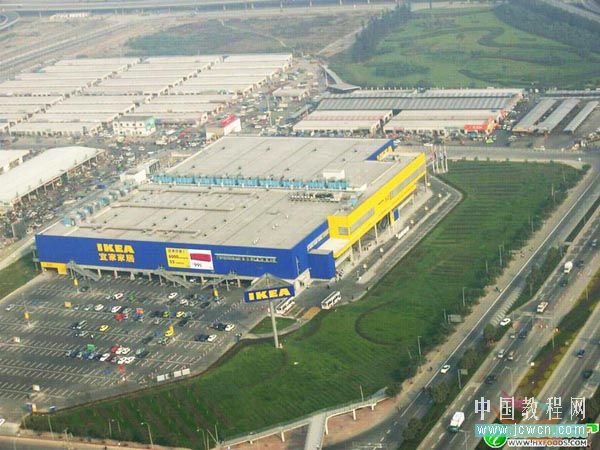
原圖 1


效果圖 1


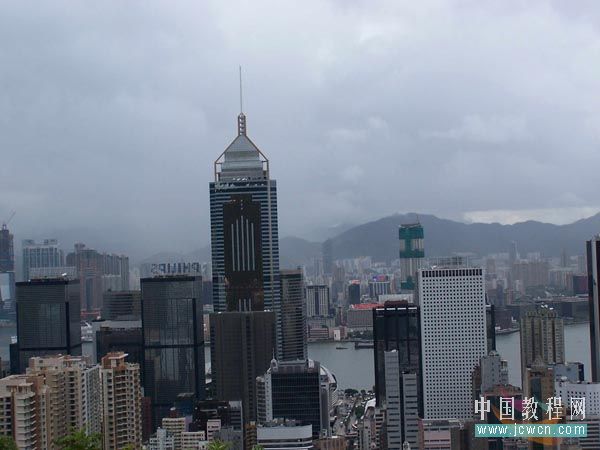
原圖 2


效果圖 2


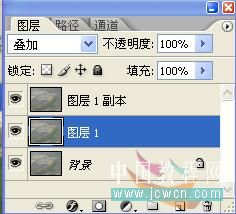
第一張圖很好處理,首先把原圖復制一份,模式為疊加之后,再把圖層1 復制一份,圖層模式也為疊加,這樣灰蒙蒙的效果就沒有了。


下面是2號圖


原圖2比較難處理一些,首先,把圖層復制一份,模式為疊加,如圖看看效果怎么樣。

效果如圖:
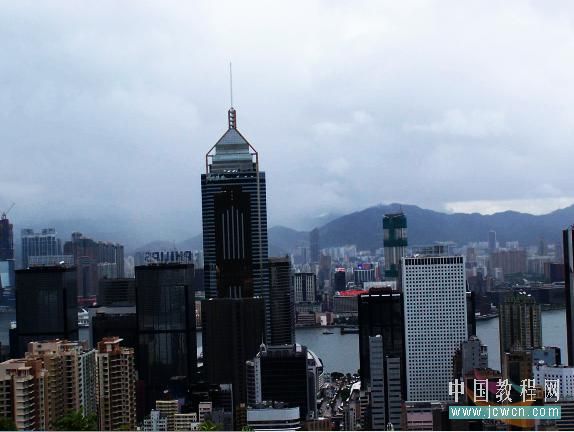
你會發現,整體沒那么灰了,可是房屋變黑了,不要緊,再把層1復制,模式為疊加,如圖:


#p#副標題#e#

合并層1和層2,如圖:

效果如圖:


把合成的圖層復制一份,模式為濾色,如圖:

是不是沒有那么黑了。

你會發現,天空是白白一片,添加圖層蒙板,對天空進行擦除,也對適當對筆刷進行調整,對房屋進行擦除。

如果你覺得還不夠光亮,你可以把濾色層按CTRL+J復制一層,適當降低不透明度,大公告成了 ,現在你可以為你的朋友的照片消[灰蒙蒙]了,他(她)們會好奇的問你:怎么做的?

]]>
http://m.mxio.cn/12602.html/feed 0
主站蜘蛛池模板: 国产精品无码一区二区三级| 中文字幕人妻无码专区| 久久成人伊人欧洲精品| 亚洲精品国产老熟女久久| 老司机香蕉久久久久久| 国产在线观看免费观看| 久久乐国产精品亚洲综合| av成人无码无在线观看| 人妻美女免费在线视频| 国产在线一区二区在线视频| 日本精品极品视频在线| 日韩视频一区二区三区视频| 漂亮人妻被强中文字幕久久| 国产69精品久久久久99尤物| 美女大bxxxxn内射| 国产高清乱理伦片| 亚洲人成网站18禁止无码| 九九热精品在线免费视频| 国产制服丝袜欧美在线观看| 99久久国产综合精品成人影院| 国产精品_国产精品_k频道| 老少配老妇老熟女中文普通话 | 男女爽爽午夜18禁影院免费| 中国女人高潮hd| 门国产乱子视频观看| 激情都市 校园 人妻 武侠| 国产一区二区不卡在线| 偷拍激情视频一区二区三区| 久久久女人与动物群交毛片| 中文字幕乱码一区二区免费| 中国大陆高清aⅴ毛片| 不卡av中文字幕手机看| 亚洲欧美日产综合在线网| 日产精品久久久久久久蜜臀| 日本熟妇人妻xxxxx| 亚洲午夜无码久久久久蜜臀AV| 无码少妇a片一区二区三区| 国产日产欧产精品精乱子| 久久人人97超碰人人澡爱香蕉| 精品国产中文字幕在线| av无码久久久久不卡网站蜜桃|