10、把右側部分的婚紗局部放大,這時候就可以發現婚紗和雜草已經很難區分。

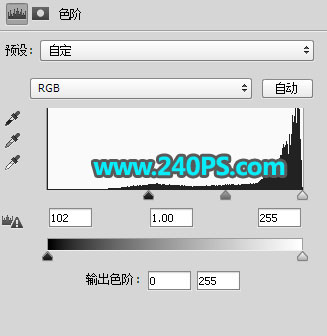
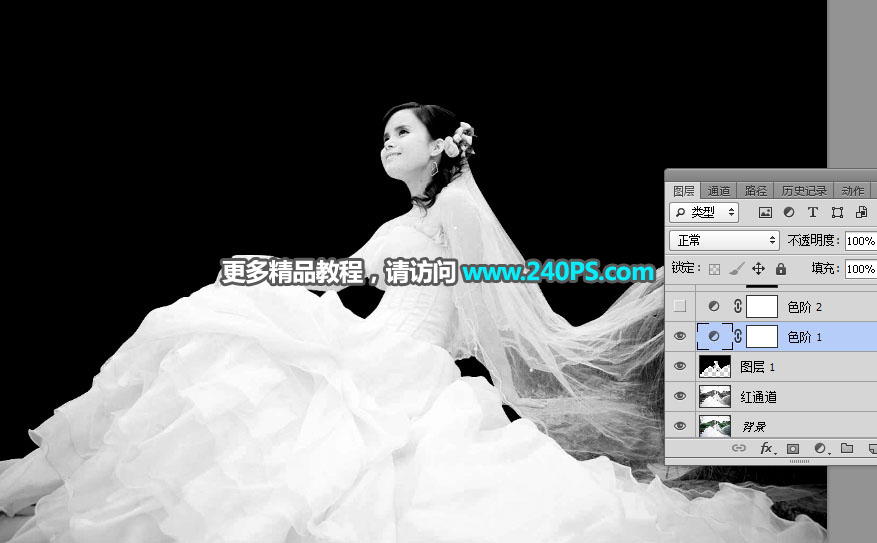
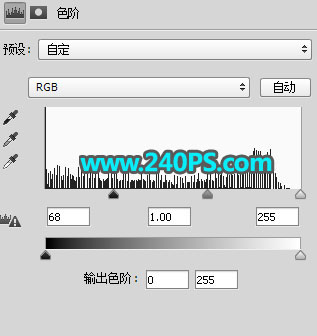
11、如下圖創建一個色階調整圖層,把暗部大幅壓暗,參數及效果如下圖。
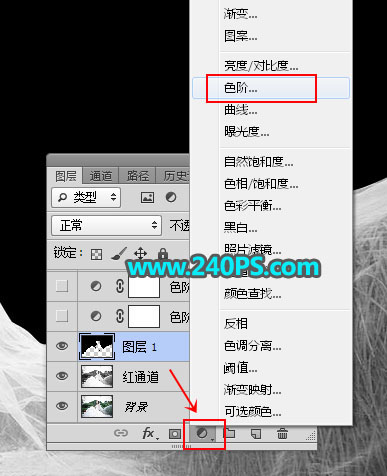
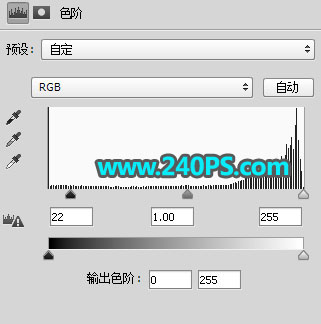
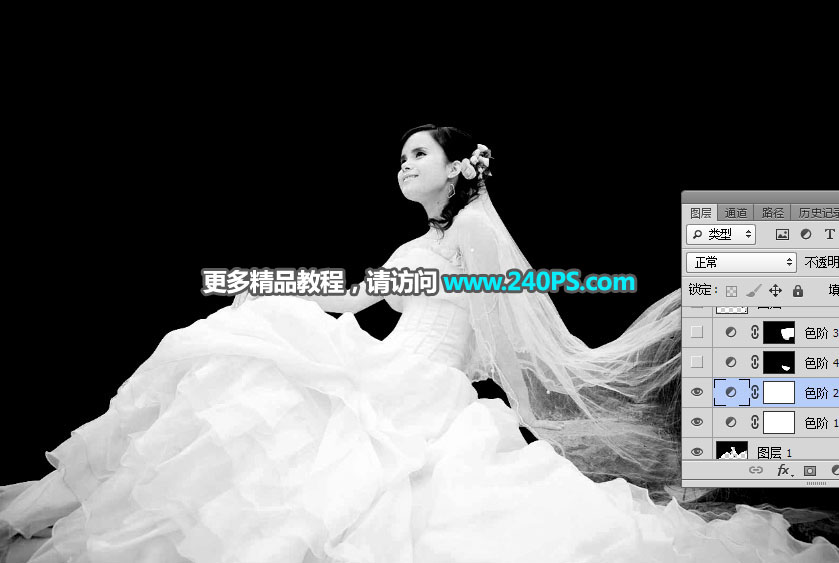
12、創建色階調整圖層,在把暗部壓暗,參數及效果如下圖。
13、在工具箱選擇套索工具,勾出下圖選區部分,按Shift + F6羽化5個像素。
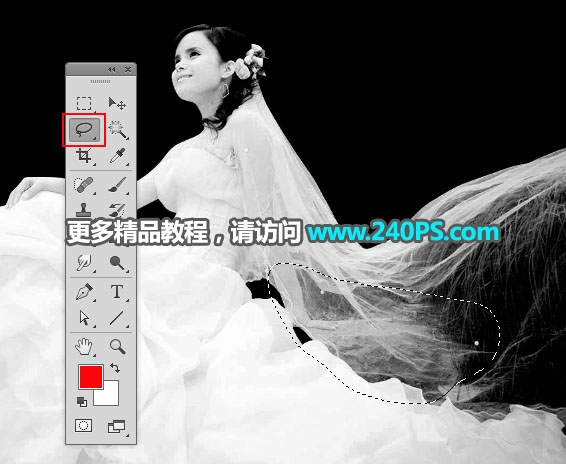
14、創建色階調整圖層,把暗部大幅壓暗,參數及效果如下圖。
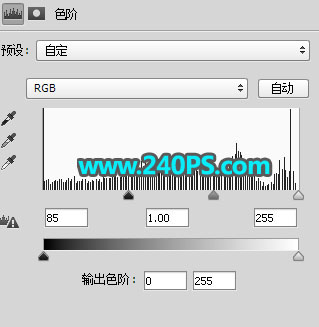
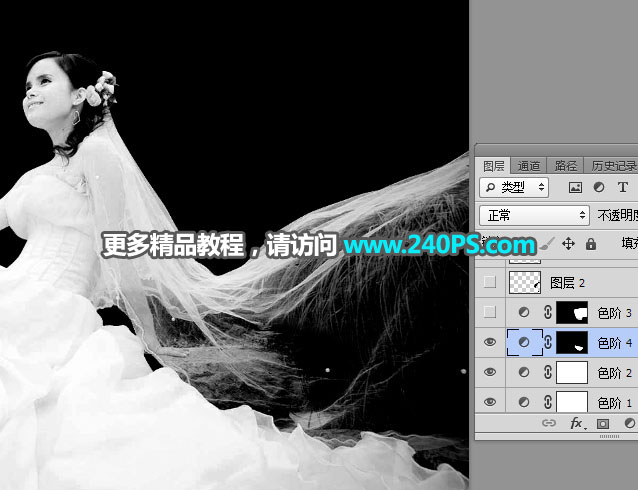
15、用套索工具勾出右側婚紗選區,羽化5個像素后創建色階調整圖層進行壓暗,過程如下圖。
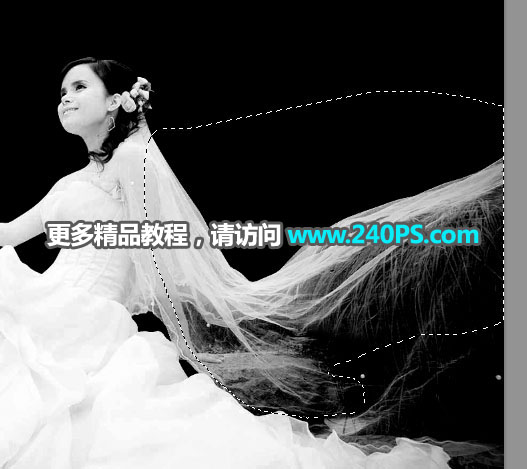
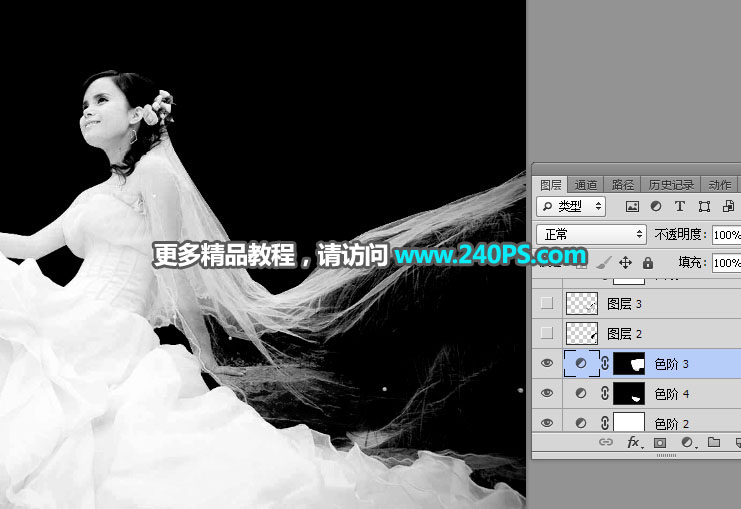
16、初步調好后,只剩下婚紗邊緣區域還有一些雜草需要處理。
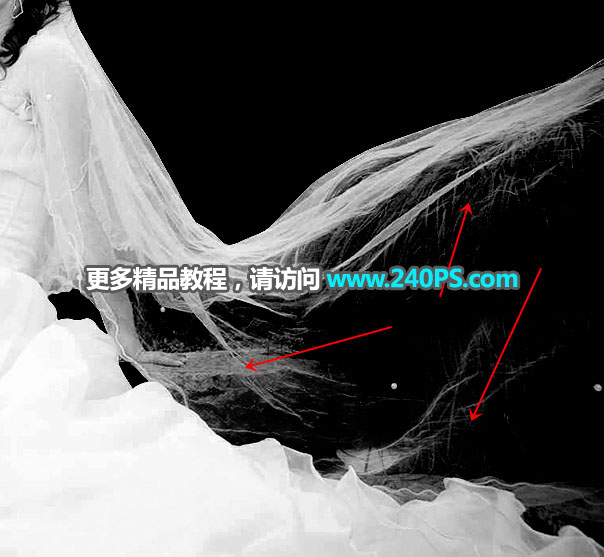
17、新建一個圖層,用鋼筆工具勾出婚紗內部及邊緣空白區域選區,并填充黑色。
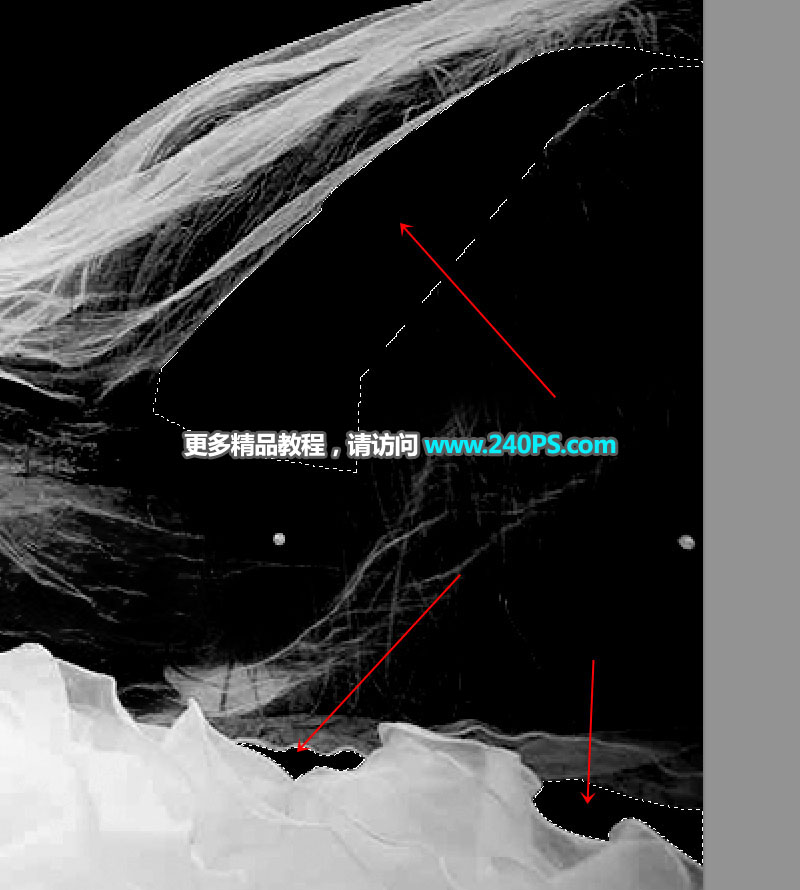
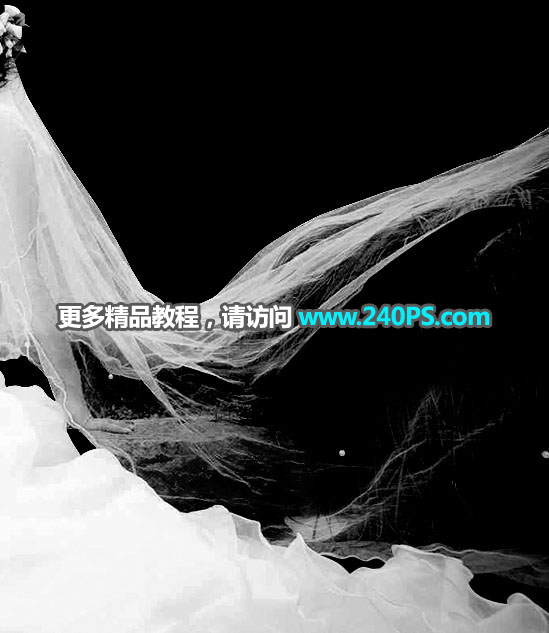
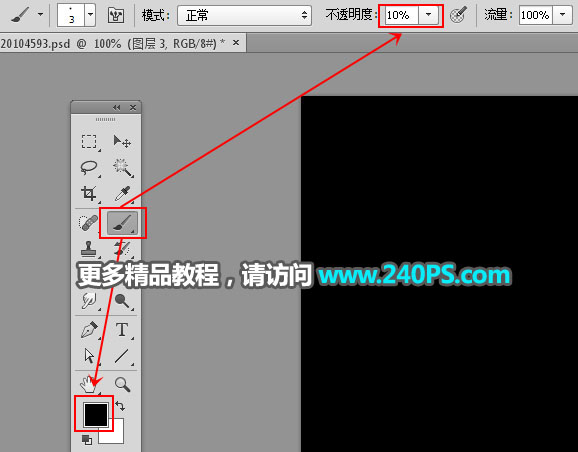
18、新建一個圖層,前景色設置為黑色,選擇畫筆工具,畫筆不透明度設置為10%,如下圖。