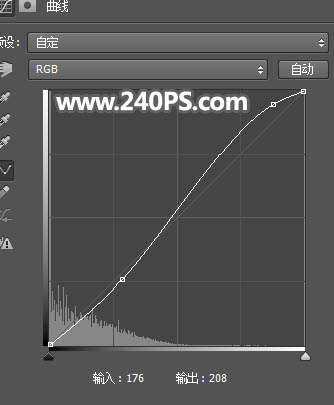
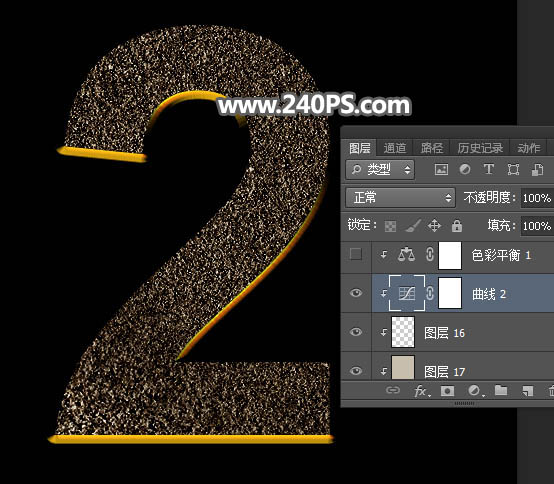
12、創建曲線調整圖層,增加明暗對比,參數設置如下圖,確定后創建剪切蒙版。
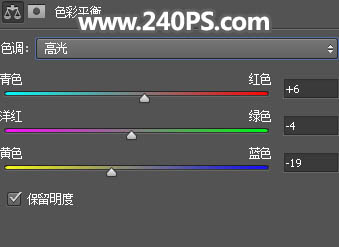
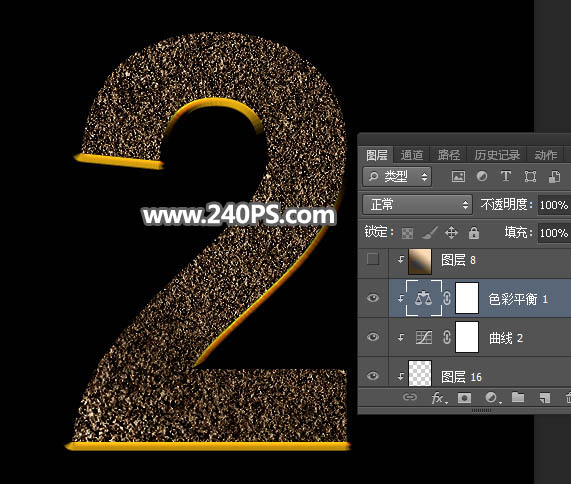
13、創建色彩平衡調整圖層,對高光進行調整,參數設置如下圖,確定后創建剪切蒙版。
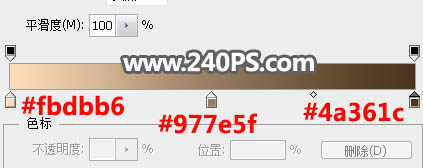
14、新建一個圖層,選擇漸變工具,顏色設置如下圖,然后由右上角向左下角拉出下圖所示的線性漸變。

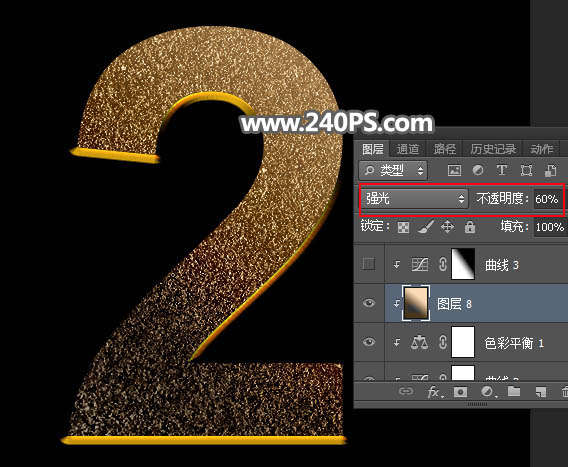
15、創建剪切蒙版,再把混合模式改為“強光”,不透明度改為60%,如下圖。
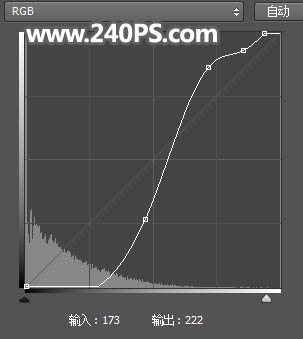
16、創建曲線調整圖層,增加明暗對比,參數設置如下圖,確定后創建剪切蒙版,再把蒙版填充黑色;然后用透明度為20%的柔邊白色畫筆把文字左下角區域涂出來。
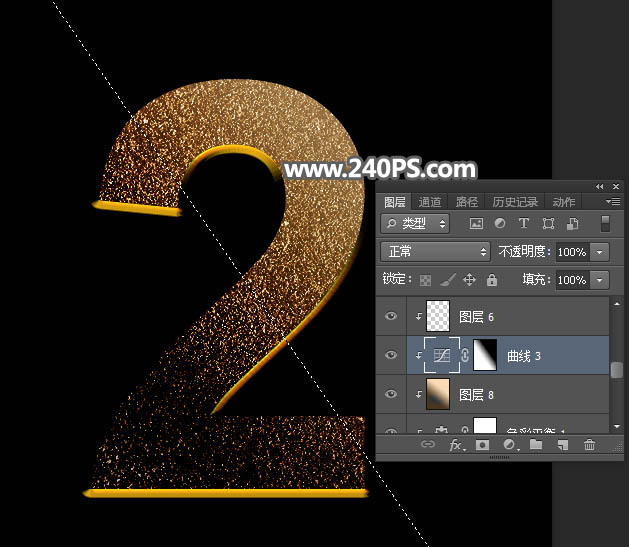
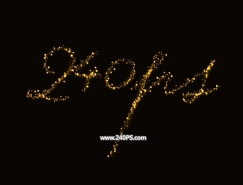
17、到這里文字部分制作完成,如下圖。

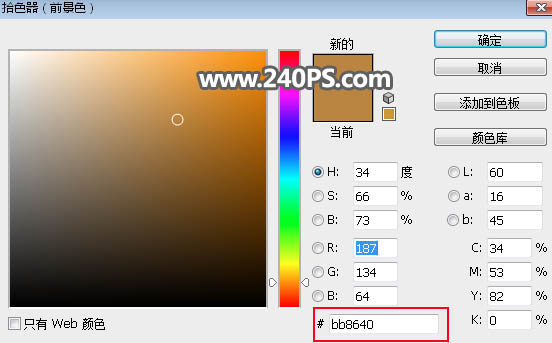
18、現在來渲染局部高光。新建一個圖層,用套索工具勾出下圖所示的選區,羽化8個像素后填充#bb8640,取消選區后把混合模式改為“濾色”;然后用涂抹工具把過渡涂抹自然。
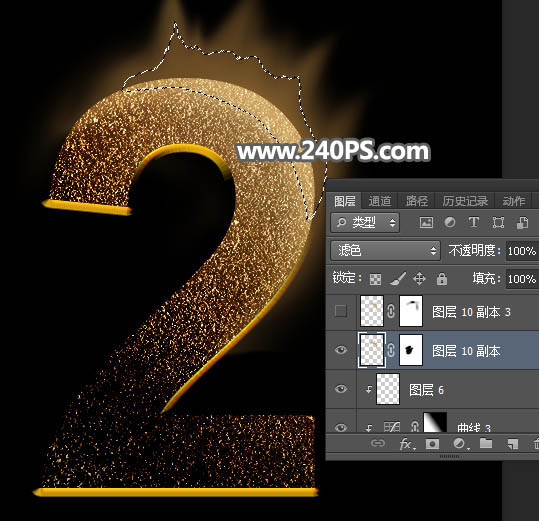
19、按Ctrl + J 把當前圖層復制一層,效果如下圖。
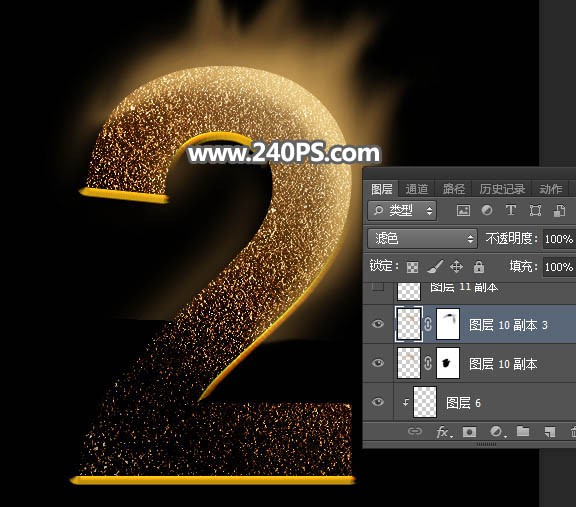
20、新建一個圖層,用鋼筆工具勾出下圖所示的選區,羽化5個像素后填充橙黃色#eeb567,不用取消選區,把混合模式改為“濾色”。
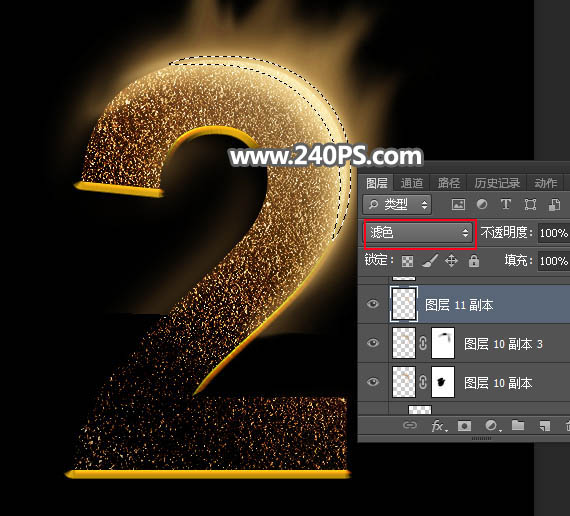
21、選擇菜單:選擇 > 修改 > 收縮,數值為3,確定后按Ctrl + J 復制到新的圖層,如下圖。
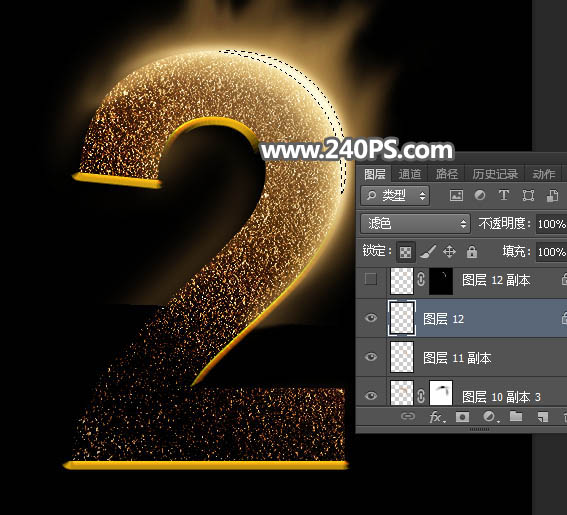
22、新建一個圖層,用鋼筆勾出下圖所示的選區,羽化3個像素后填充橙黃色#fdd39c,取消選區后按Ctrl + J 再復制一層,如下圖。
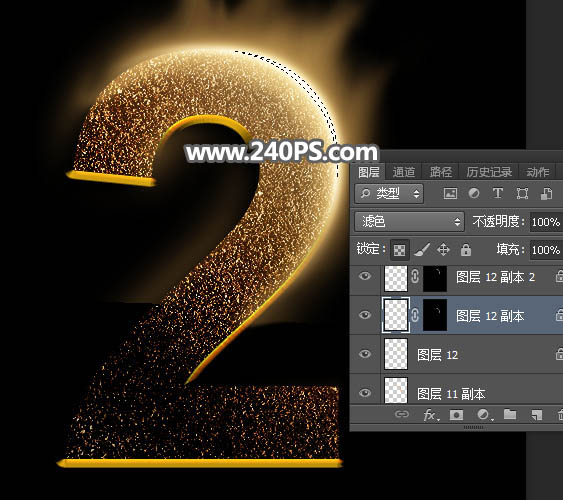
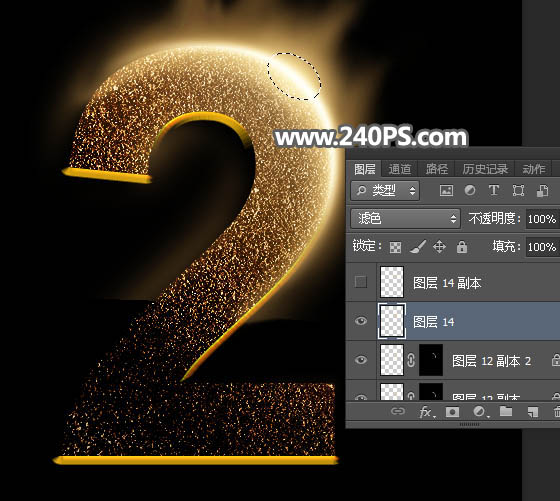
23、新建一個圖層,用套索工具勾出下圖所示的選區,羽化10個像素后填充橙黃色#eeb467,取消選區后把混合模式改為“濾色”,如下圖。
標簽:藝術字