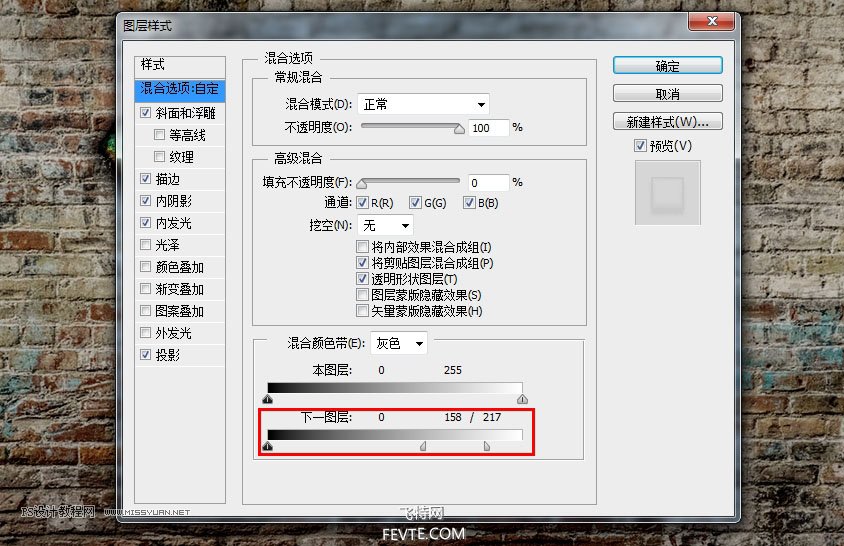
11、首先,我們設置混合選項:自定。
混合顏色帶:灰色,在下方的混合顏色帶中,設置下一圖層,在白色標記上按住Alt鍵單擊(mac用戶按住Option鍵單擊)將其拆分,然后將左側部分設置為158,將右側部分設置為217。
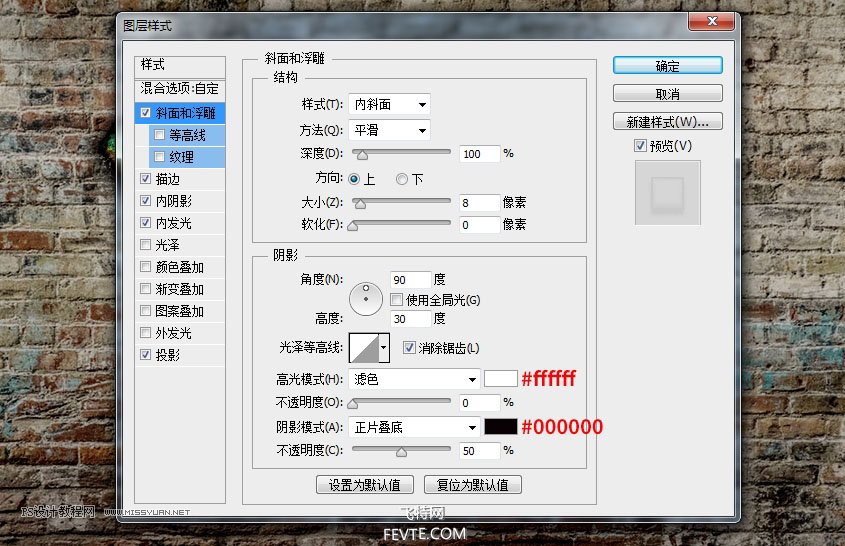
斜面和浮雕。
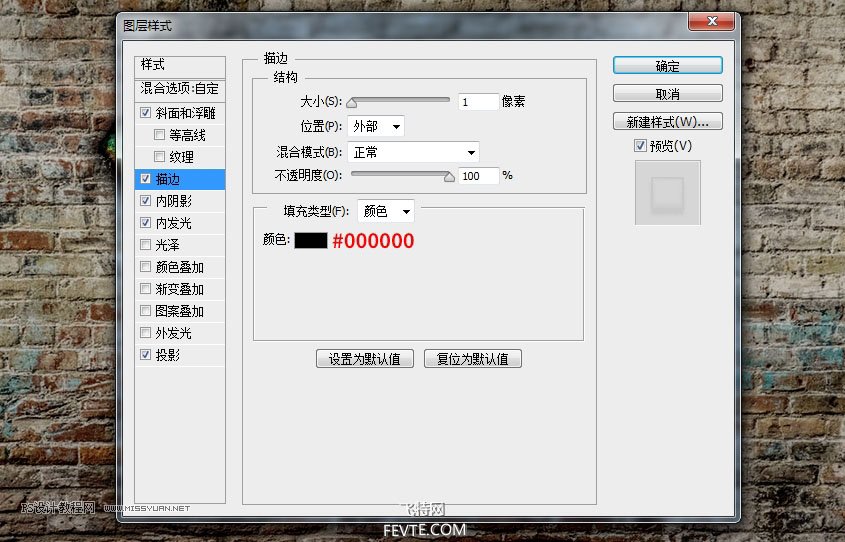
描邊。
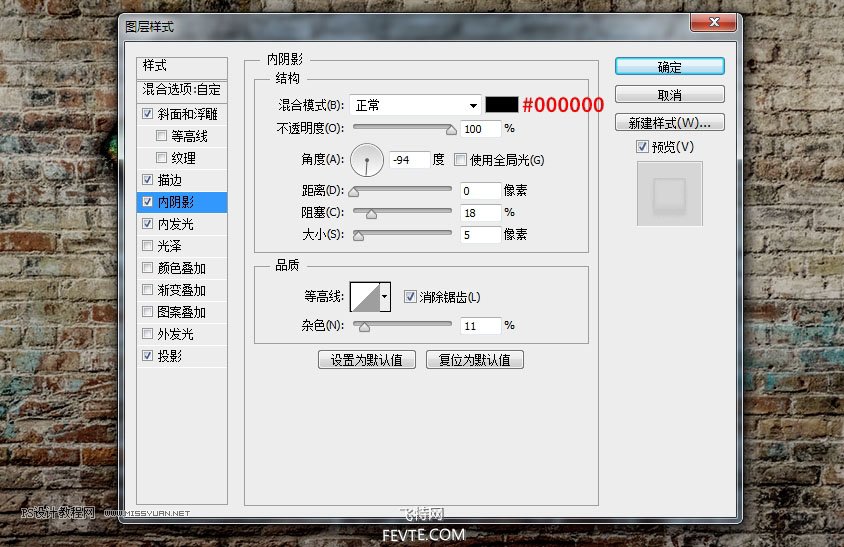
內陰影。
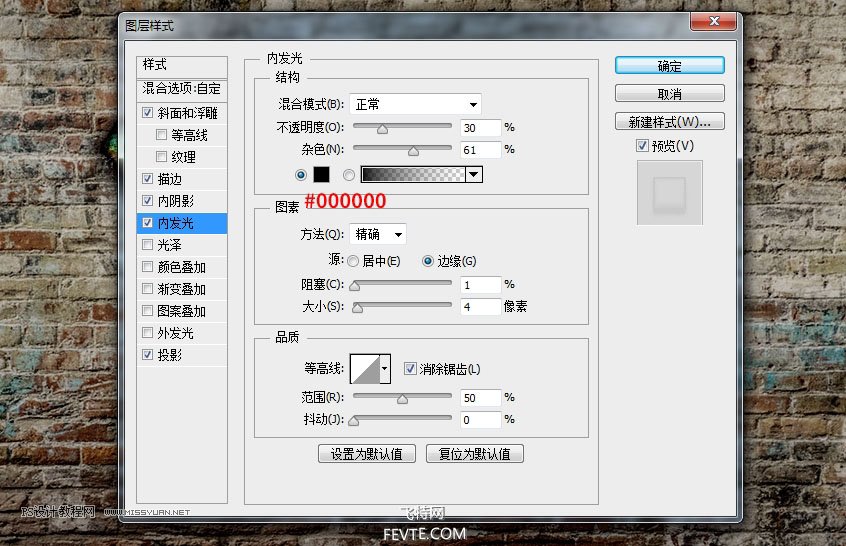
內發光。
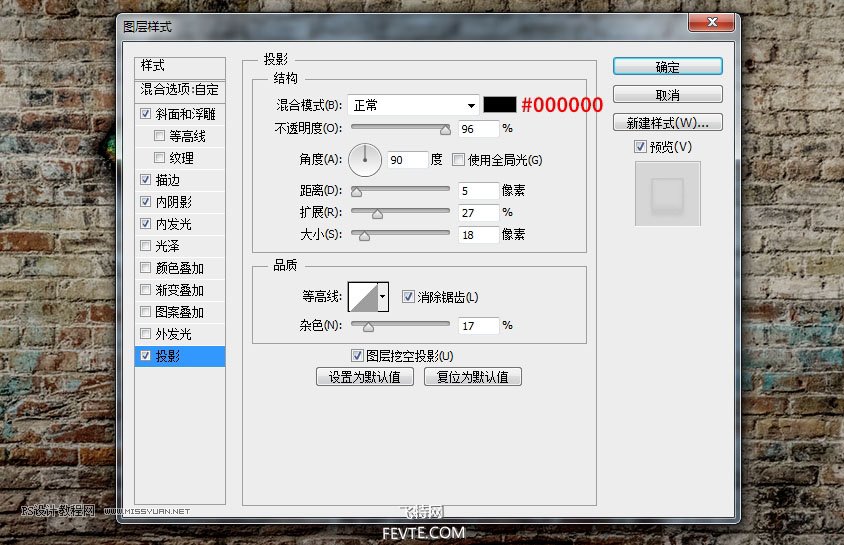
投影。
12、接下來,我們給 pedro 文本圖層添加圖層樣式,依舊添加了好多的樣式,而且混合顏色帶的運用也不一樣了。
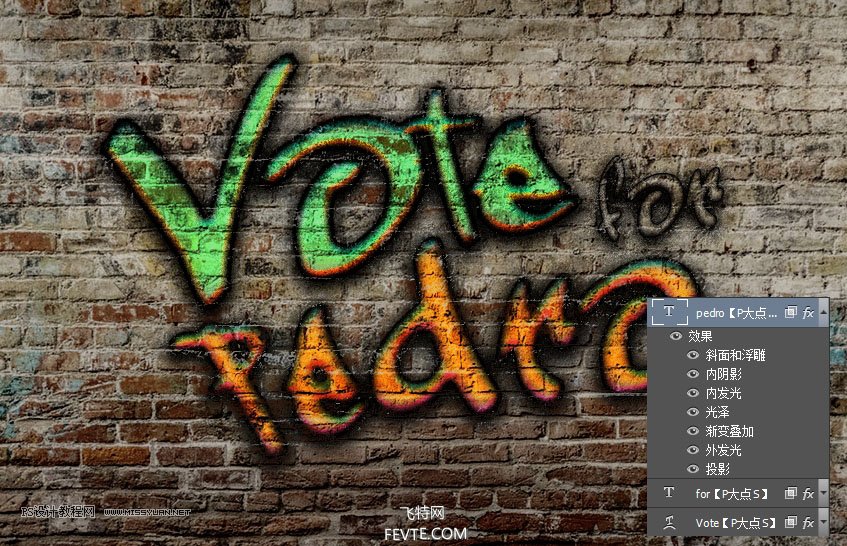
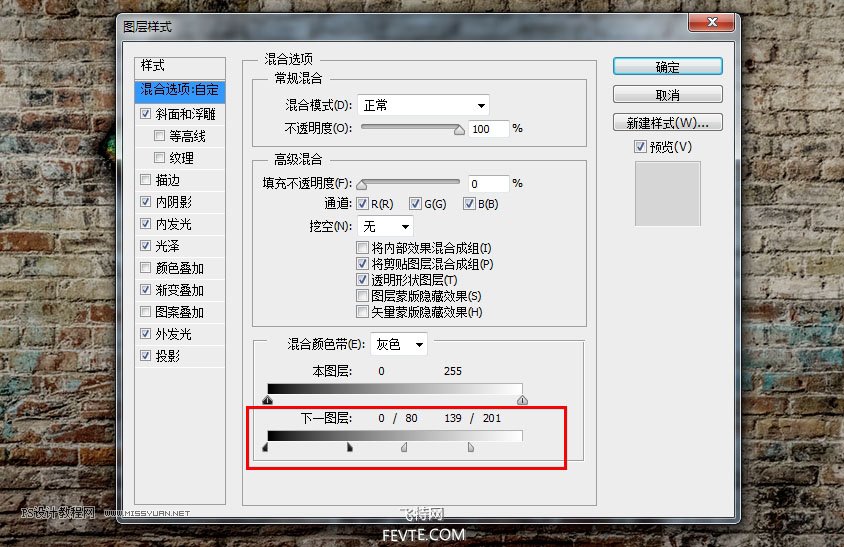
13、首先,我們設置混合選項:自定。
混合顏色帶:灰色,在下方的混合顏色帶中,設置下一圖層,在黑色標記上按住Alt鍵單擊(mac用戶按住Option鍵單擊)將其拆分,然后將右側部分設置為80。接著,在白色標記上按住Alt鍵單擊(mac用戶按住Option鍵單擊)將其拆分,然后將左側部分設置為139,將右側部分設置為201。
斜面和浮雕。
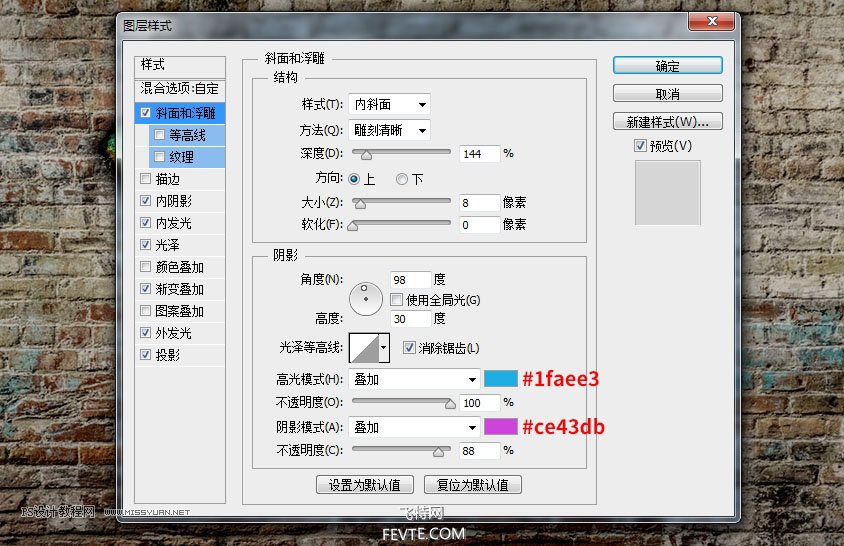
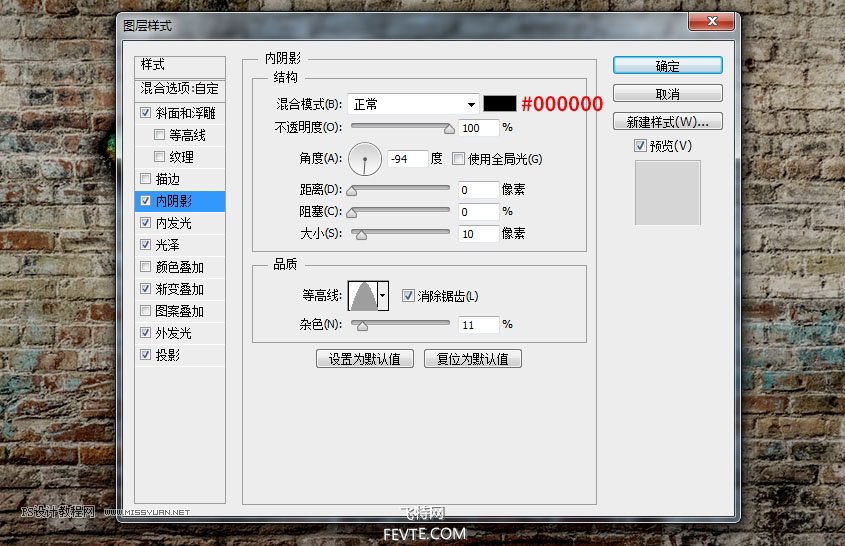
內陰影。
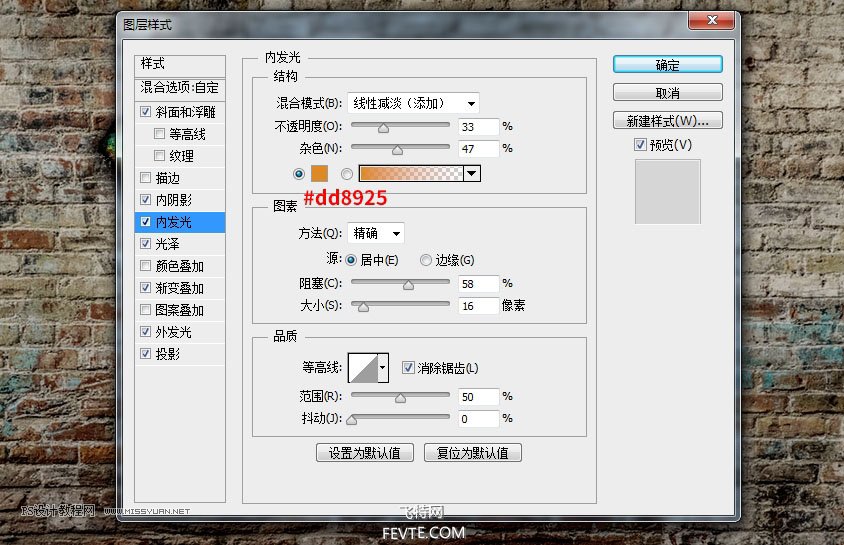
內發光。
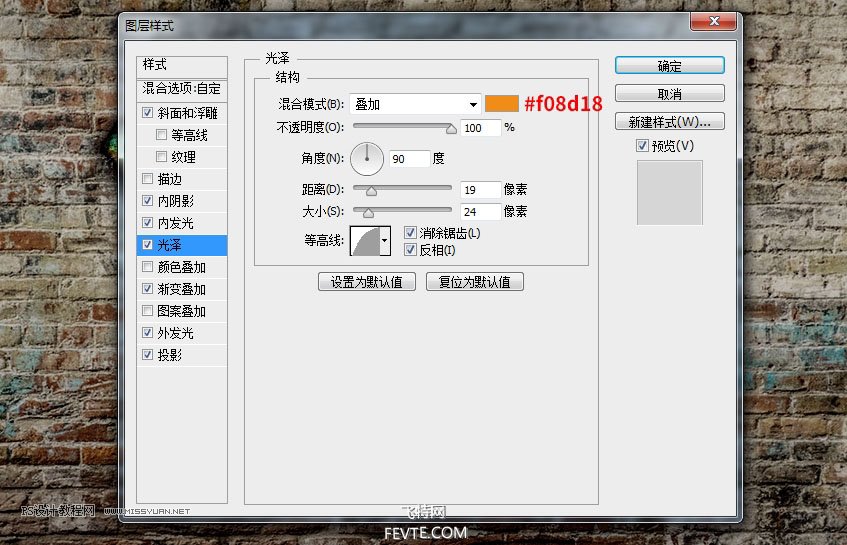
光澤。
漸變疊加。
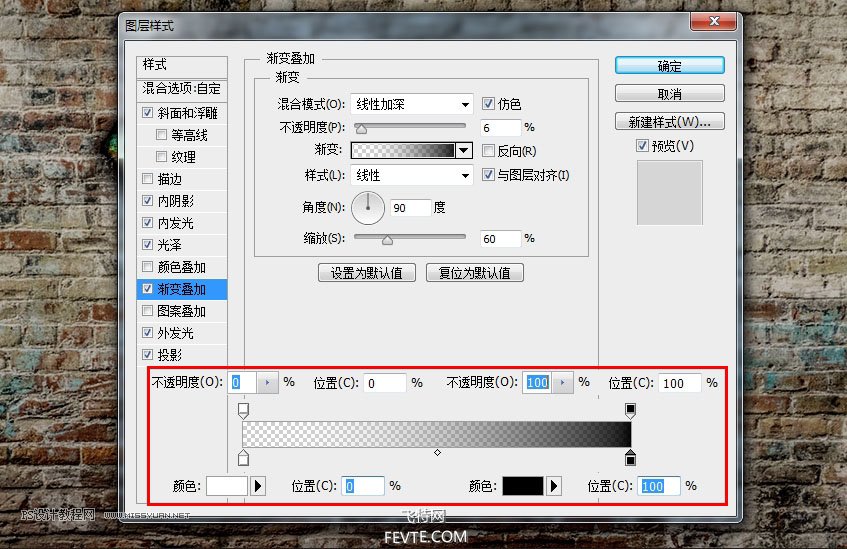
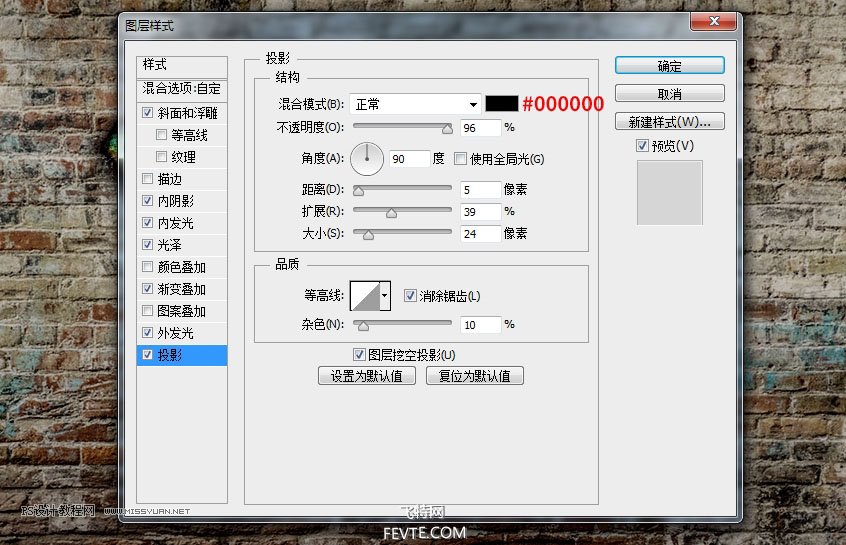
投影。
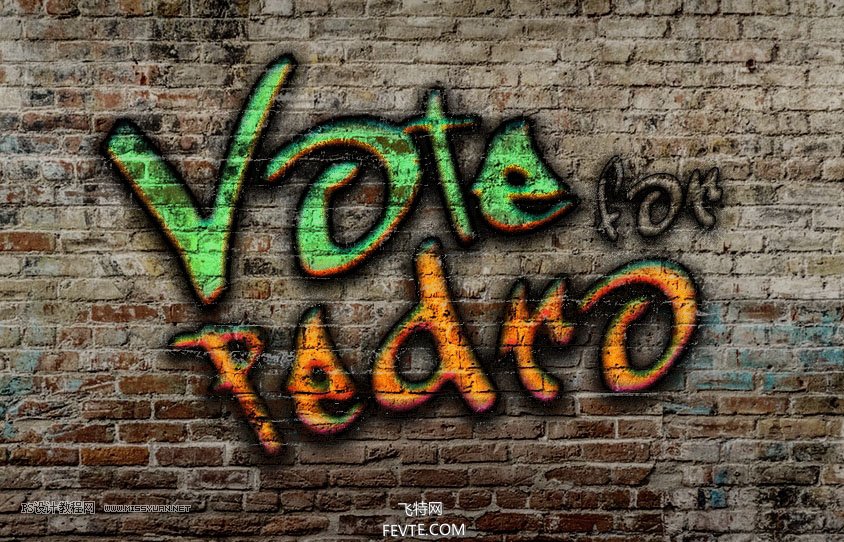
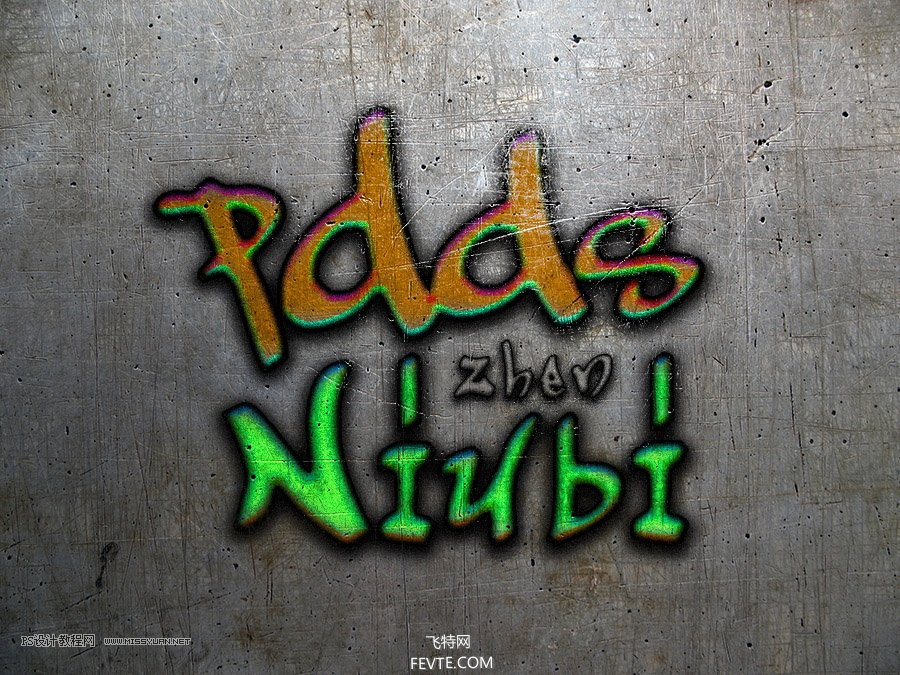
14、設置完圖層樣式,我們最終得到這樣的效果,涂鴉的效果有木有,三種不同涂鴉效果的樣式設置。
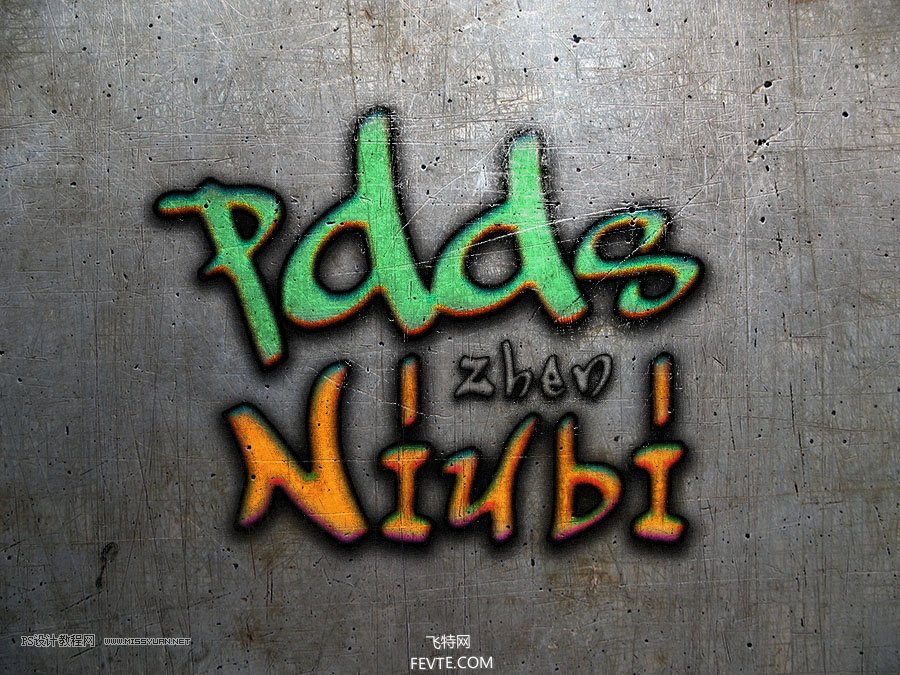
15、換成金屬劃痕的背景,效果也不錯。
最終效果
標簽:涂鴉文字













