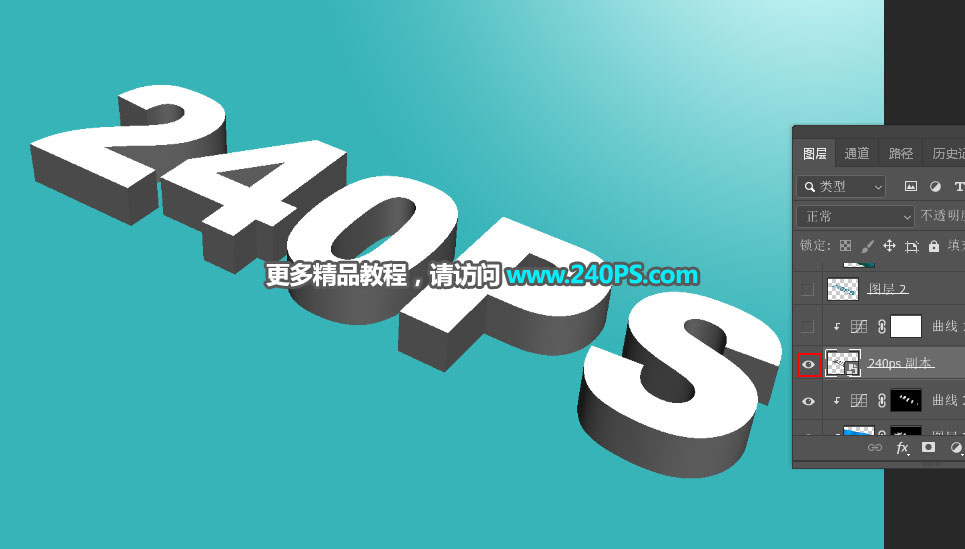
12、把文字副本圖層顯示出來,如下圖。
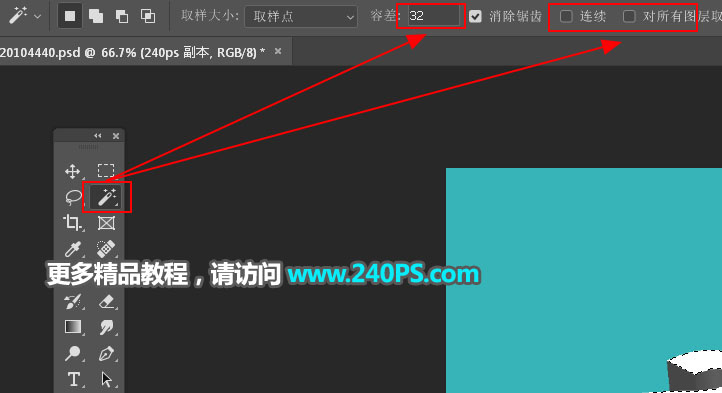
13、文字表面部分的制作。在工具箱選擇“魔棒工具”,在屬性欄把容差設置為32,去掉連續前面的勾選。
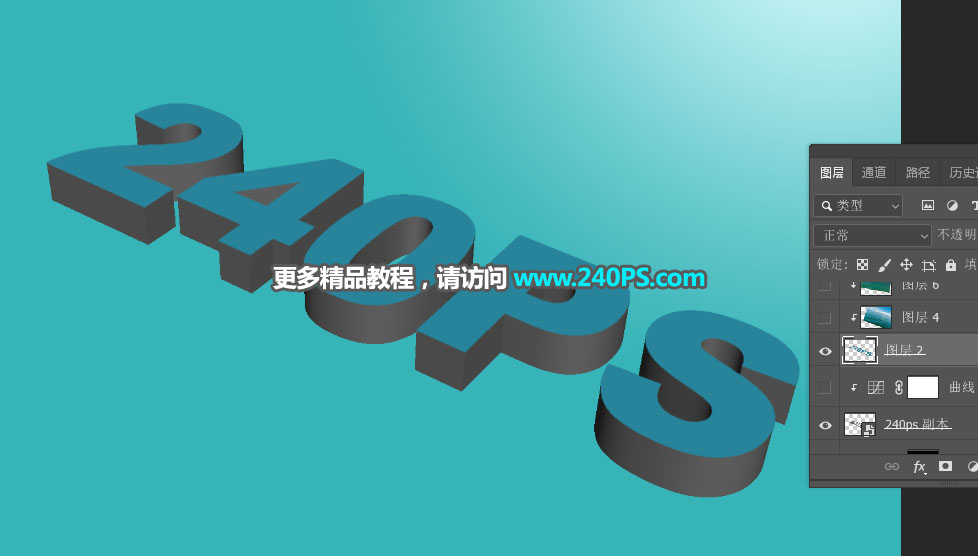
14、在文字表面點擊一下得到下面所示的選區;新建一個圖層,把選區填充藍色,按Ctrl + D 取消選區。

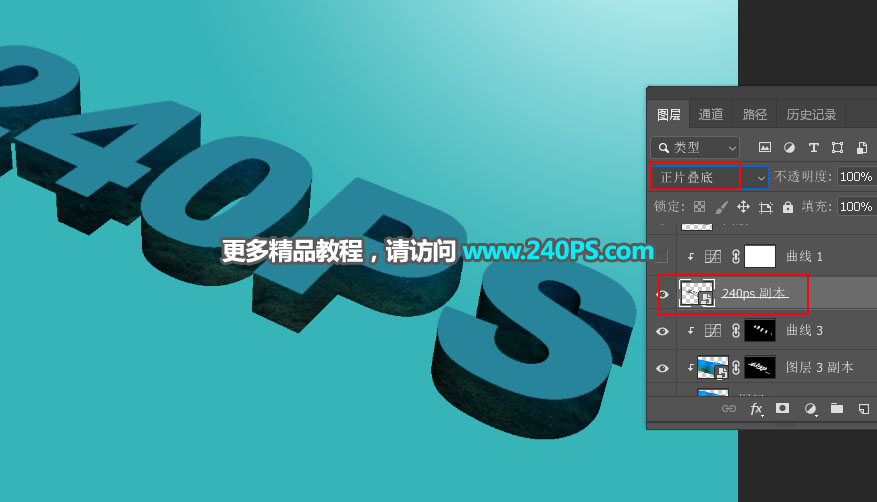
15、選擇文字副本圖層,把混合模式改為“正片疊底”,效果如下圖。
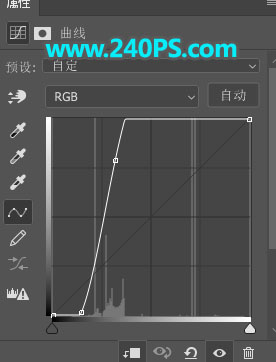
16、創建曲線調整圖層,把高光區域大幅調亮,參數設置如下圖,確定后創建剪切蒙版。
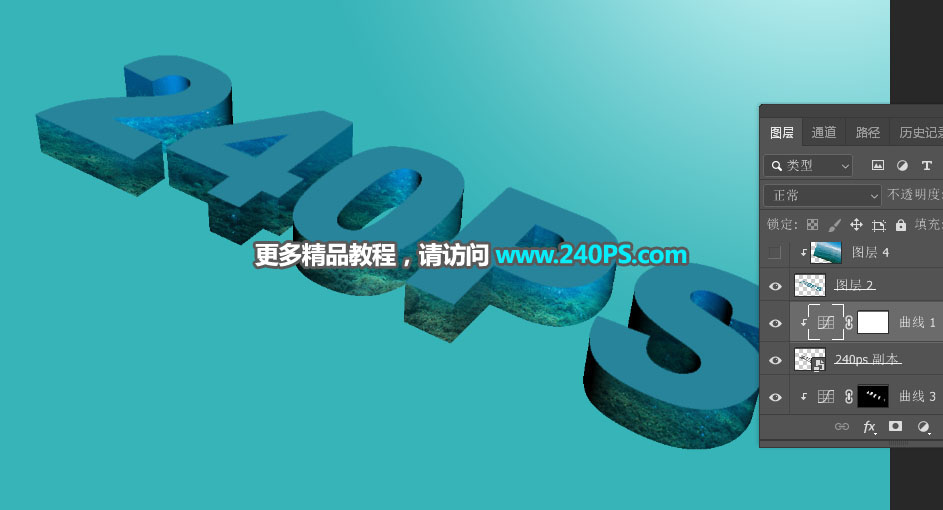
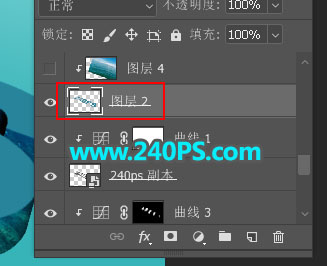
17、給文字表面添加海面。選擇剛才填色的表面圖層。
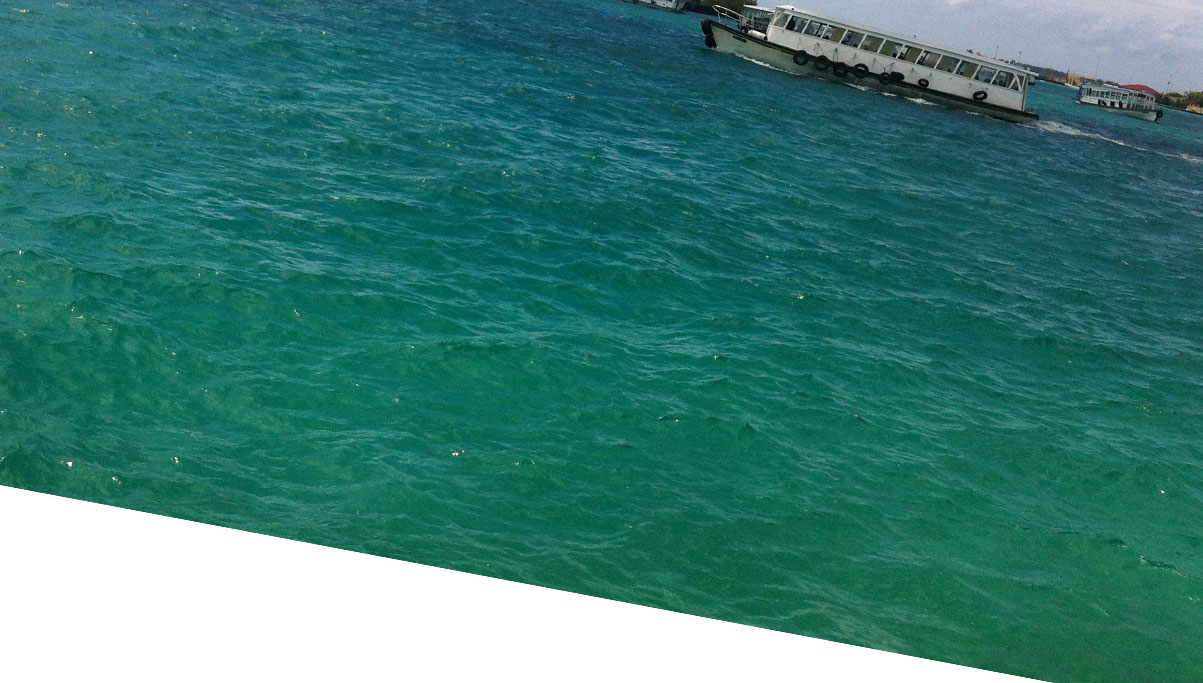
18、打開下面的海面素材,用移動工具拖進來,創建剪切蒙版后調整好位置,過程如下圖。
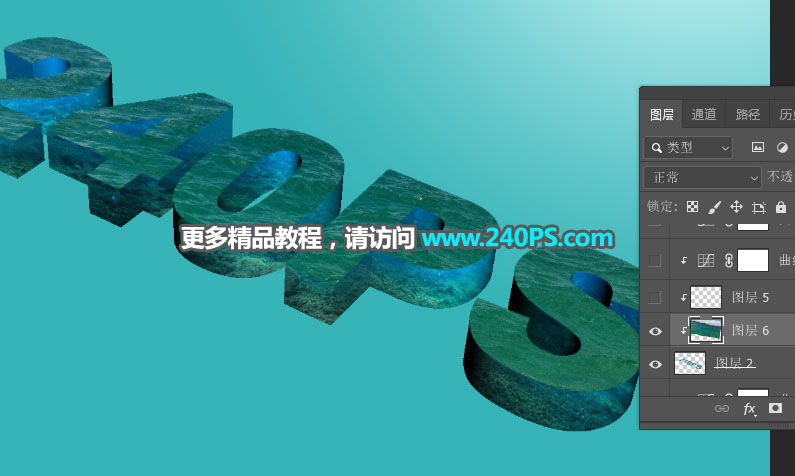
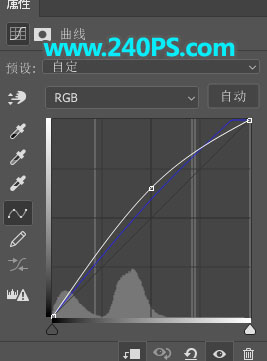
19、創建曲線調整圖層,對RGB,藍通道進行調整,參數設置如下圖,確定后創建剪切蒙版。
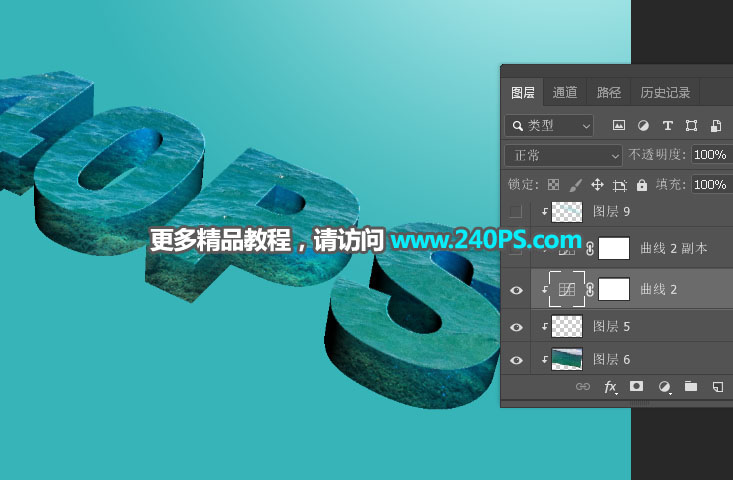
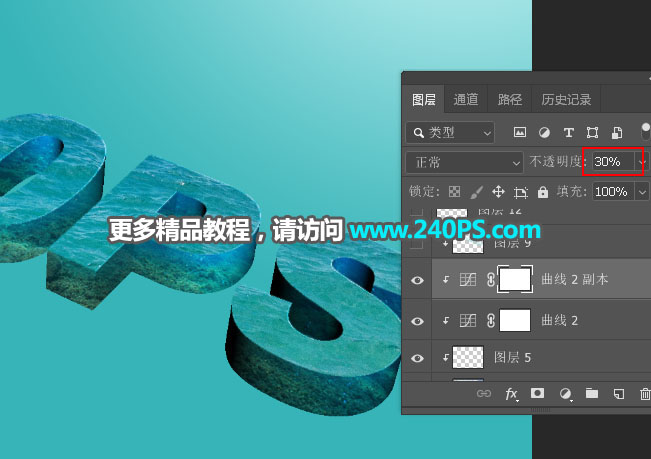
20、按Ctrl + J 把當前曲線調整圖層復制一層,創建剪切蒙版后把圖層不透明度改為30%,效果如下圖。
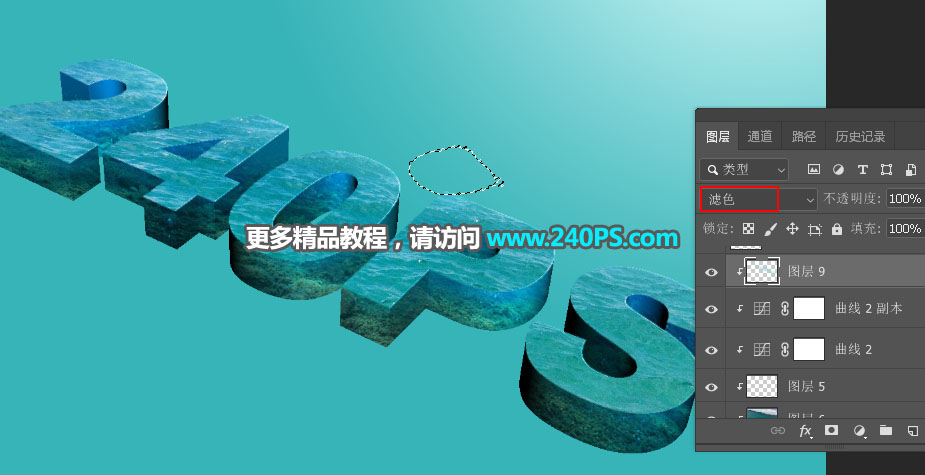
21、頂部增加高光。新建一個圖層,創建剪切蒙版,混合模式改為“濾色”;前景色設置為淡青色,用透明度為10%的柔邊畫筆把文字頂部區域涂亮一點,如下圖。
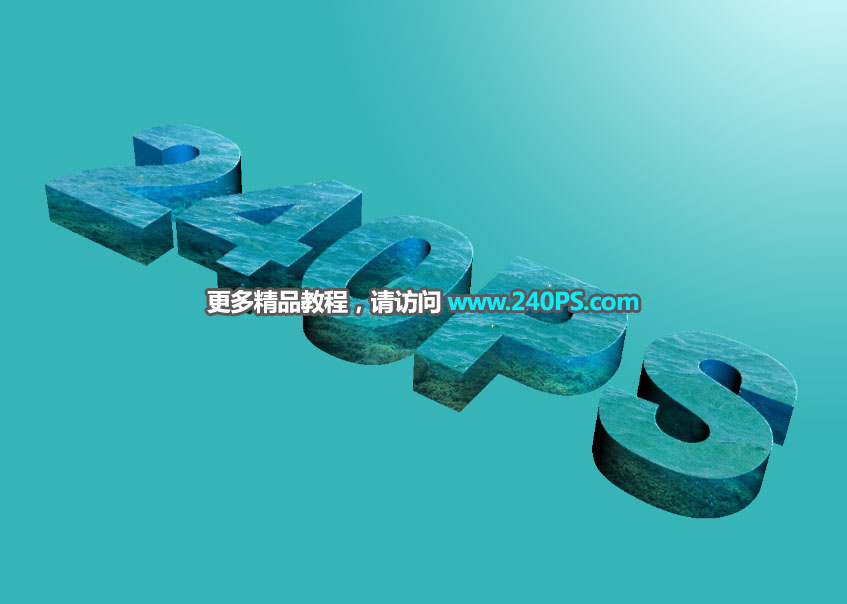
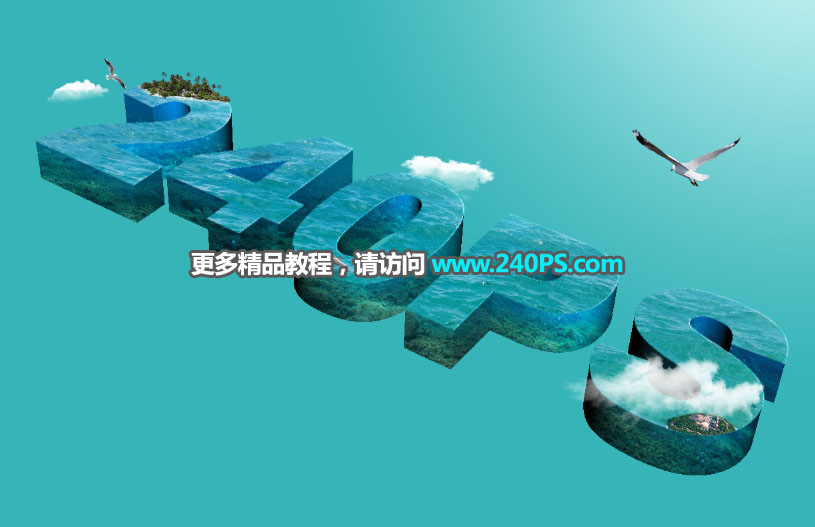
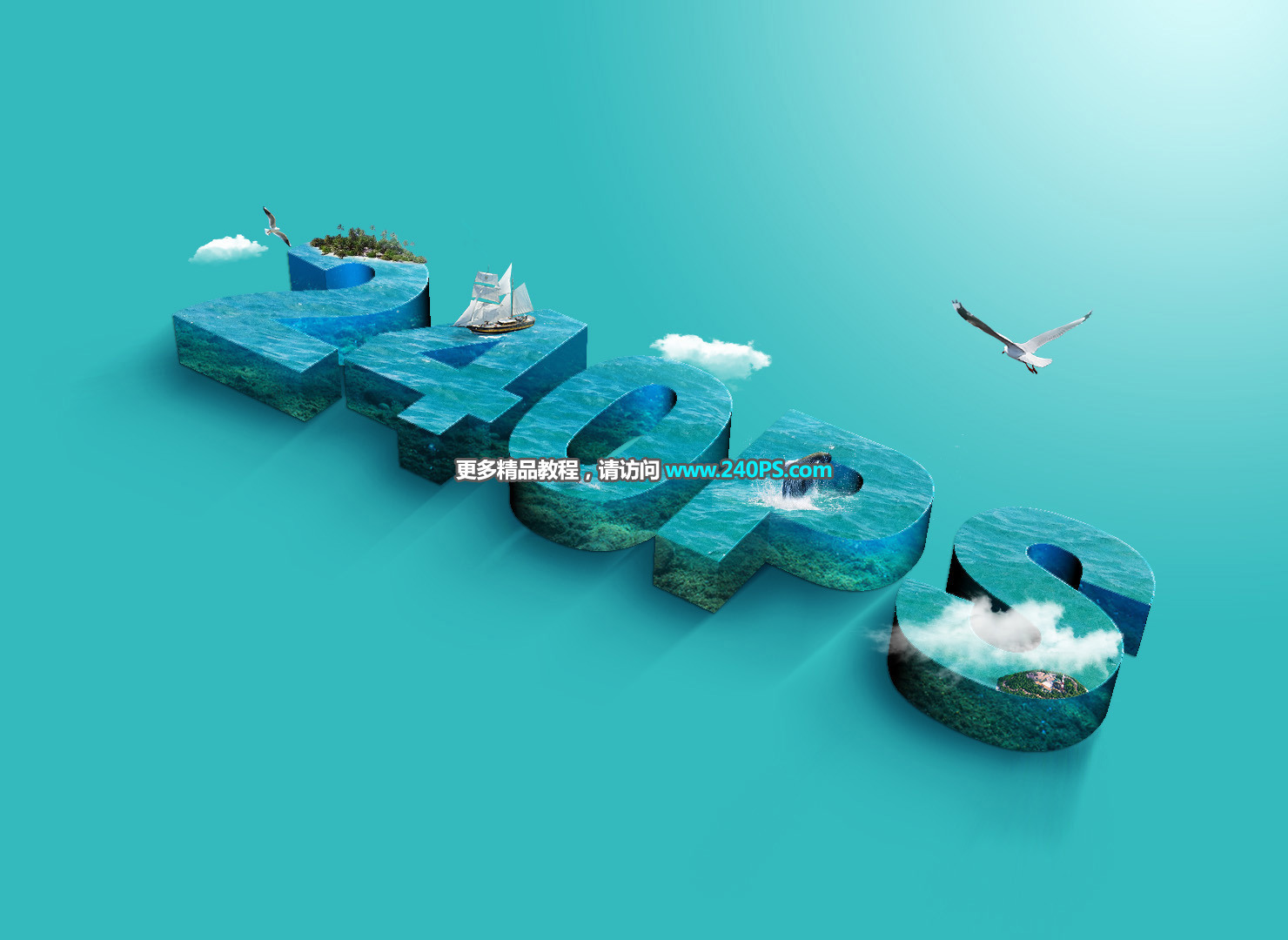
22、添加其它素材。找一些海鮮相關的素材添加進來,并調整好光影,過程如下圖。

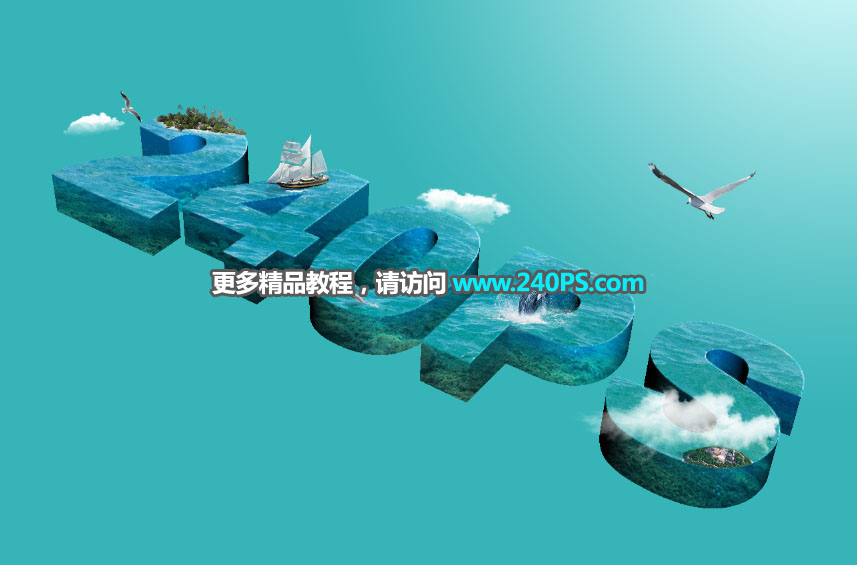
23、最后一步,給文字添加投影,效果如下圖。

最終效果
標簽:立體字













