在PS中,如果你想要在已經(jīng)載入的A豎選區(qū)之上再添加B橫選區(qū)進(jìn)行相加、相減或者相交可以用下面的快捷鍵:
載入A的選區(qū)以后按ctrl+shift鼠標(biāo)單擊B的圖層縮略圖為選區(qū)A+B。
載入A的選區(qū)以后按ctrl+alt鼠標(biāo)單擊B的圖層縮略圖為選區(qū)A-B。
載入A的選區(qū)以后按ctrl+alt+shift鼠標(biāo)單擊B的圖層縮略圖為選區(qū)取A與B的交集。
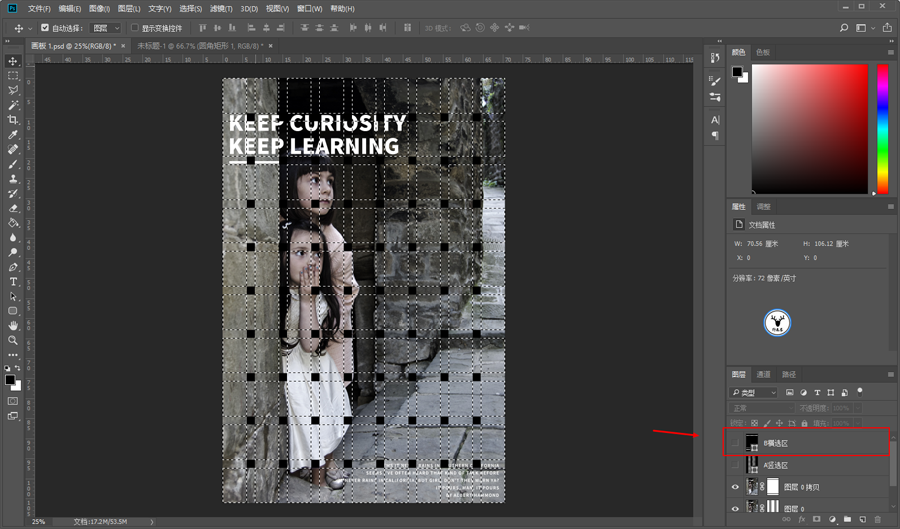
所以這里我們?cè)谳d入A選區(qū)的基礎(chǔ)上按ctrl+alt+shift鼠標(biāo)單擊B的圖層縮略圖,相交的部分即所有的小方框選區(qū)就都選擇出來(lái)了:
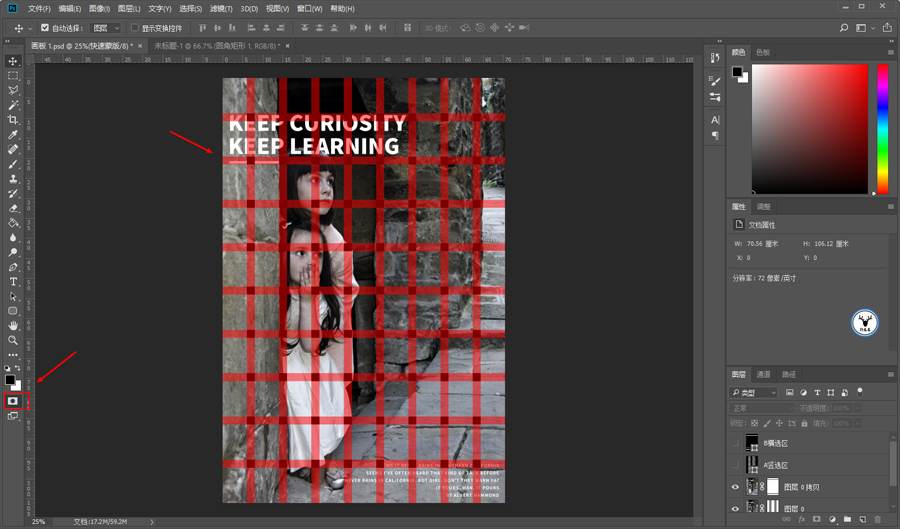
這個(gè)時(shí)候我們先選擇一個(gè)背景圖層,點(diǎn)擊進(jìn)入快速蒙版模式,紅色部分代表著選區(qū)以外:
然后直接用油漆桶工具,按照我們之前的想法去進(jìn)行方塊選區(qū)的填充:
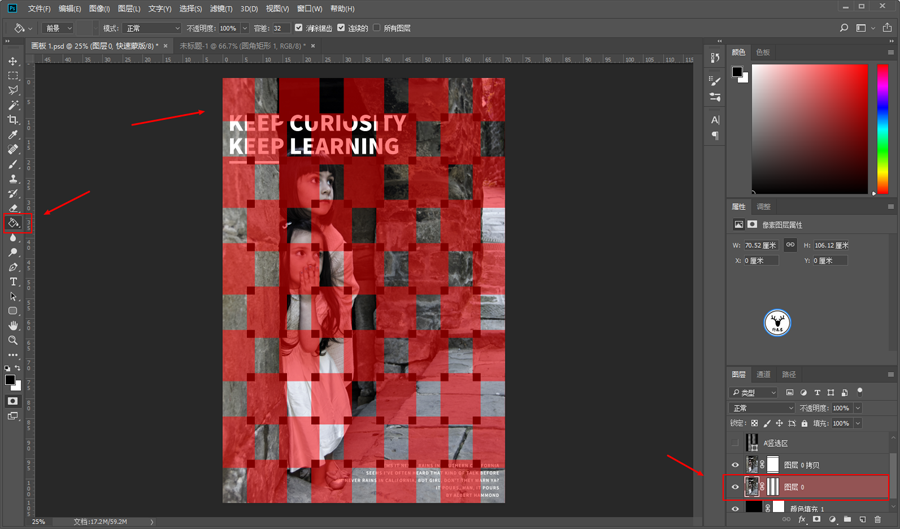
點(diǎn)擊退出快速蒙版模式,可以看到想要的小方框部分已經(jīng)很輕松的選取出來(lái)了:
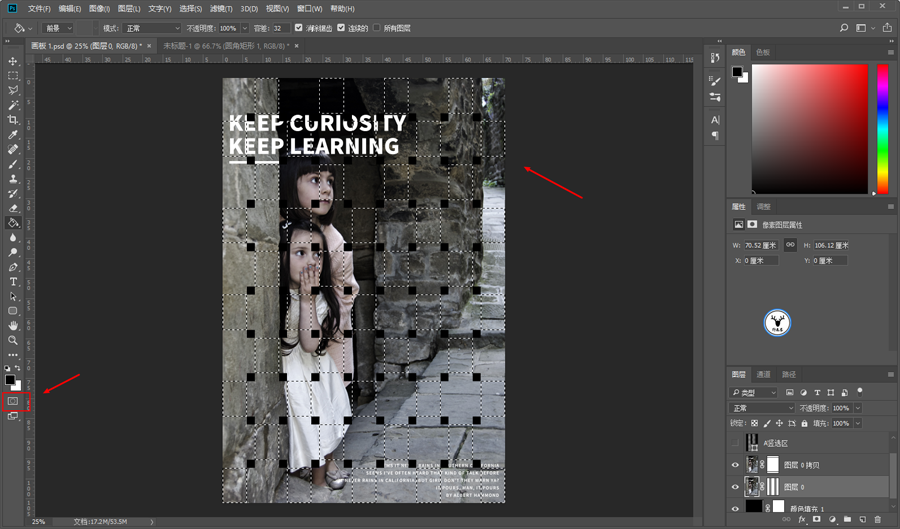
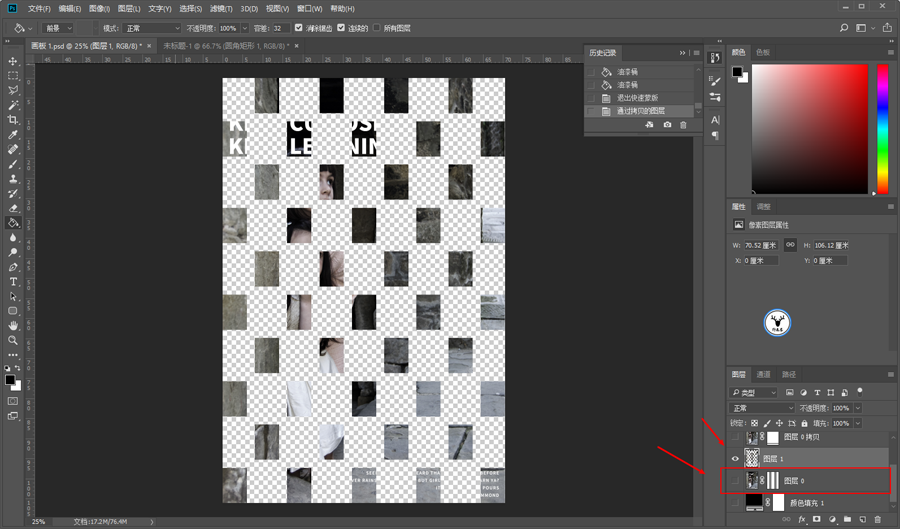
然后ctrl+j復(fù)制出一個(gè)圖層,就得到了這樣的圖案:
同樣的道理再在另外一個(gè)背景圖層上進(jìn)行之前的操作:
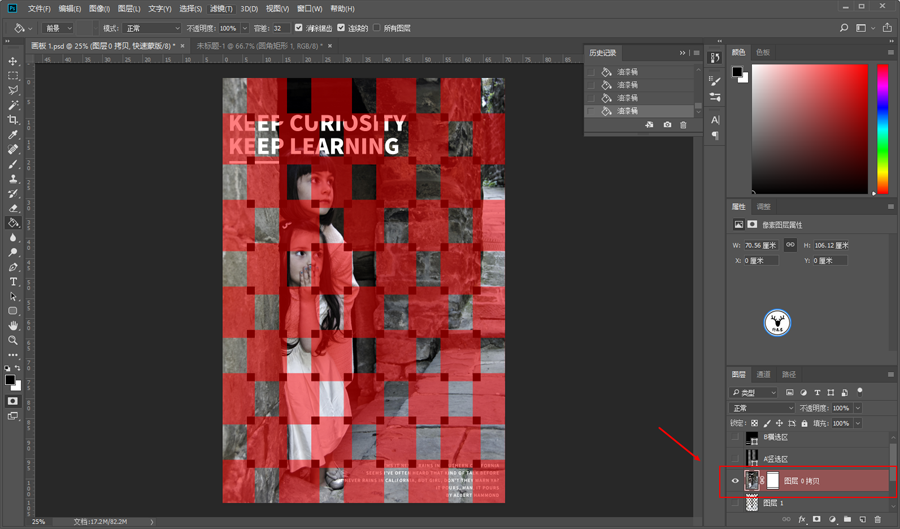
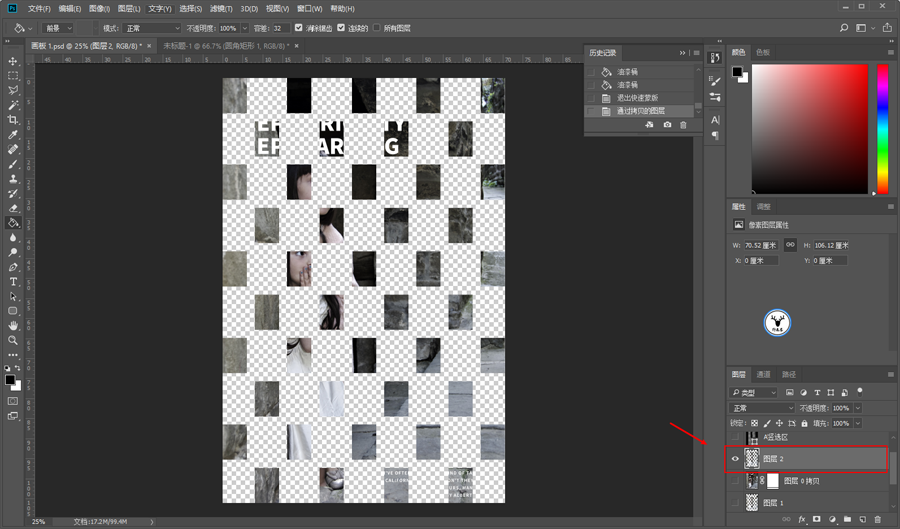
然后ctrl+j復(fù)制出一個(gè)圖層,得到一個(gè)這樣的圖案:
接下來(lái)就簡(jiǎn)單了,給這兩個(gè)圖層分別添加一個(gè)黑色的外發(fā)光,參數(shù)大家看著效果來(lái)就好:
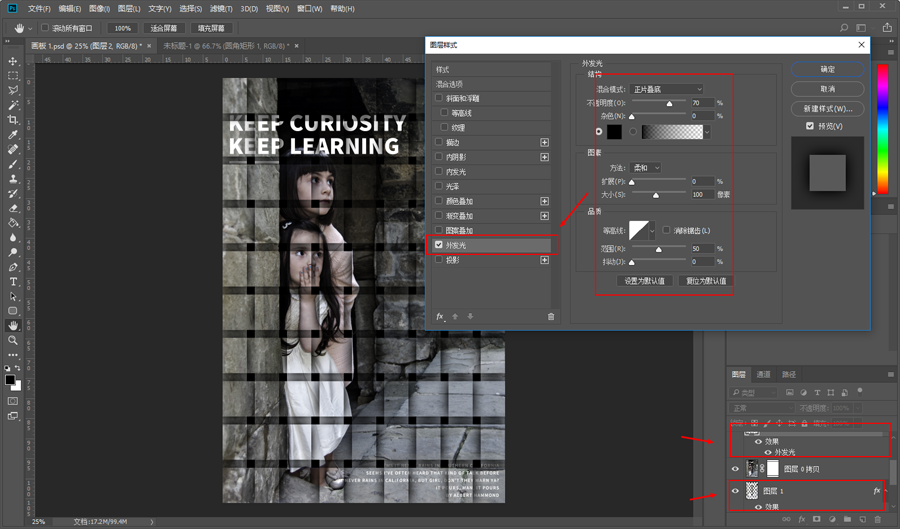
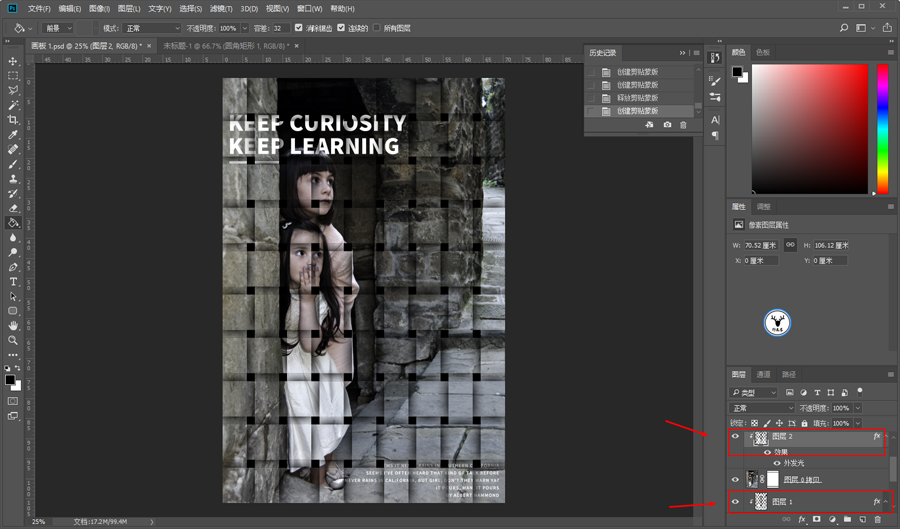
然后分別對(duì)它們下方的背景圖層創(chuàng)建剪切蒙版,這個(gè)效果就出來(lái)了:
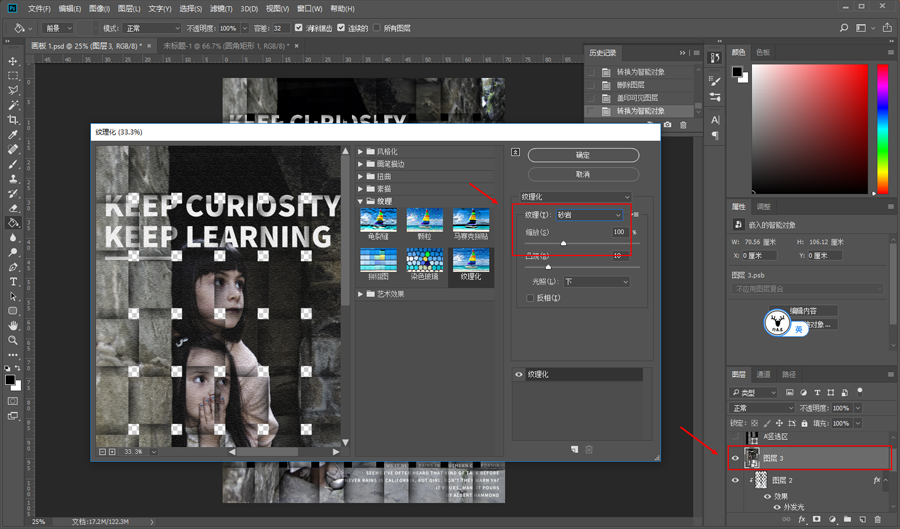
當(dāng)然你也可以蓋印出一個(gè)圖層來(lái)添加點(diǎn)紋理啥的,這個(gè)看個(gè)人吧:
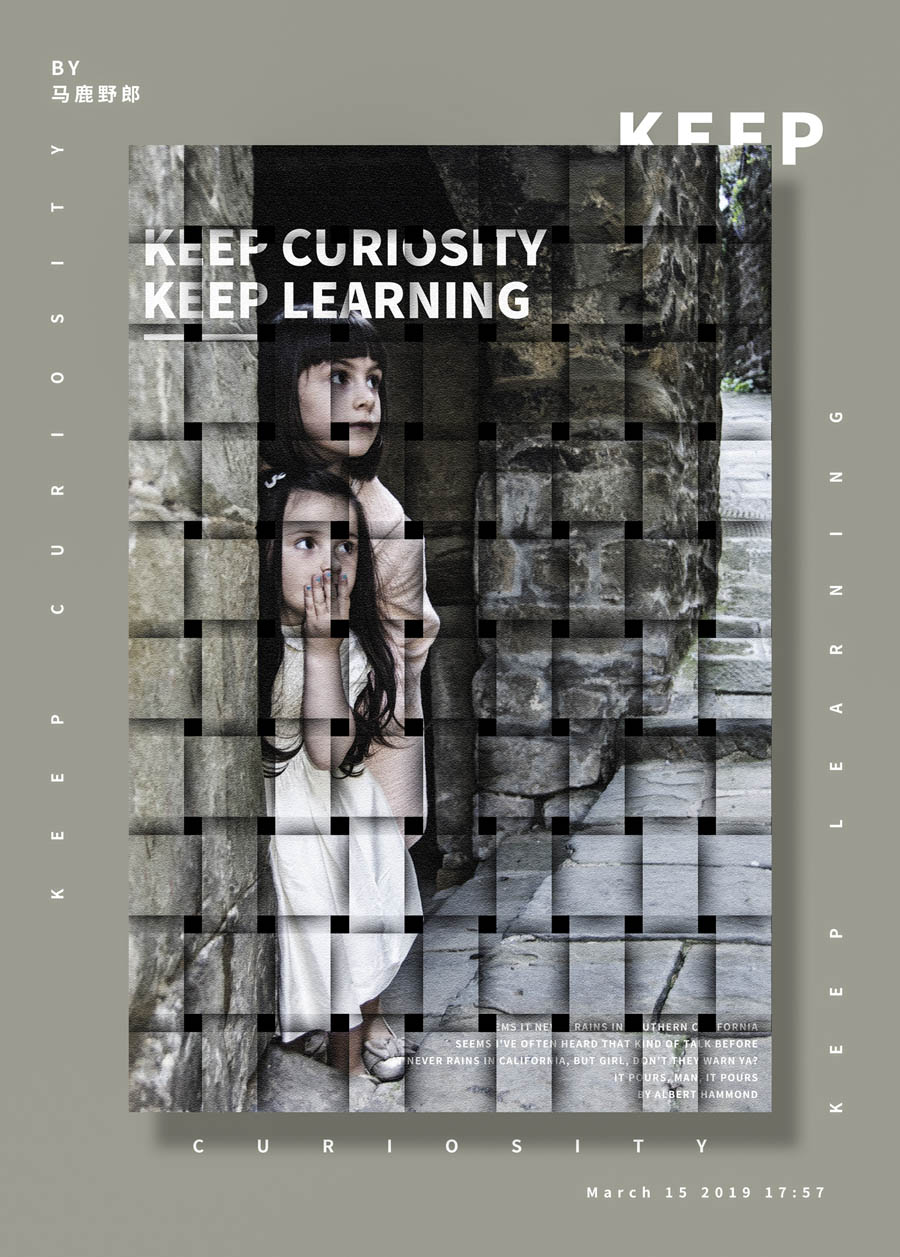
最后碼字、排版、調(diào)色看看效果吧: