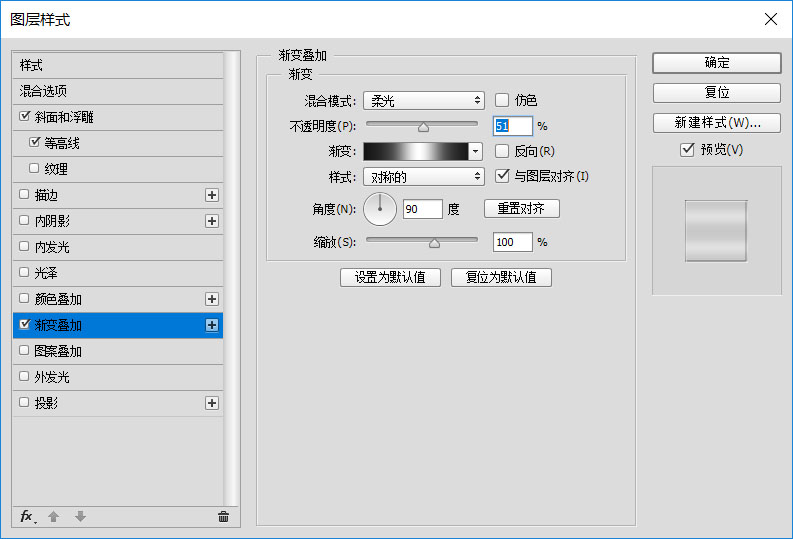
3、使用以下設置添加漸變疊加。
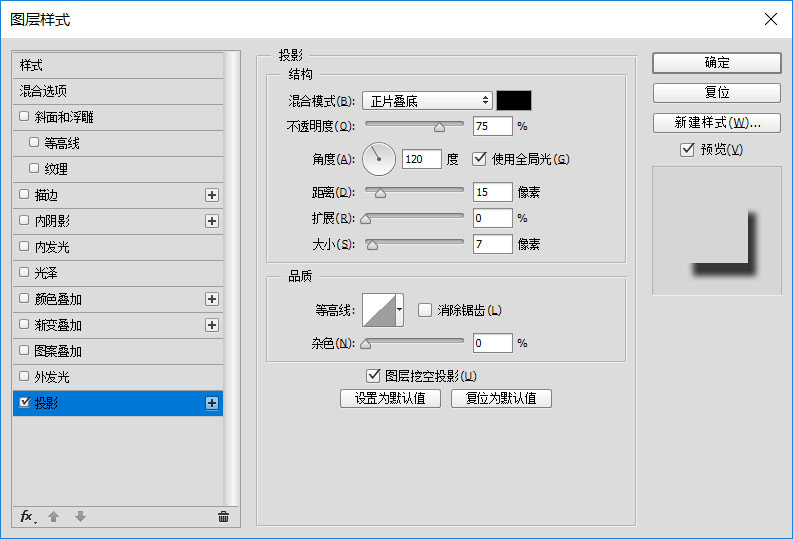
六、如何添加投影
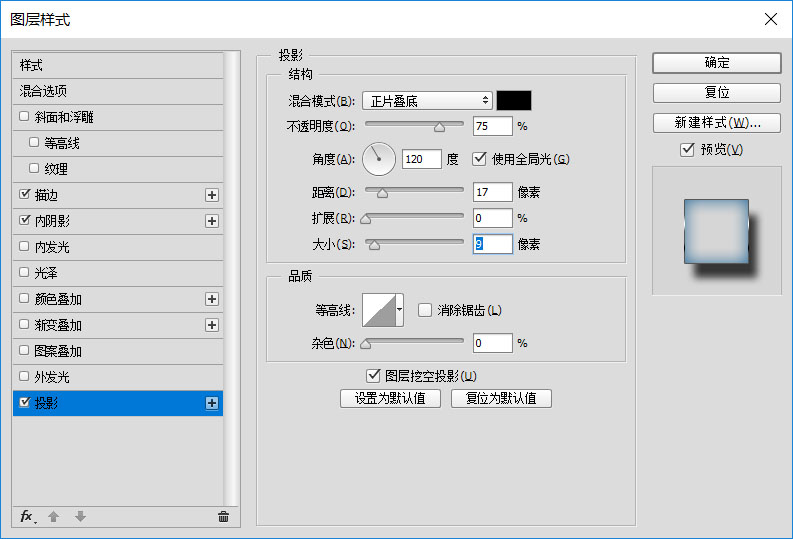
雙擊“Stroke 2”圖層以使用以下設置應用投影效果。
七、如何設置第一個復制文本圖層的樣式
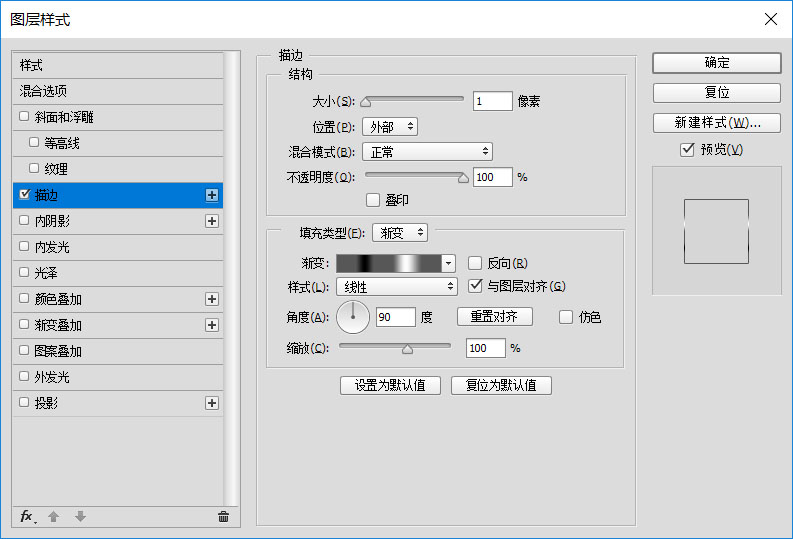
1、雙擊第一個復制文本圖層以應用以下圖層樣式:使用以下設置添加描邊。
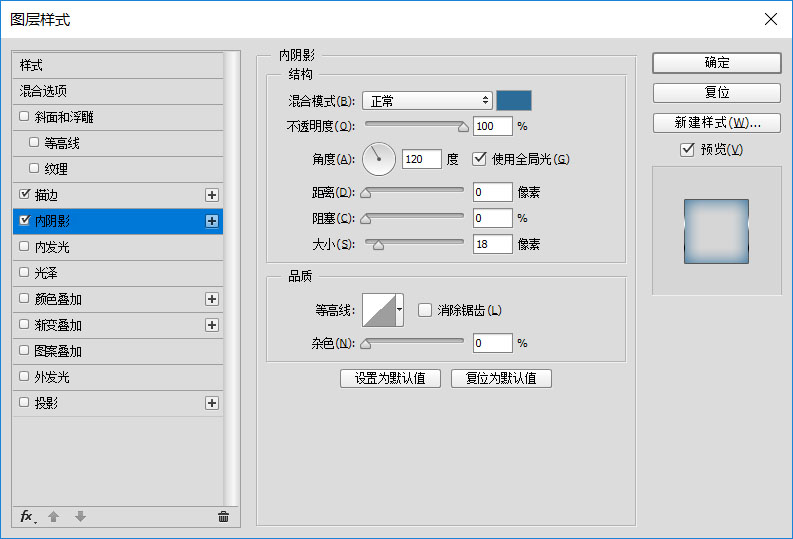
2、使用以下設置添加內部陰影。
3、使用以下設置添加投影。
八、如何設置第二個復制文本圖層的樣式
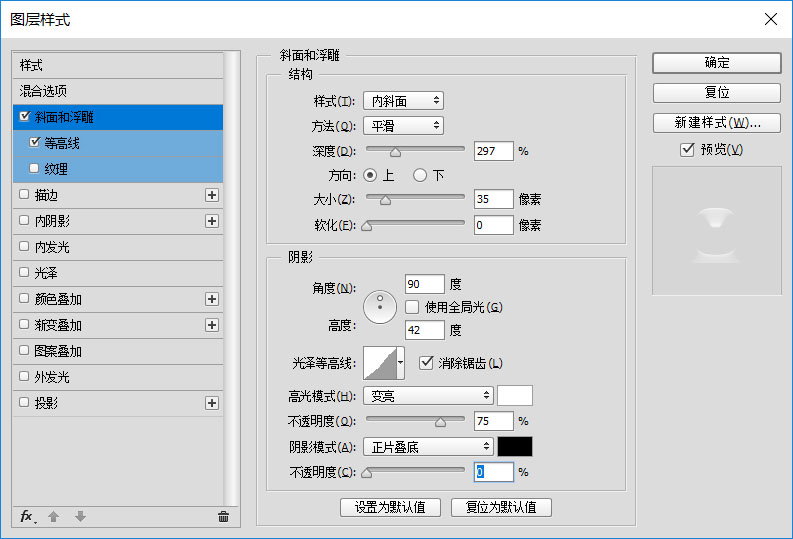
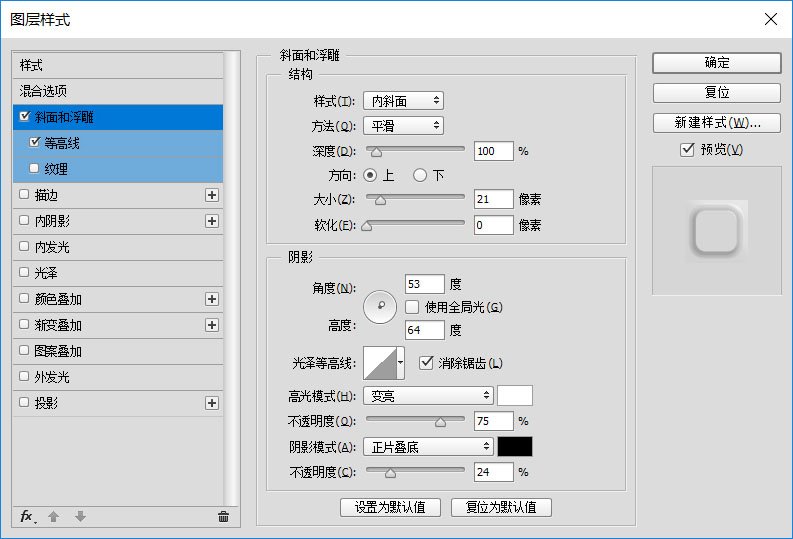
1、雙擊第二個復制文本圖層以應用以下圖層樣式:使用以下設置添加斜面和浮雕效果。
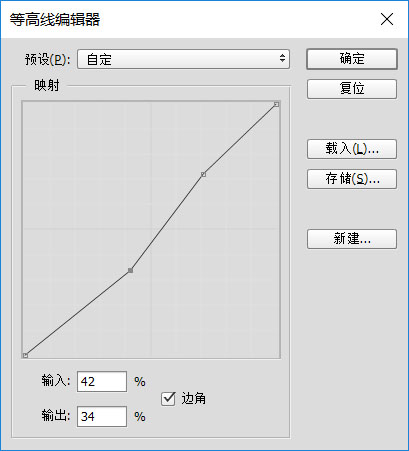
光澤等高線。
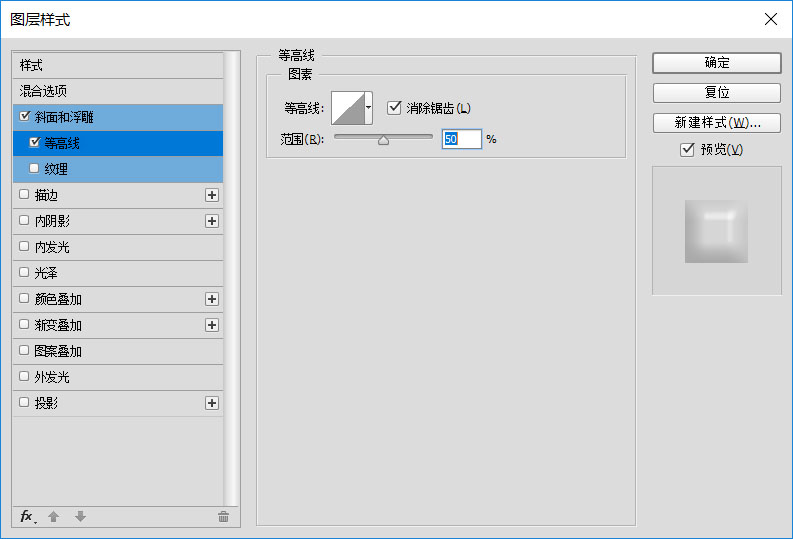
2、使用以下設置等高線。
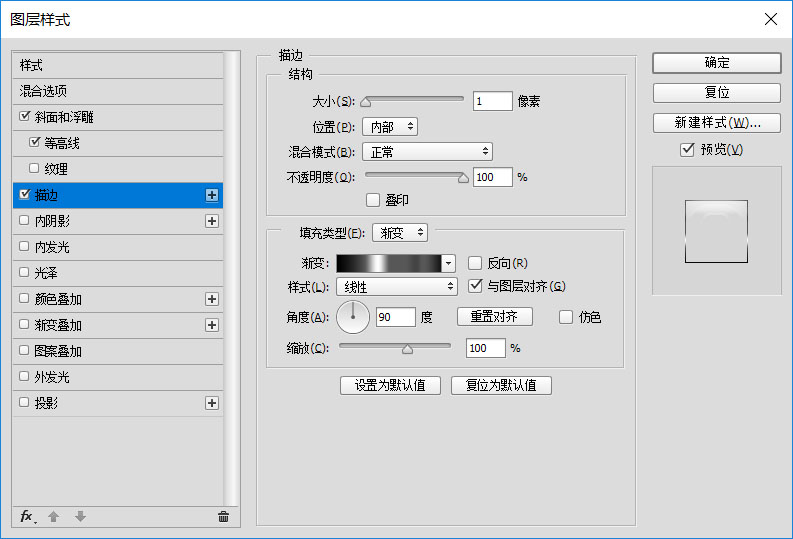
3、使用以下設置添加描邊效果。
九、如何設置第三個復制文本圖層的樣式
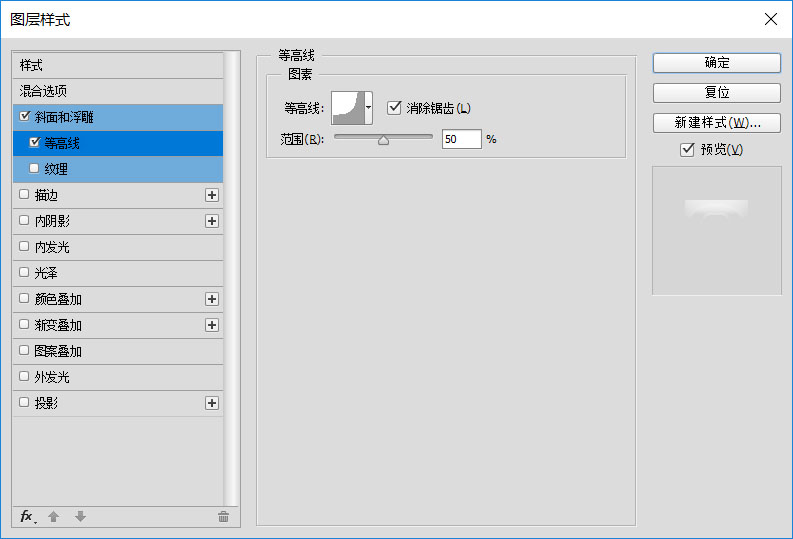
1、雙擊第三個復制文本圖層以應用以下圖層樣式:使用以下設置添加斜面和浮雕效果。
2、使用以下設置等高線。
標簽:文字效果