步驟5
選擇Dune Grass畫筆并使用以下設(shè)置:
畫筆筆尖形狀
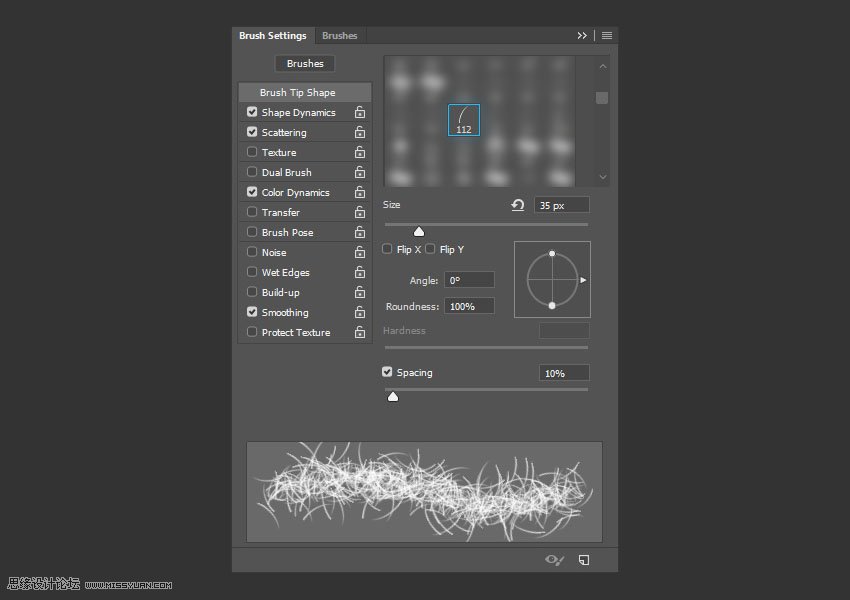
形狀動(dòng)態(tài)
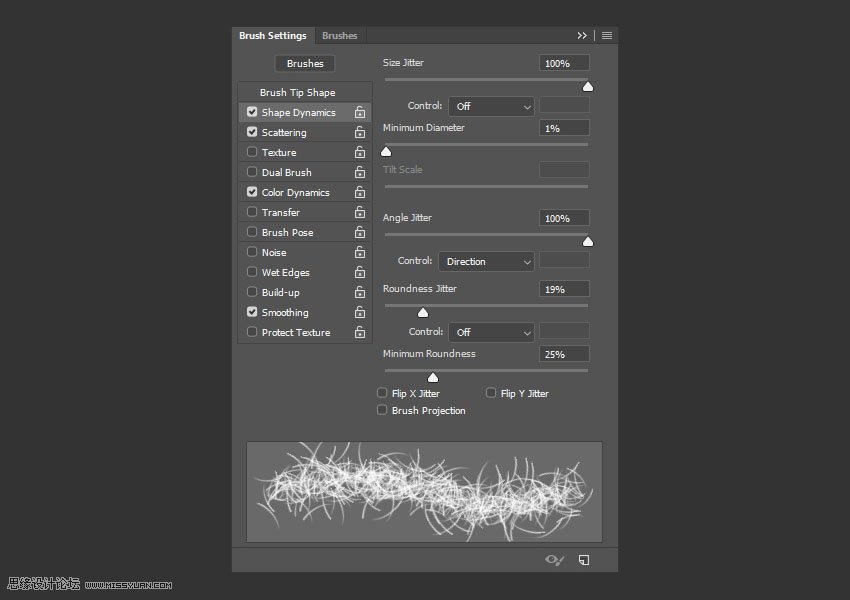
散布
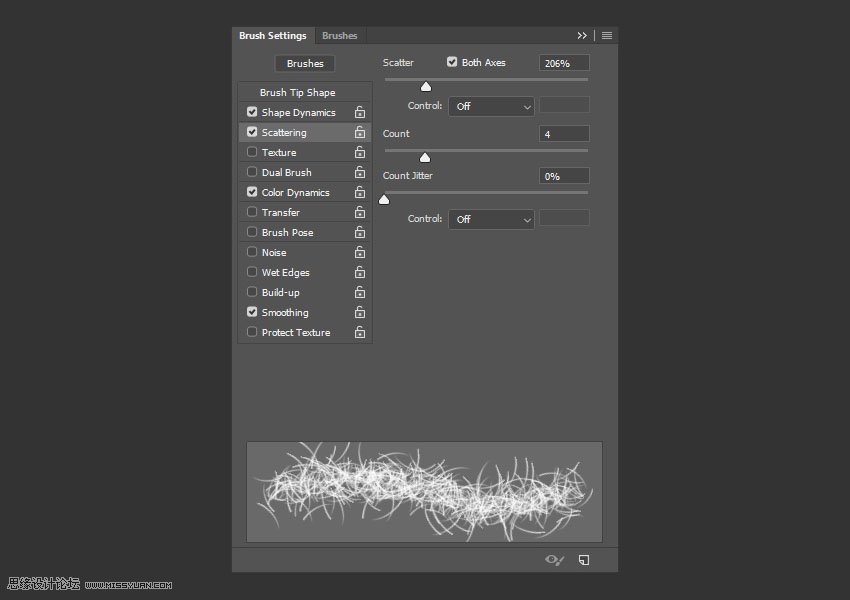
顏色動(dòng)態(tài)
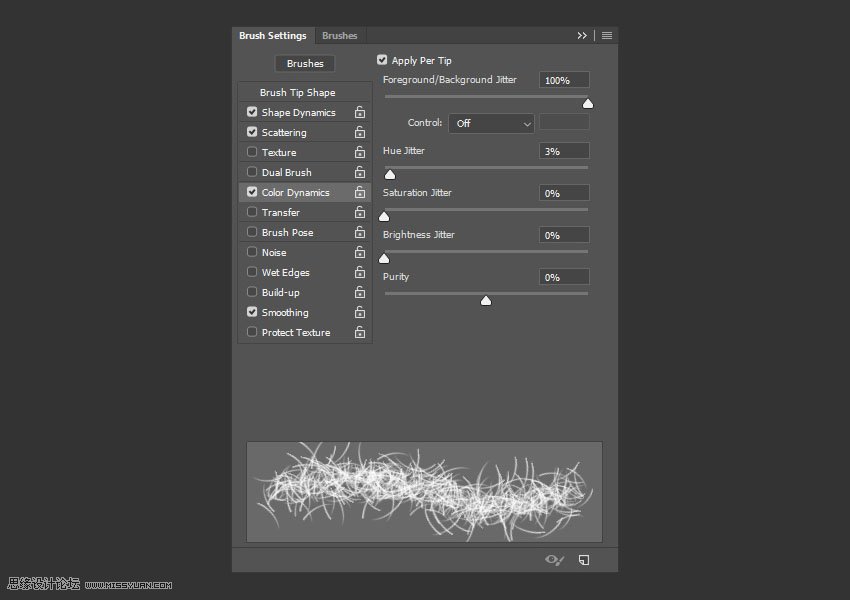
然后保存這款畫筆,命名為畫筆04
5.繪制路徑
步驟1
隱藏文本圖層, 并創(chuàng)建五個(gè)新圖層。
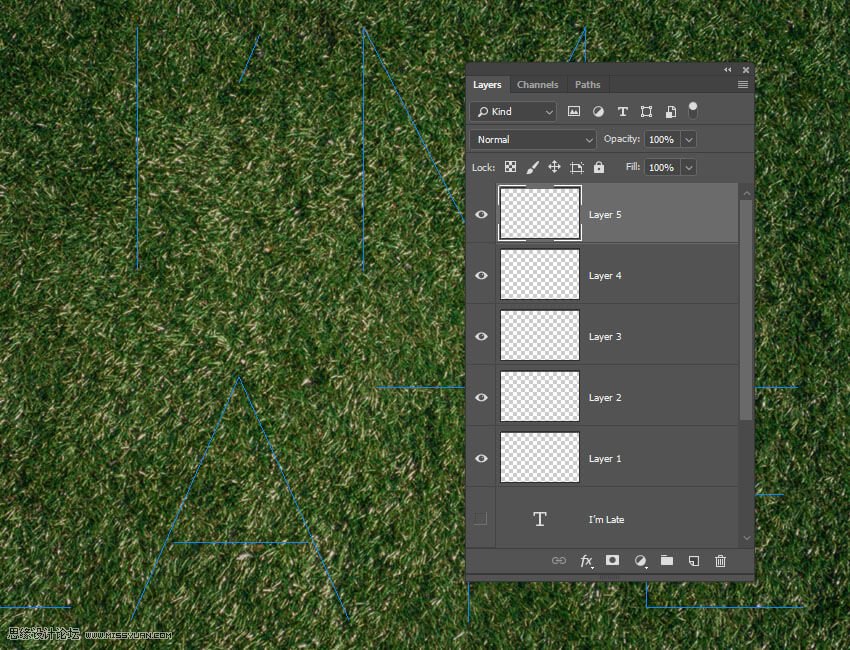
步驟2
將 “前景” 和 “背景色” 設(shè)置為 #e9e0d9 和 #c3b9ad, 選擇 “第1層” 圖層, 然后單擊 “路徑” 面板中的 “描邊路徑” 縮略圖將其激活。選擇畫筆工具, 選擇畫筆01, 然后右擊選擇描邊子路徑。然后右鍵單擊第1層, 然后選擇 “轉(zhuǎn)換為智能對(duì)象”。
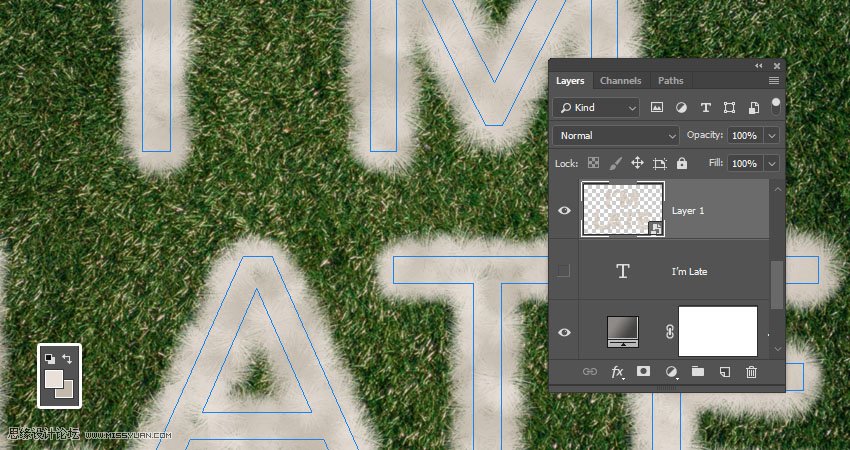
步驟3
轉(zhuǎn)到 “濾鏡” > “銳化” > “智能銳化”, 并使用您喜歡的參數(shù)設(shè)置來獲得更清晰、更明確的結(jié)果。
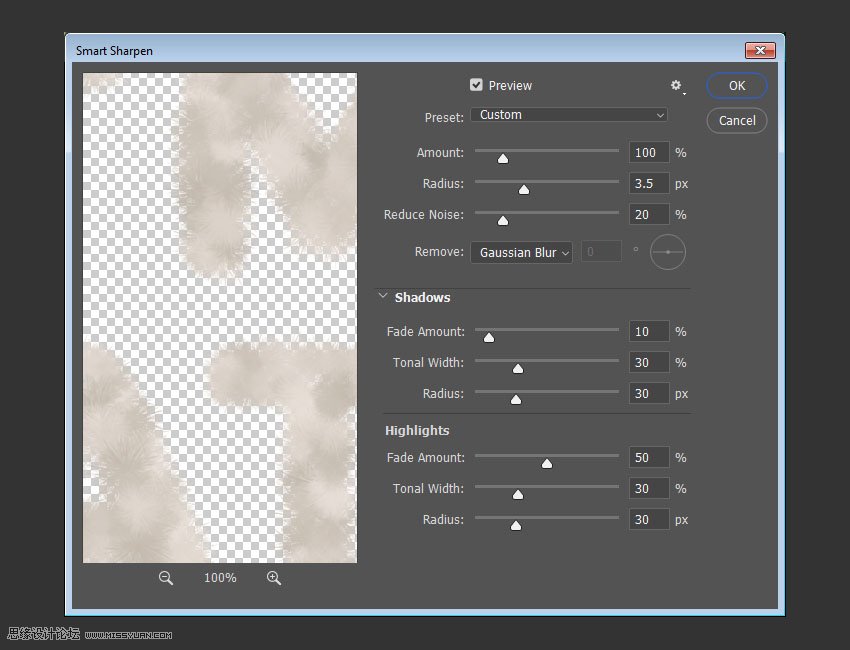
步驟4
選擇第2層, 選擇畫筆03, 然后右擊選擇描邊子路徑。
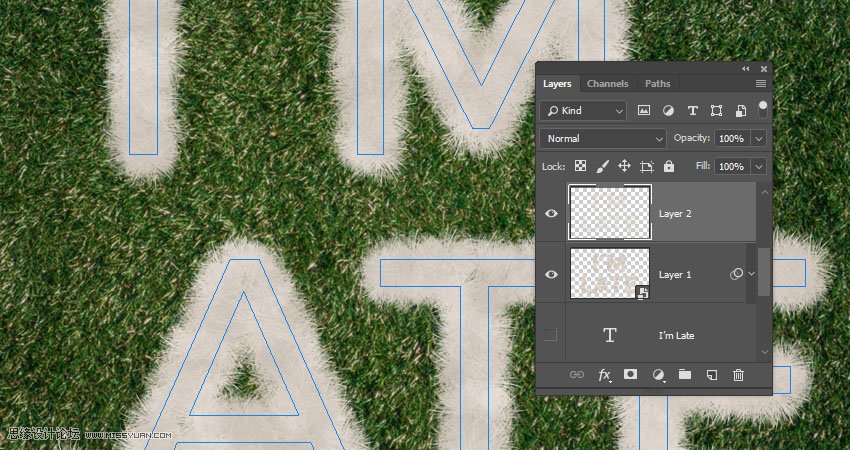
步驟5
雙擊第2層, 添加內(nèi)陰影效果,使用以下設(shè):
混合模式: 線性加深
顏色: #400f14
不透明度: 10%
距離: 0
大小: 5
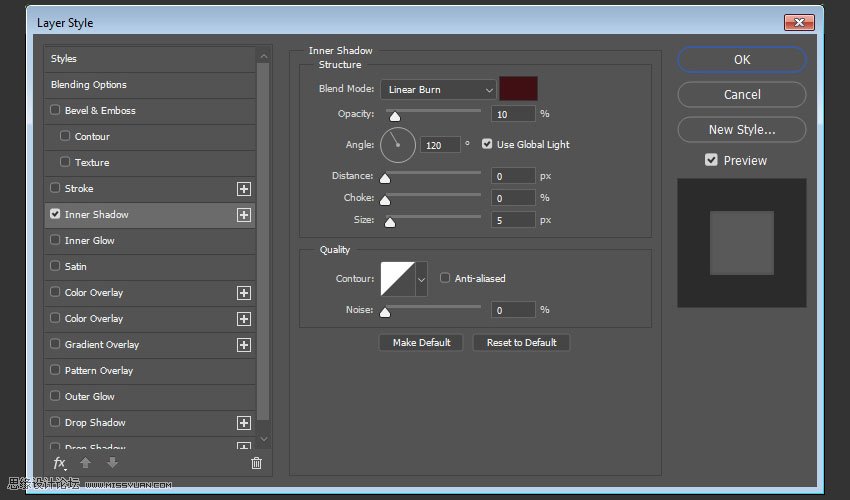
6.創(chuàng)建分層描邊路徑
步驟1
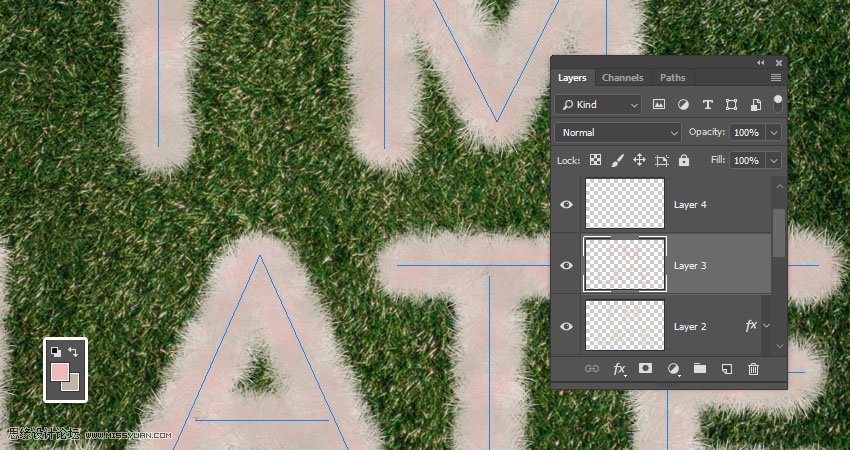
將 “前景” 和 “背景色” 設(shè)置為 #f0b8b9 和 #c0b4a6, 選擇 “中心” 工作路徑, 然后選擇 “圖層 3” 圖層。選擇畫筆03并描邊子路徑。
步驟2
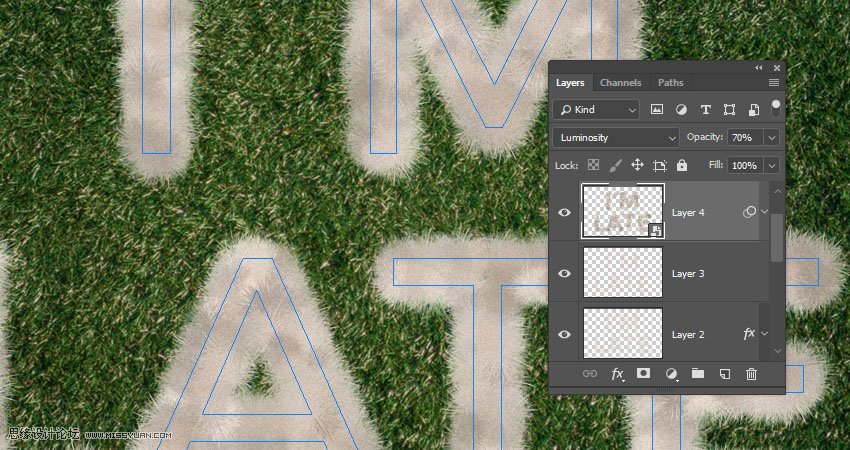
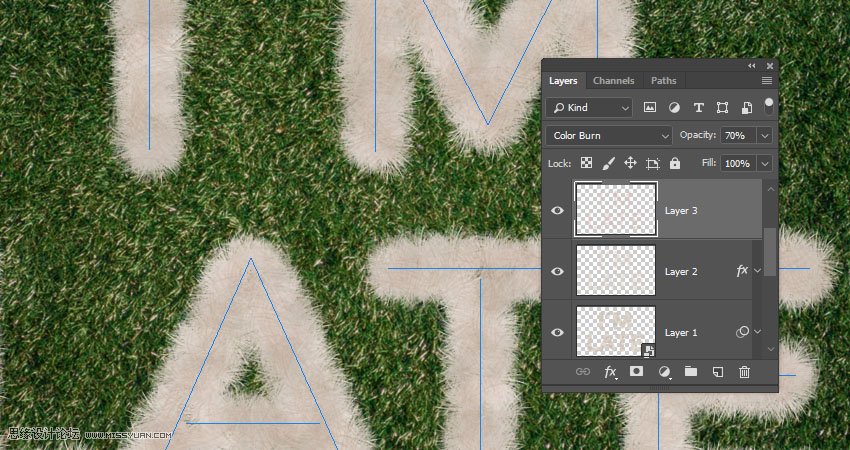
將第3層的混合模式更改為 “顏色加深”, 并將其不透明度更改為70%。
步驟3
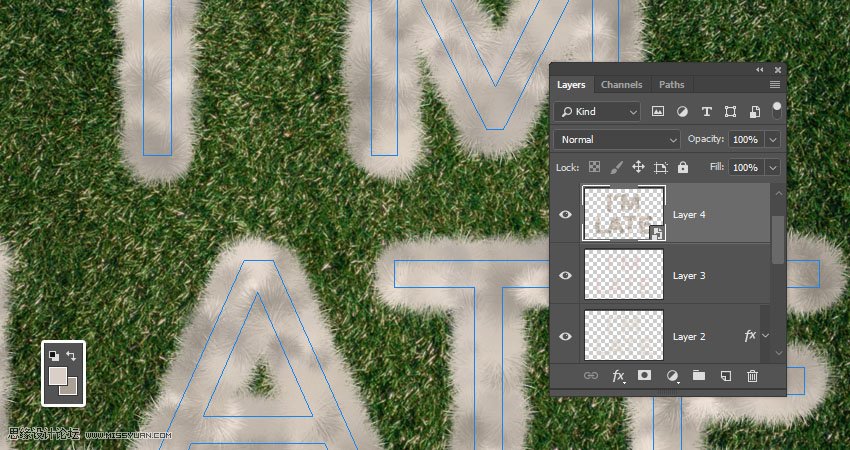
將 “前景” 和 “背景色” 設(shè)置為 #d9cfc6 和 #aaa094, 選擇第4層, 選擇 “畫筆 02” , 然后選擇并”描邊子路徑”。完成后, 將第4層轉(zhuǎn)換為智能對(duì)象。
步驟4
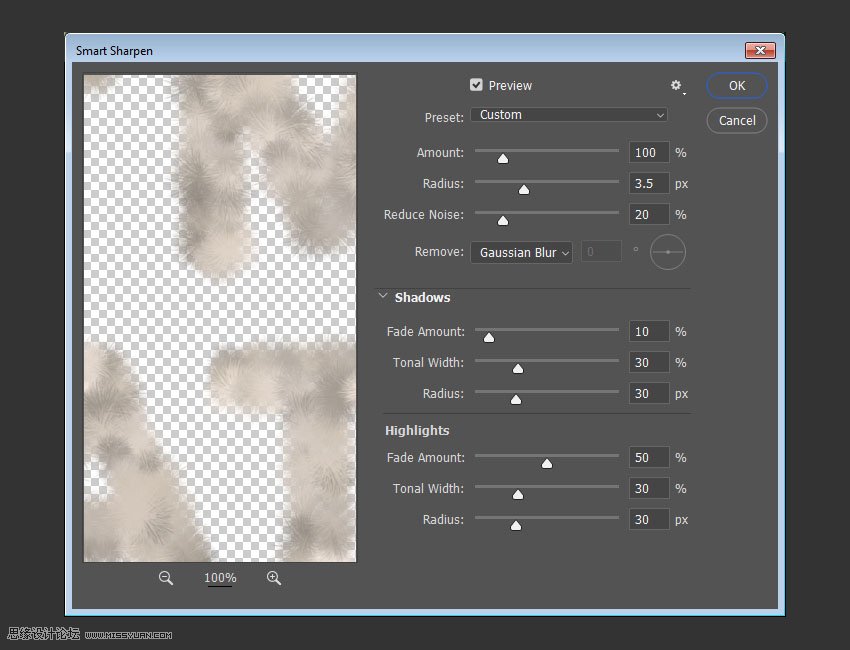
轉(zhuǎn)到 “濾鏡” > “銳化” > “智能銳化”, 并使用您喜歡的參數(shù)設(shè)置來獲得更清晰、更明確的結(jié)果。
步驟5
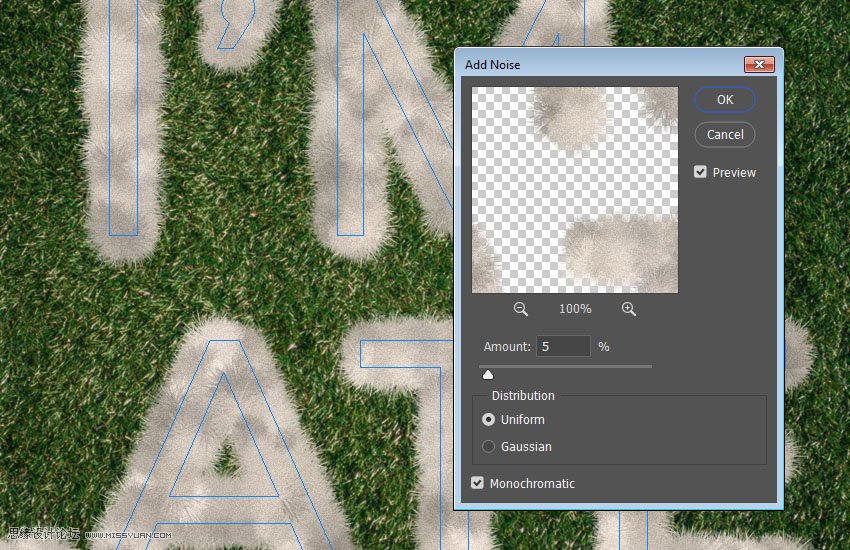
轉(zhuǎn)到 “濾鏡” > “雜色” > “添加雜色”, 將 “數(shù)量” 更改為 5, 將 “分布” 更改為 “平均分布”, 然后選單色。
步驟6
將第4層的混合模式更改為變亮, 并將其不透明度更改為70%。