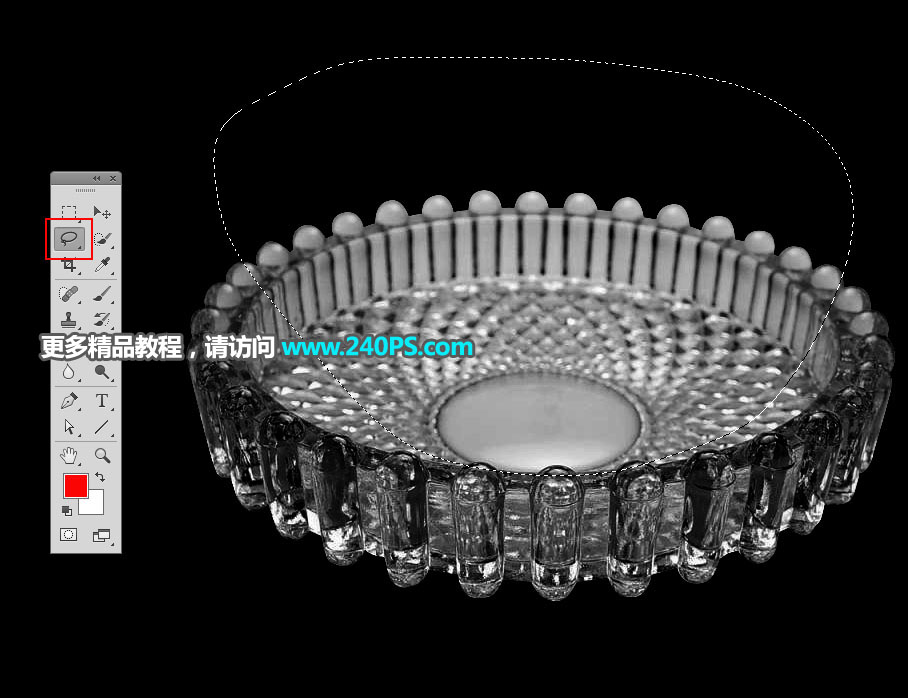
14、玻璃罐中間區(qū)域過亮,需要微調(diào)一下。在工具箱選擇套索工具,勾出偏亮的區(qū)域,如下圖。
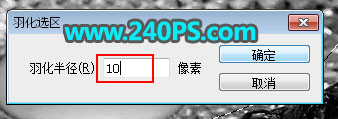
15、按Shift + F6羽化10個像素。
16、創(chuàng)建色階調(diào)整圖層,把暗部壓暗一點,參數(shù)及效果如下圖。
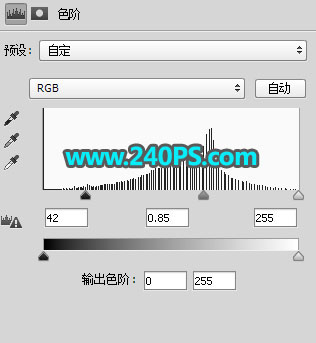
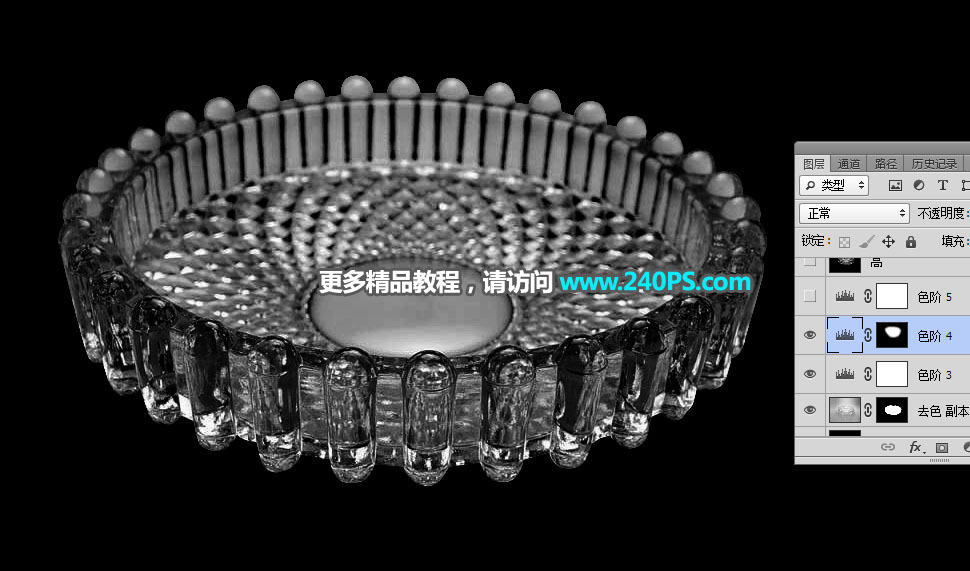
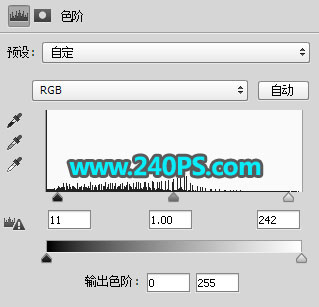
17、創(chuàng)建色階調(diào)整圖層,增加明暗對比,參數(shù)及效果如下圖。
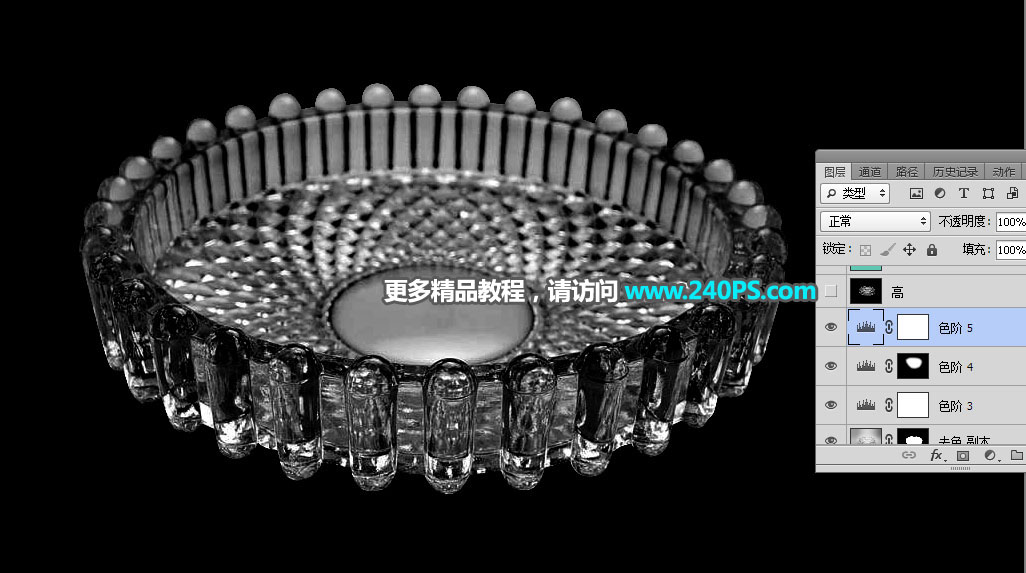
18、高光看上去明亮也不失真,調(diào)整部分基本完成。新建一個圖層,蓋印圖層,然后把圖層命名為“高”。
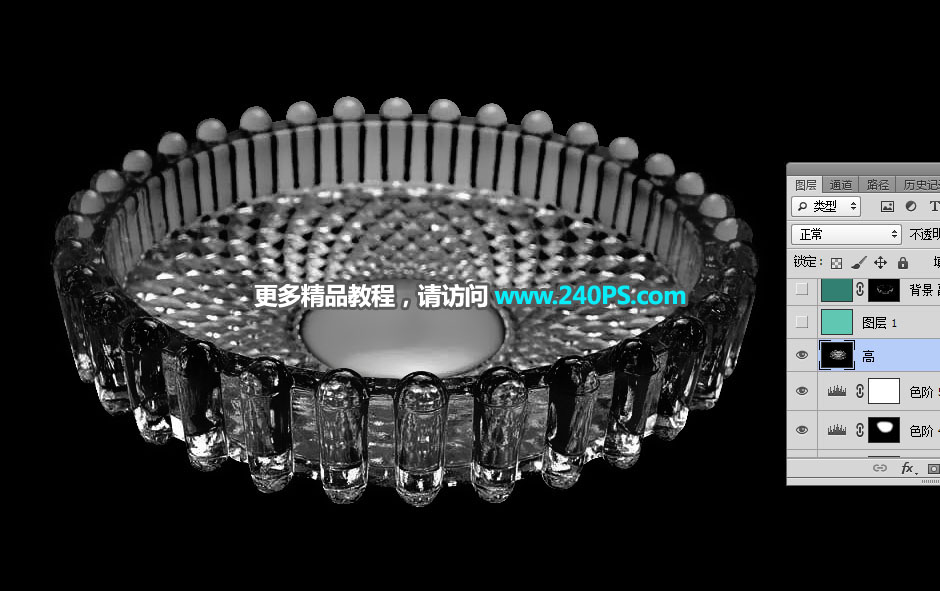
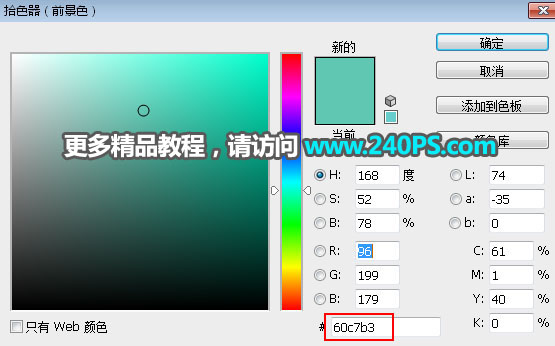
19、重點步驟!先選背景色,根據(jù)自己的需要選定好背景色,然后創(chuàng)建純色填充圖層,作為背景。
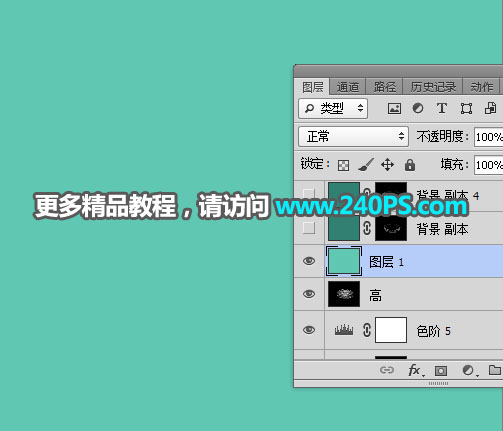
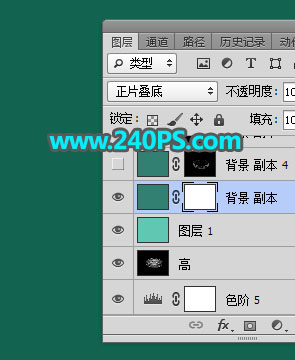
20、再創(chuàng)建純色填充圖層,顏色設(shè)置為比背景深的同系顏色,如下圖。

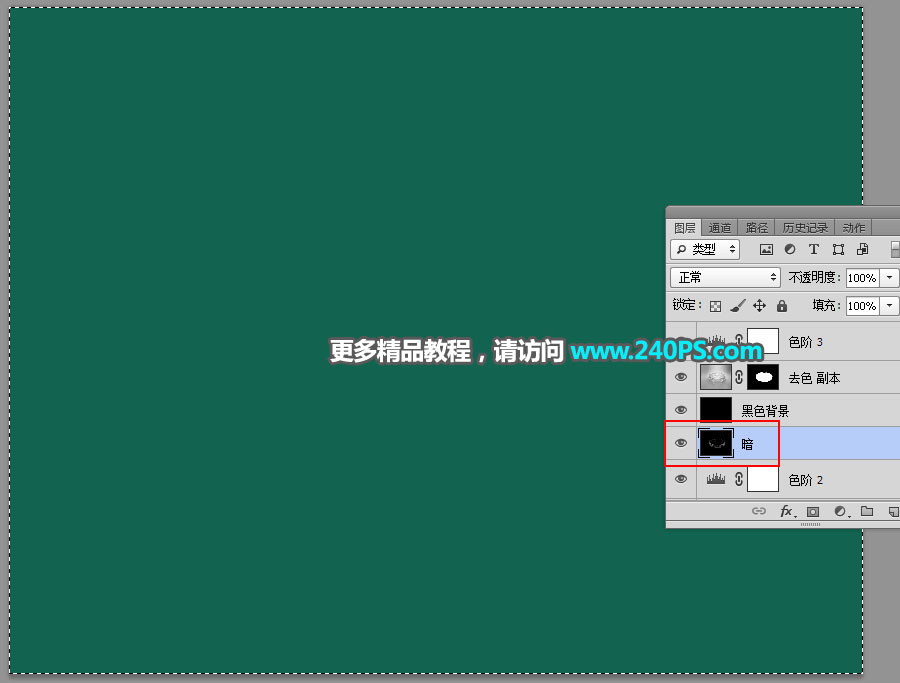
21、這一步很關(guān)鍵。選擇“暗”這個圖層,按Ctrl + A 全選,按Ctrl + C 復(fù)制。
22、回到頂部的純色填充圖層,按住Alt鍵 + 鼠標(biāo)左鍵點擊一下蒙版縮略圖。
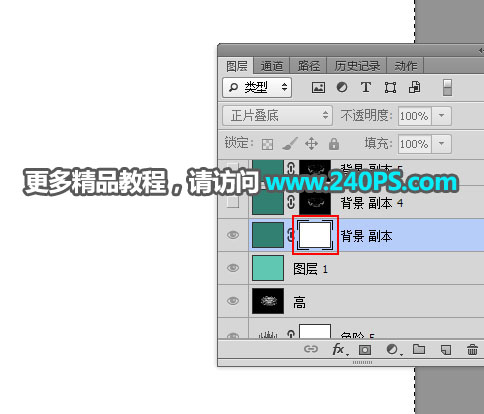
23、按Ctrl + V 把復(fù)制的圖層粘貼進(jìn)來。
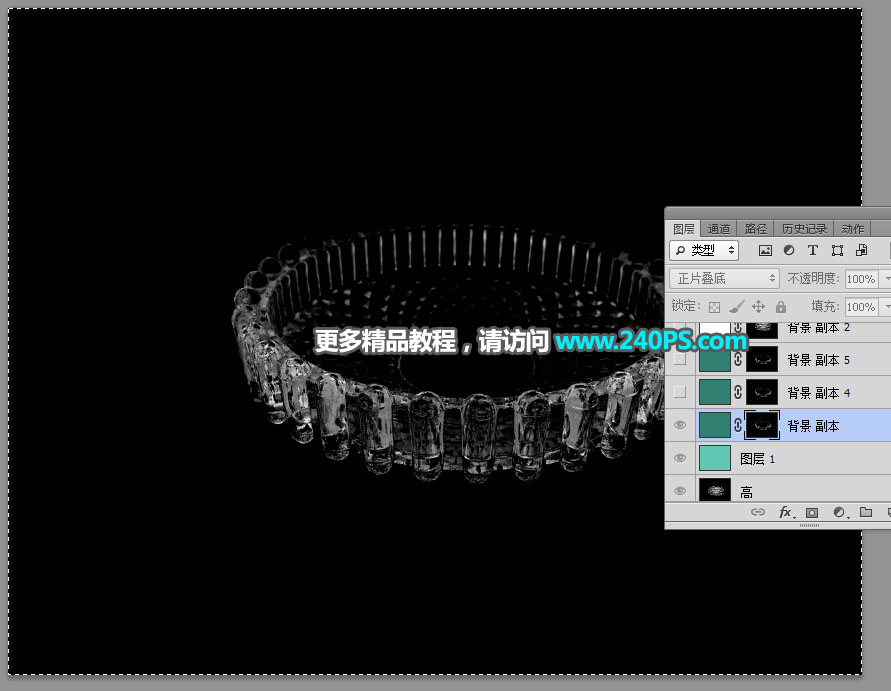
24、按住Alt鍵 + 鼠標(biāo)左鍵點擊一下蒙版縮略圖,按Ctrl + D 取消選區(qū)。再把圖層混合模式改為“正片疊底”,現(xiàn)在看到的就是煙灰缸的暗部。
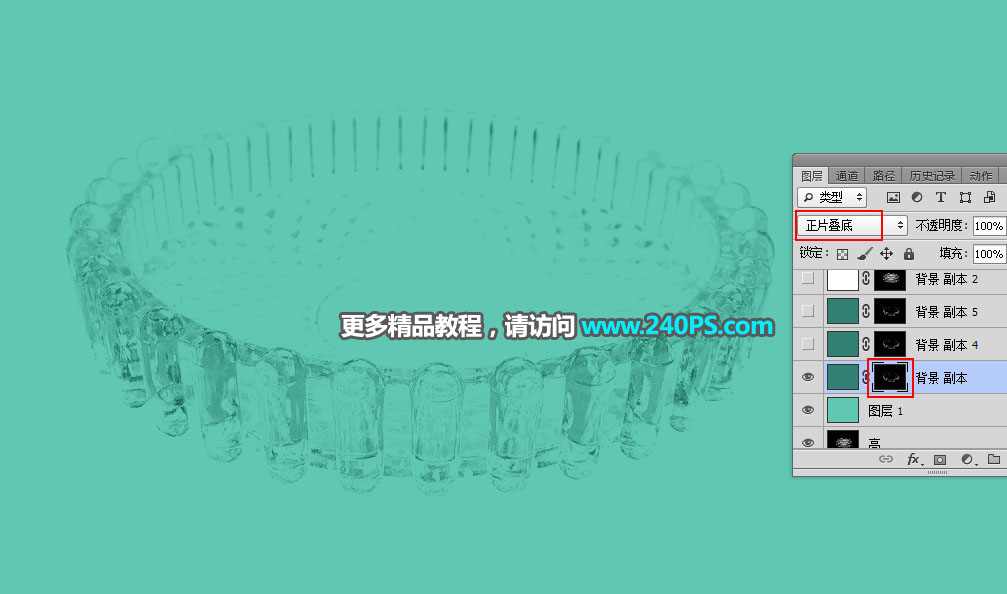
25、如果覺得暗部不夠暗,可以按Ctrl +J 把當(dāng)前圖層復(fù)制1- 2層,如下圖。

26、最后一步。創(chuàng)建一個純色填充圖層顏色設(shè)置為白色。再同樣的方法把“高”圖層復(fù)制到蒙版里面,效果如下圖。
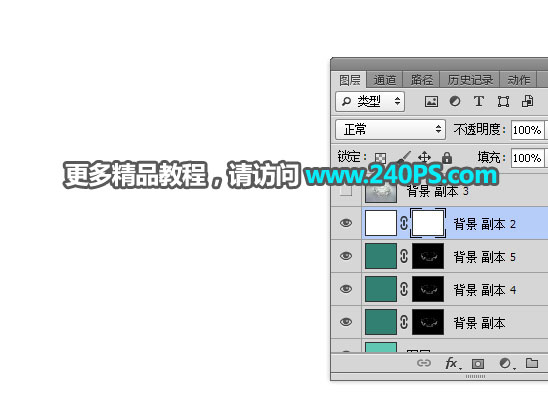
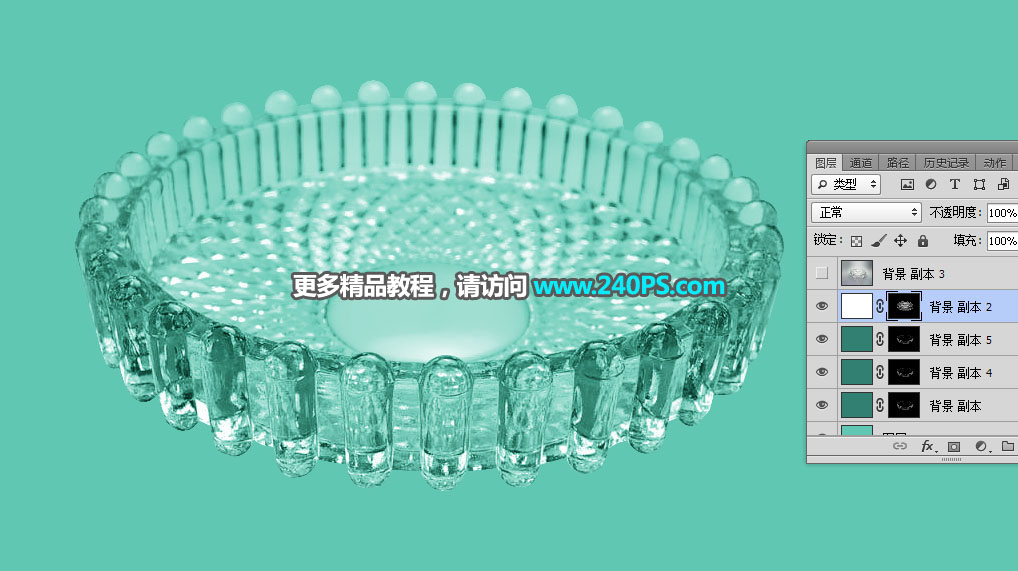
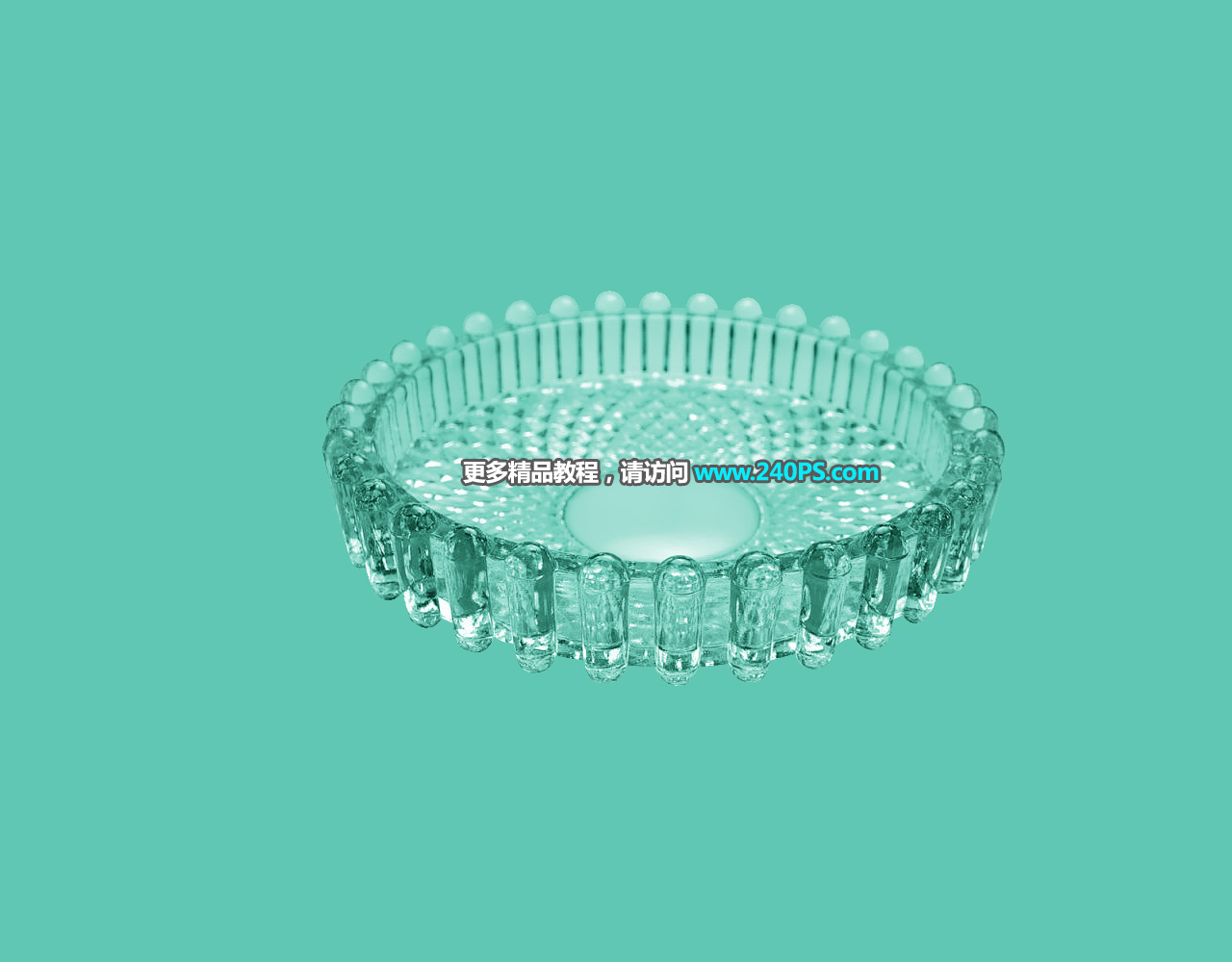
最終效果
標(biāo)簽:摳圖教程