等高線

Photoshop制作細膩光滑的黃金字

Photoshop制作細膩光滑的黃金字

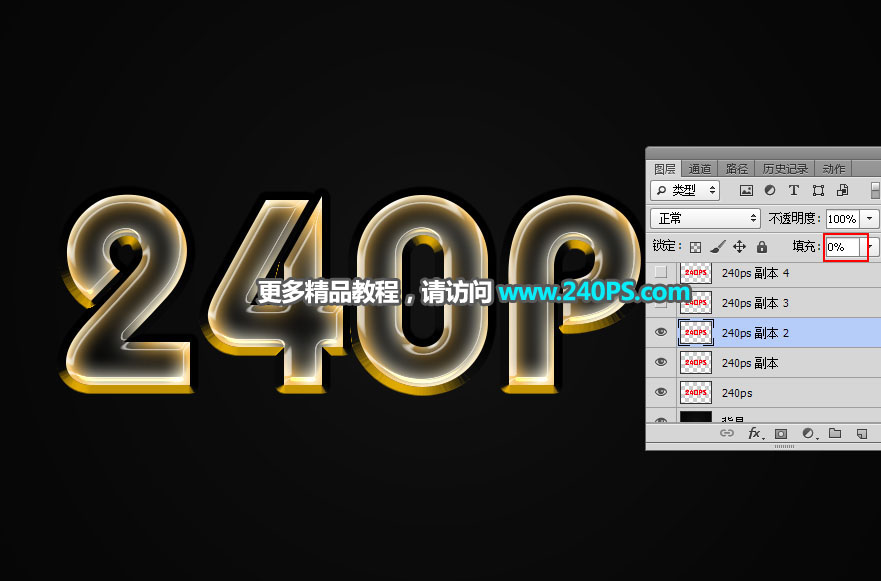
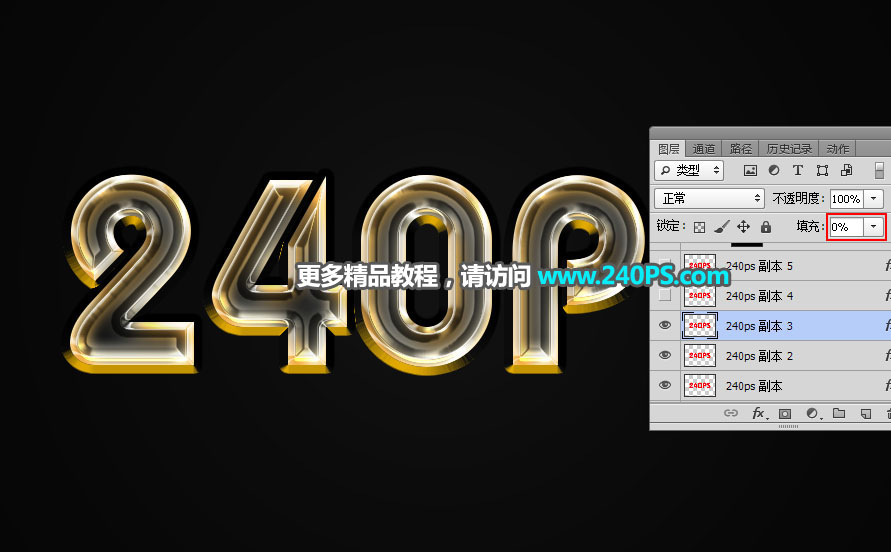
13、確定后把填充改為0%,如下圖。

Photoshop制作細膩光滑的黃金字

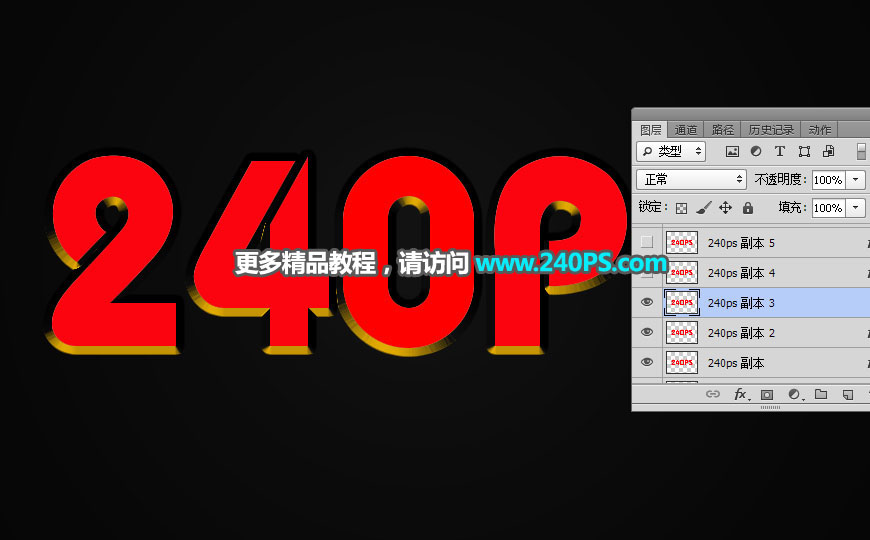
14、按Ctrl + J 復制當前文字圖層,并清除圖層樣式,效果如下圖。

Photoshop制作細膩光滑的黃金字

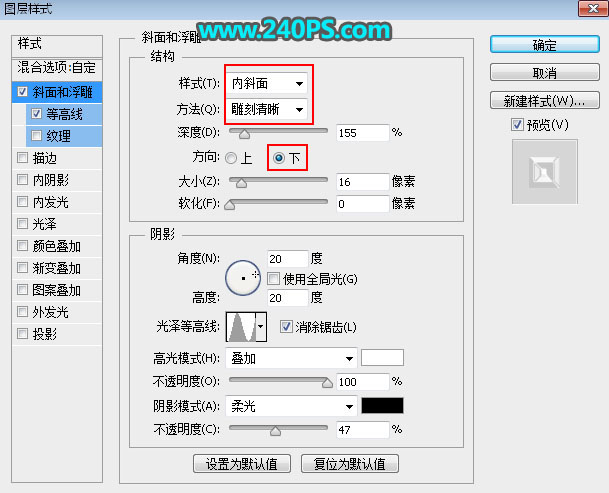
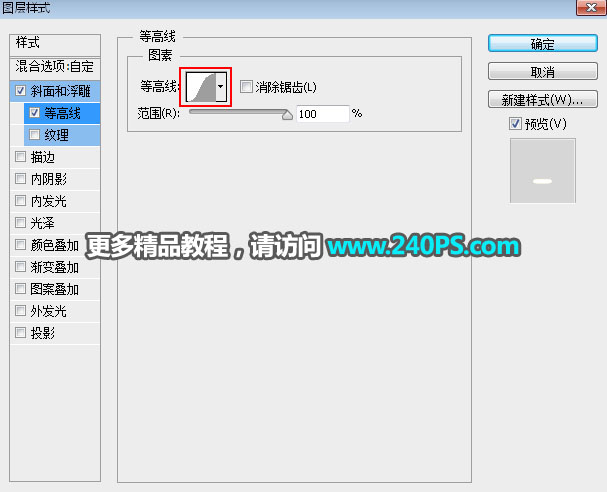
15、給當前文字圖層設置圖層樣式。

斜面和浮雕

Photoshop制作細膩光滑的黃金字

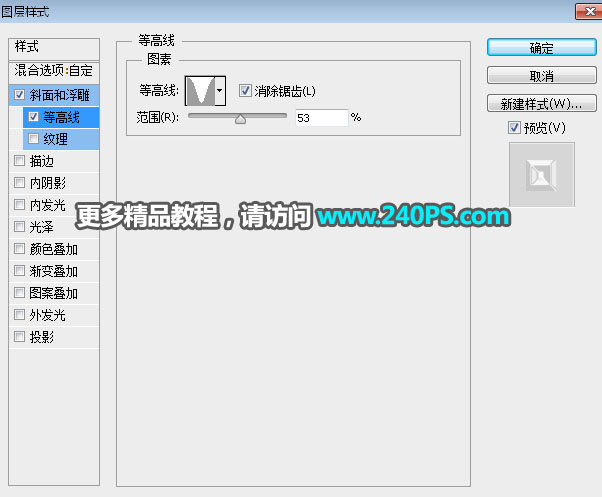
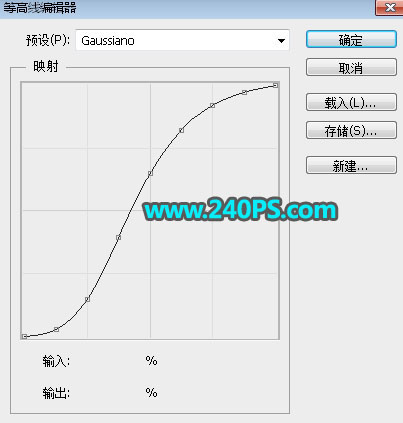
等高線

Photoshop制作細膩光滑的黃金字

16、確定后把填充改為0%,如下圖。

Photoshop制作細膩光滑的黃金字

17、按ctrl + J 把當前文字圖層復制一層,不透明度改為50%,如下圖。

Photoshop制作細膩光滑的黃金字

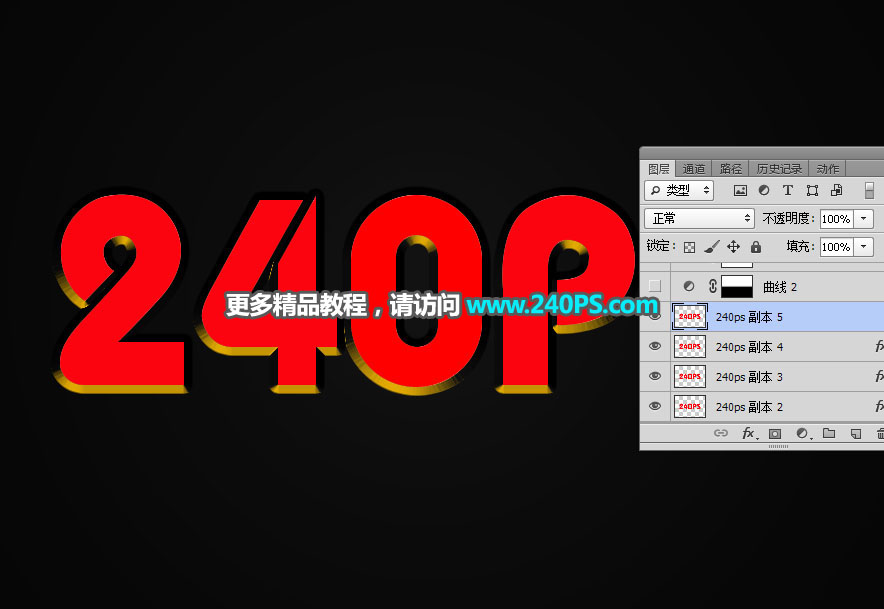
18、按ctrl + J 把當前文字圖層復制一層,然后清除圖層樣式,如下圖。
Photoshop制作細膩光滑的黃金字

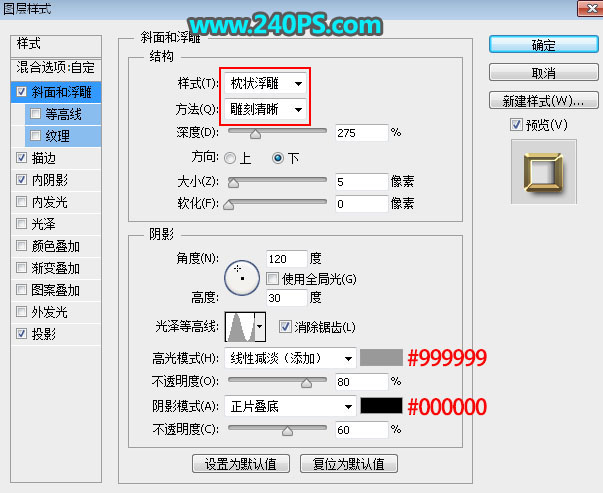
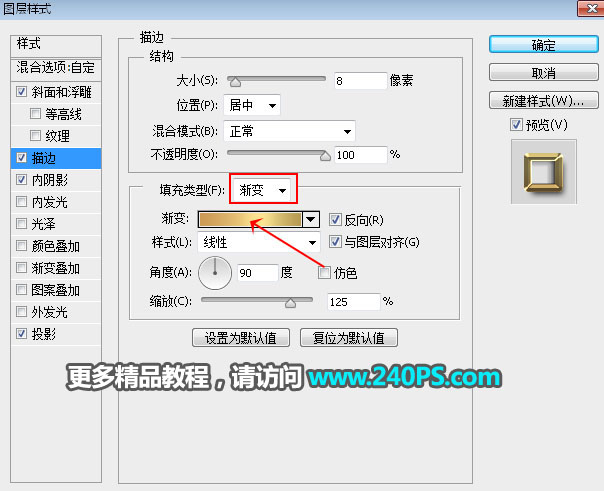
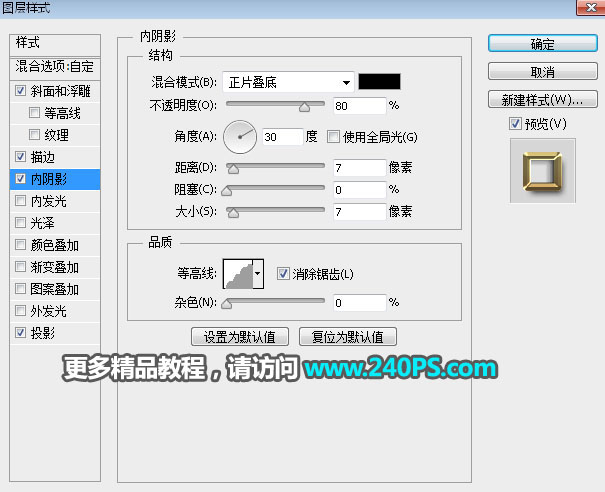
19、同樣的方法設置圖層樣式。

斜面和浮雕

Photoshop制作細膩光滑的黃金字

描邊

Photoshop制作細膩光滑的黃金字

Photoshop制作細膩光滑的黃金字

內陰影

Photoshop制作細膩光滑的黃金字

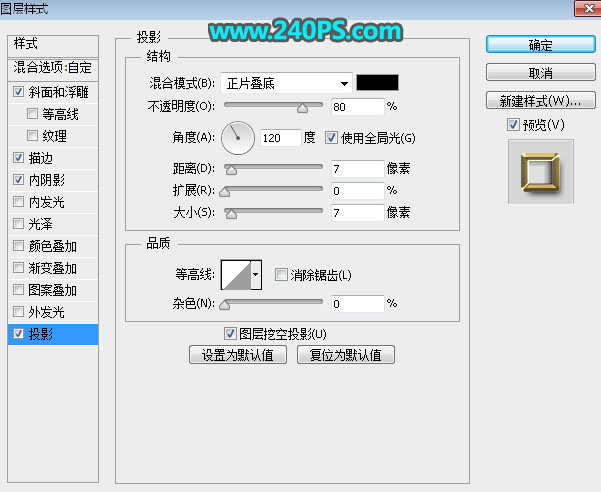
投影

Photoshop制作細膩光滑的黃金字

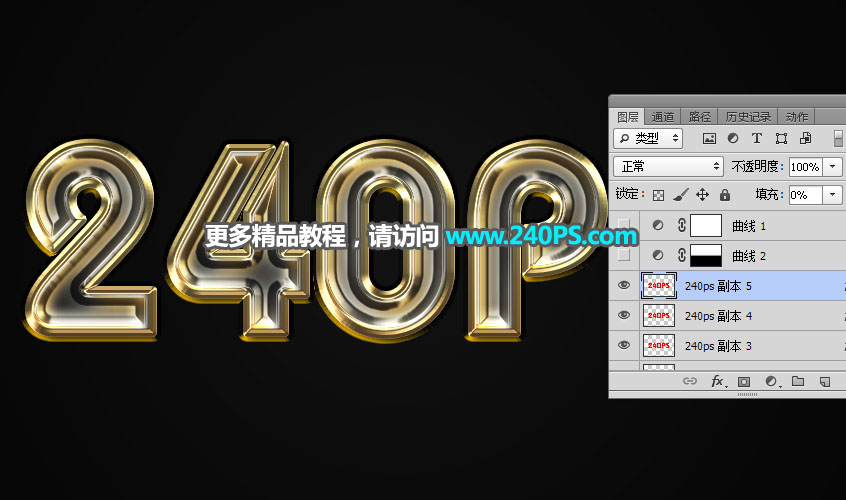
20、確定后把填充改為0%,如下圖。

Photoshop制作細膩光滑的黃金字

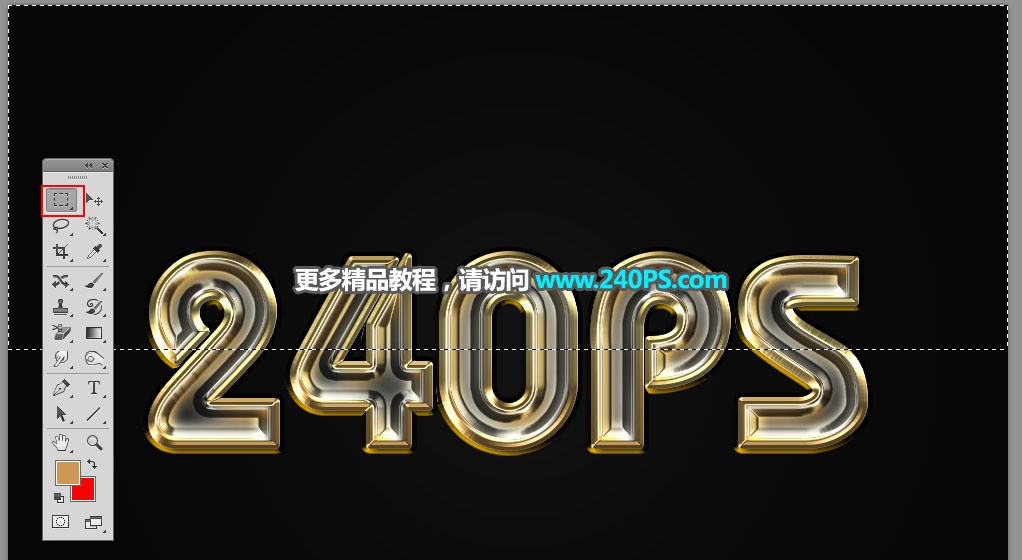
21、選擇矩形選框工具,框選文字上半部分,如下圖。

Photoshop制作細膩光滑的黃金字

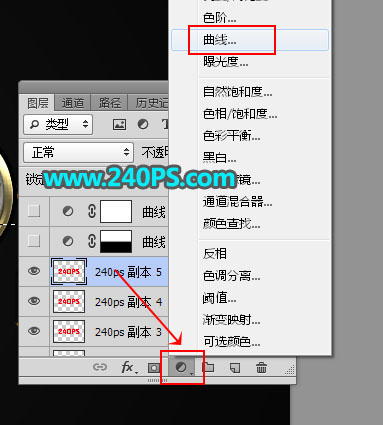
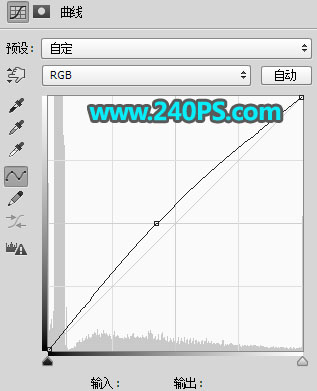
22、創建曲線調整圖層,稍微調亮一點,參數及效果如下圖。

Photoshop制作細膩光滑的黃金字

Photoshop制作細膩光滑的黃金字

Photoshop制作細膩光滑的黃金字

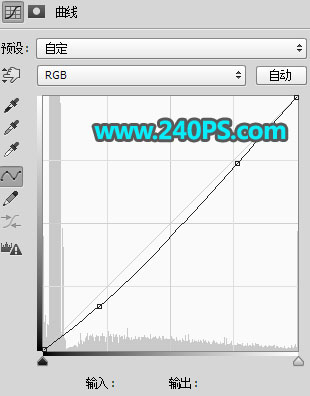
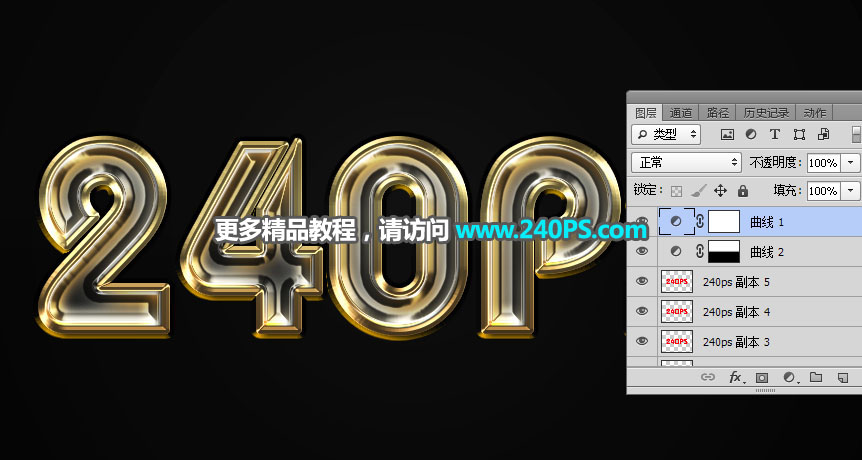
23、再創建曲線調整圖層,把整體稍微調暗一點,參數及效果如下圖。

Photoshop制作細膩光滑的黃金字

Photoshop制作細膩光滑的黃金字

最終效果

Photoshop制作細膩光滑的黃金字
標簽:黃金字

隨機推薦