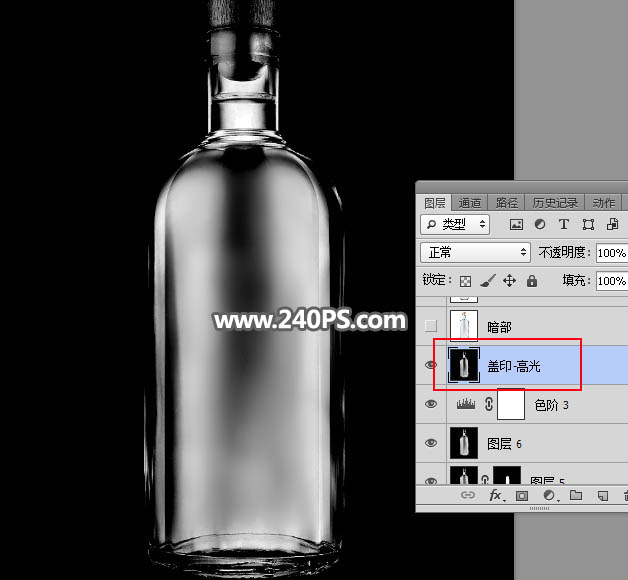
14、新建一個圖層,蓋印圖層,并命名為“蓋印-高光”,如下圖。
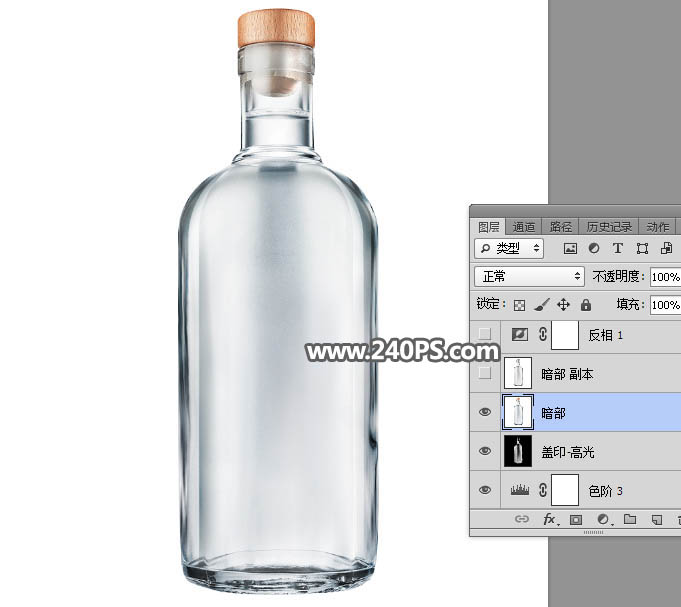
15、把摳出的瓶子圖層復制一層,按Ctrl + Shift + ] 置頂,然后在當前圖層下面新建一個圖層,填充白色。
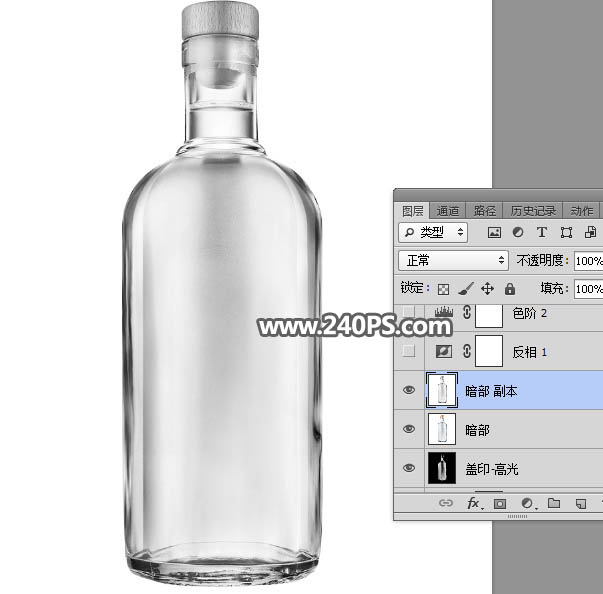
16、在圖層的最上面新建一個圖層,蓋印圖層,按Ctrl + Shift + U 去色,如下圖。
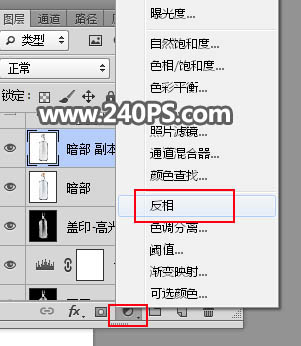
17、創建反相調整圖層,效果如下圖。
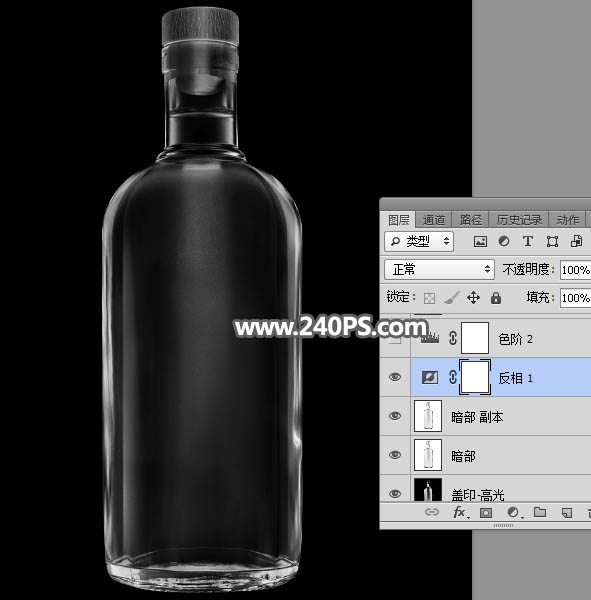
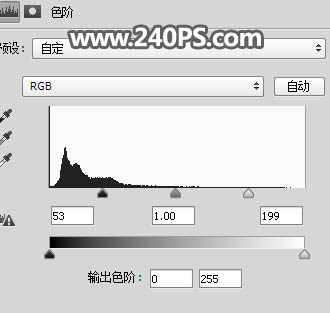
18、創建色階調整圖層,增加明暗對比,參數及效果如下圖。
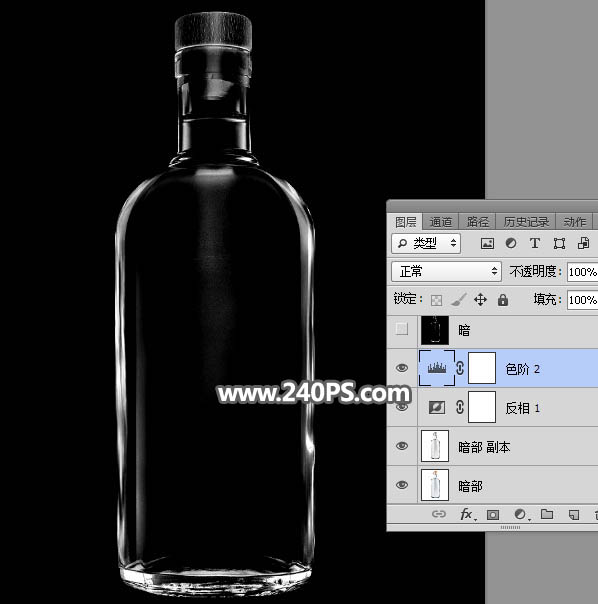
19、新建一個圖層,蓋印圖層,命名為“蓋印-暗”,如下圖。
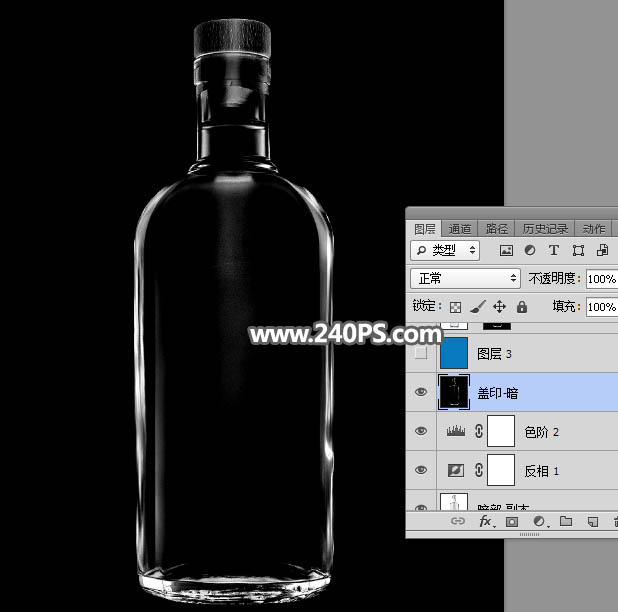
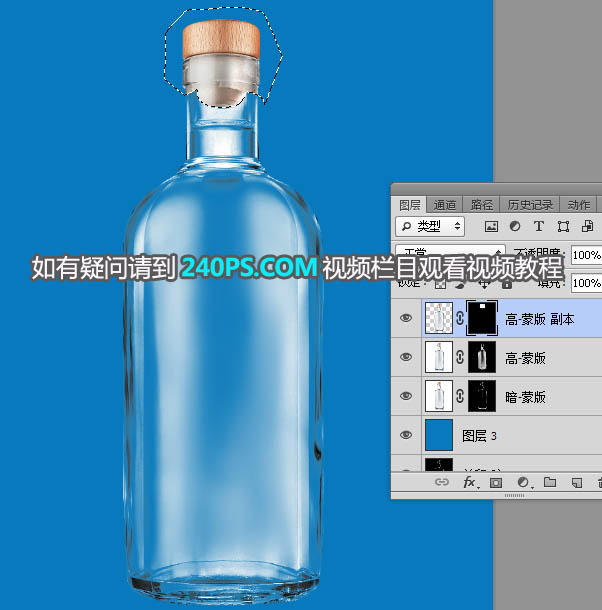
20、把原瓶子圖層復制一層,按Ctrl + Shift + ] 置頂,添加圖層蒙版后再復制一層,然后分別命名為“暗-蒙版”,“高-蒙版”,如下圖。
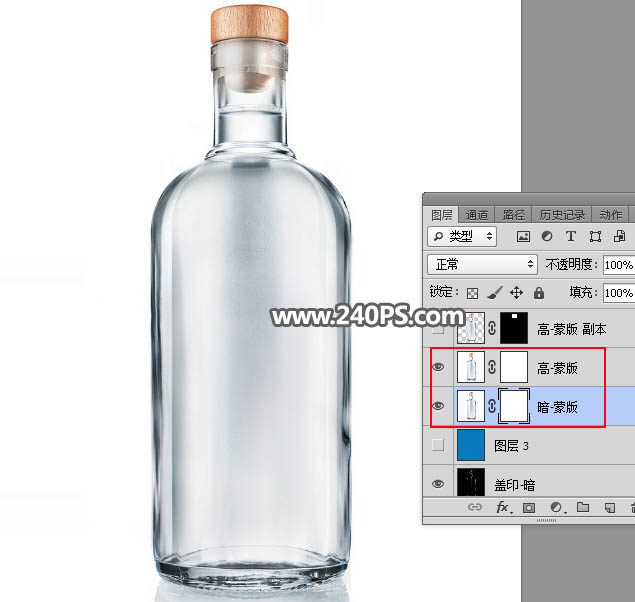
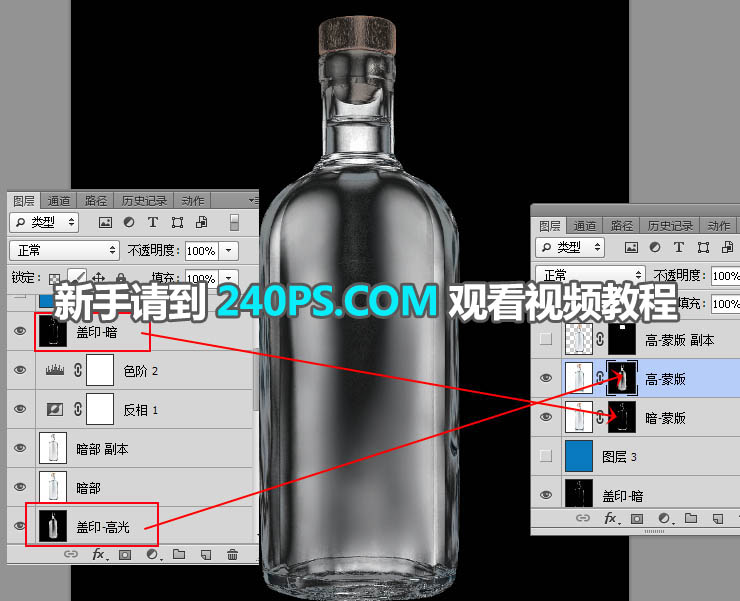
21、按下圖的方法把“蓋印-高光”圖層復制到“高-蒙版”圖層的蒙版里面;再把“蓋印-暗”復制到“暗-蒙版”圖層蒙版里面。
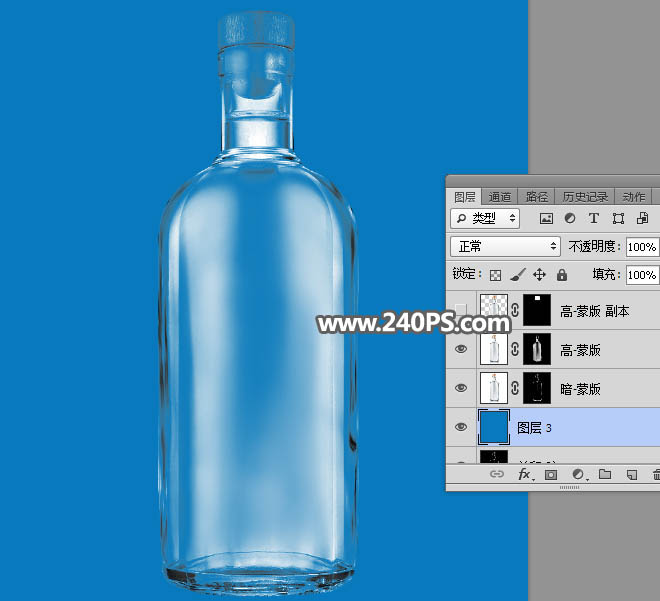
22、在兩個圖層下面新建一個圖層,填充藍色,如下圖。
23、把瓶蓋單獨摳出,效果如下圖。
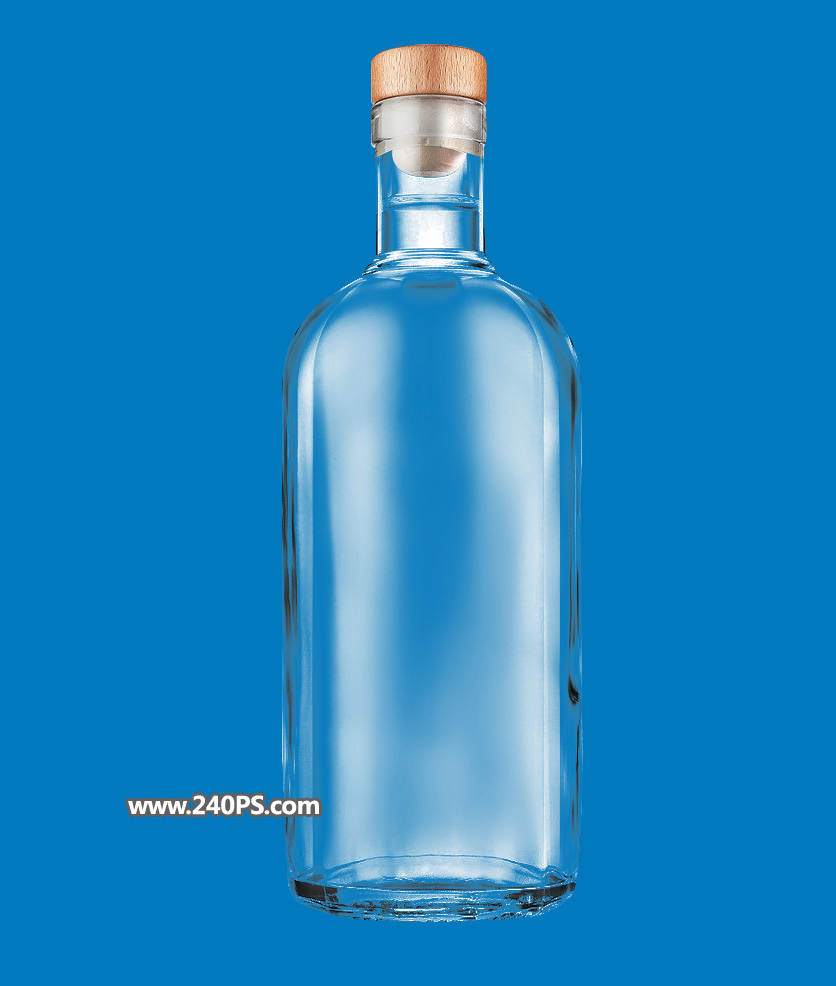
最終效果:
標簽:摳圖