作者摳圖方法非常簡單實用,尤其是背景比較單一的圖片,摳圖極快;只需要復制背景圖層,然后調整色階,再用白場吸管在合適的位置點一下就可以把背景變成白色,如果背景明暗不均勻,可以用選區控制好范圍再用色階轉為白色;背景轉為白色后把混合模式改為“正片疊底”,加入其它背景就可以看到發絲;把背景復制一層置頂后添加黑色圖層蒙版,然后用柔邊白色畫筆把人物部分擦出來,得到想要的效果。
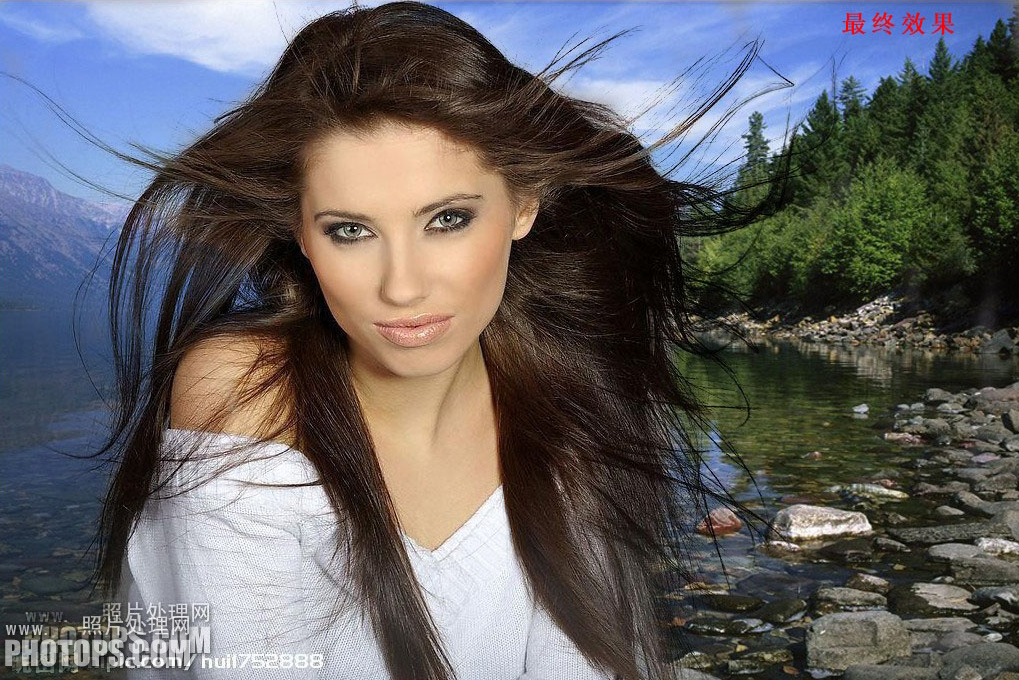
最終效果
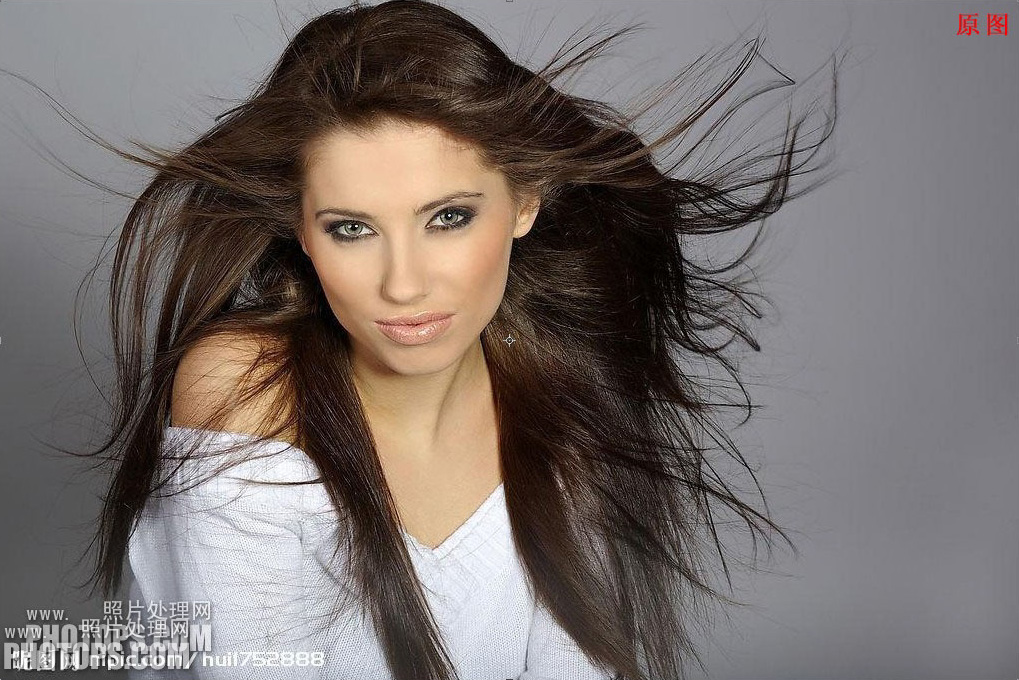
原圖
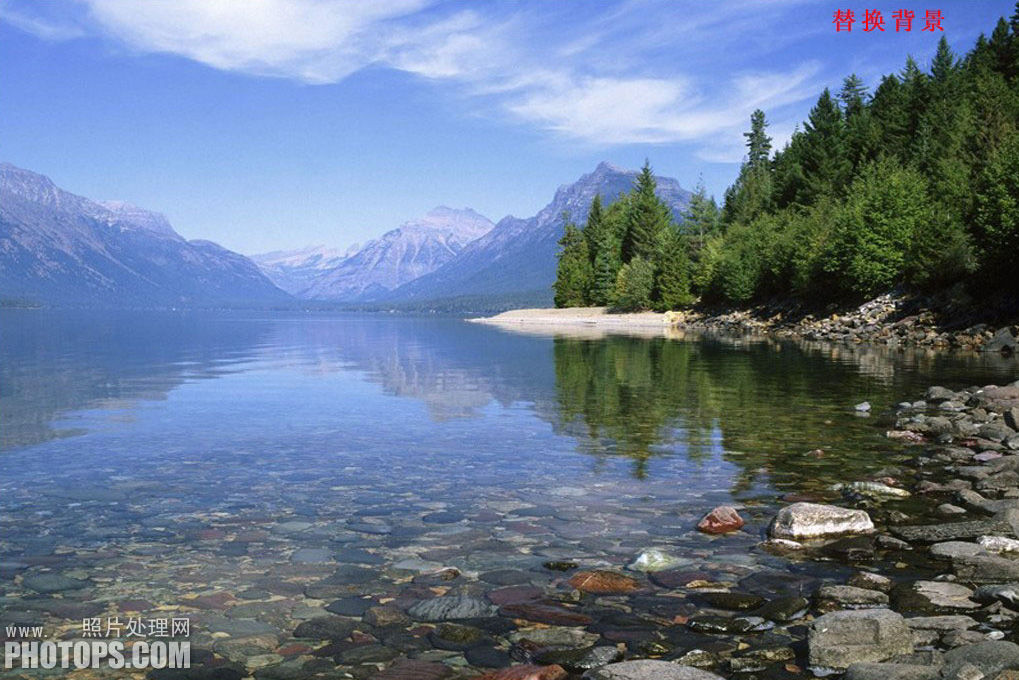
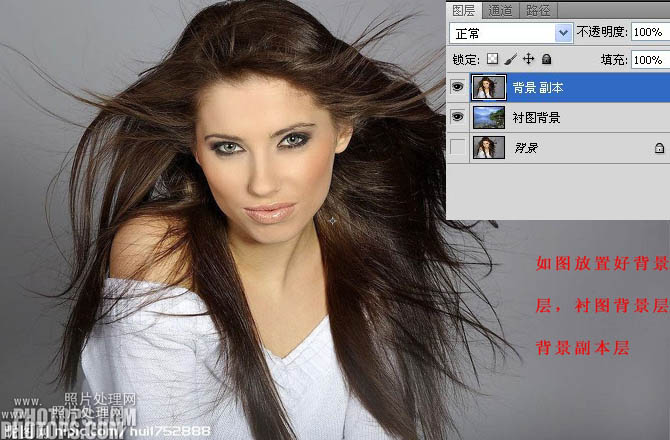
1、打開人物及背景素材,把背景素材拖到人物圖層上面,然后把人物圖層復制一層,移到圖層的最上面,如下圖。
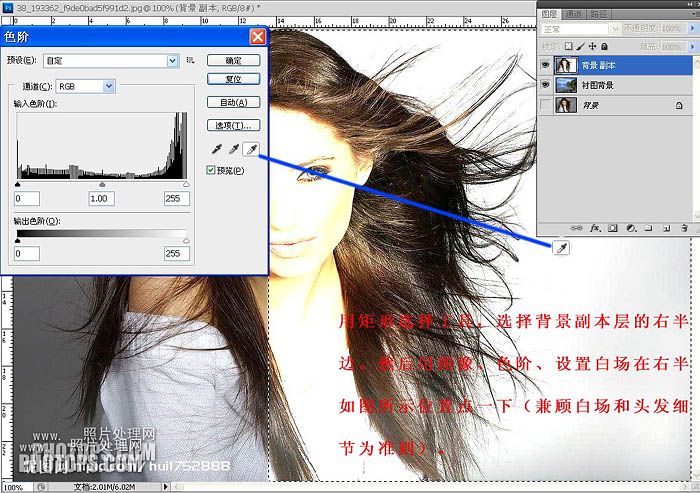
2、用矩形選框工具,選擇背景副本層的右邊部分,然后執行:圖像 > 調整 > 色階,在設置面板右側選擇白場吸管,點下圖所示的位置設置白場(兼顧白場和頭發細節為準)。
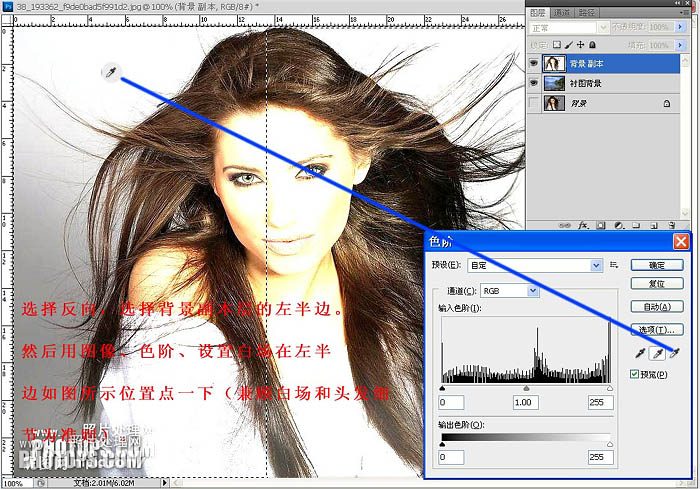
3、選擇菜單:選擇 > 反選,再選擇菜單:圖像 > 調整 > 色階,選擇白場吸管吸取下圖所示位置顏色。
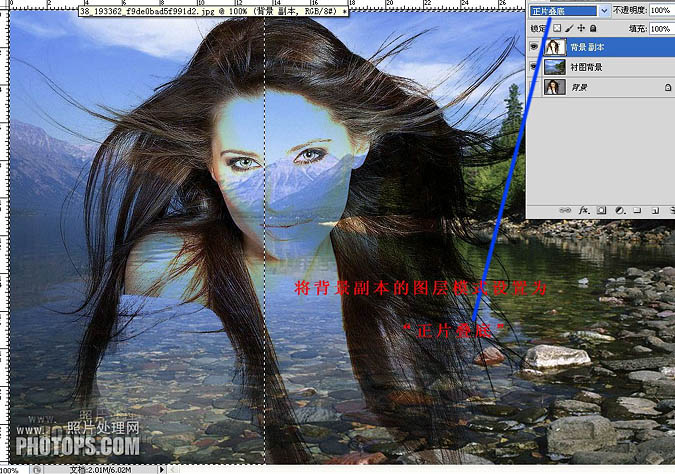
4、把當前圖層混合模式改為“正片疊底”,如下圖。
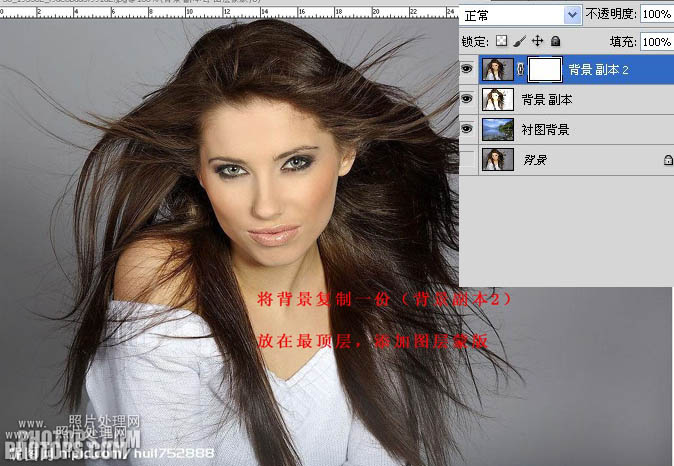
5、把背景圖層再復制一層,并移到圖層的最上面,然后添加圖層蒙版,如下圖。
6、在背景副本2圖層蒙版上,用黑色畫筆沿人物及發絲邊緣擦出背景。
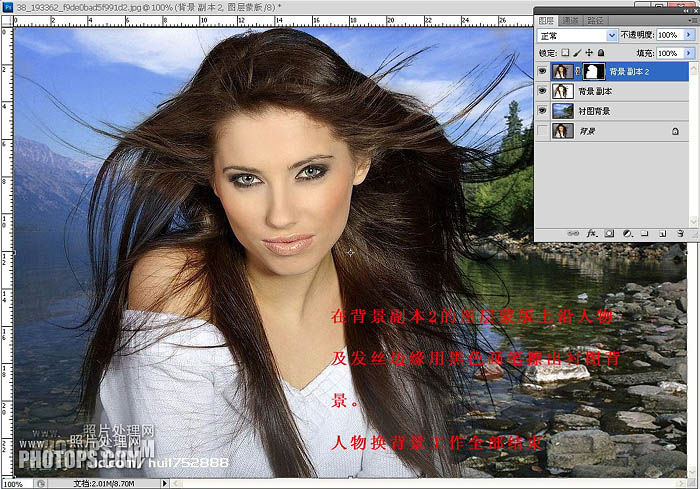
最終效果:
最終效果
原圖
1、打開人物及背景素材,把背景素材拖到人物圖層上面,然后把人物圖層復制一層,移到圖層的最上面,如下圖。
2、用矩形選框工具,選擇背景副本層的右邊部分,然后執行:圖像 > 調整 > 色階,在設置面板右側選擇白場吸管,點下圖所示的位置設置白場(兼顧白場和頭發細節為準)。
3、選擇菜單:選擇 > 反選,再選擇菜單:圖像 > 調整 > 色階,選擇白場吸管吸取下圖所示位置顏色。
4、把當前圖層混合模式改為“正片疊底”,如下圖。
5、把背景圖層再復制一層,并移到圖層的最上面,然后添加圖層蒙版,如下圖。
6、在背景副本2圖層蒙版上,用黑色畫筆沿人物及發絲邊緣擦出背景。
最終效果: