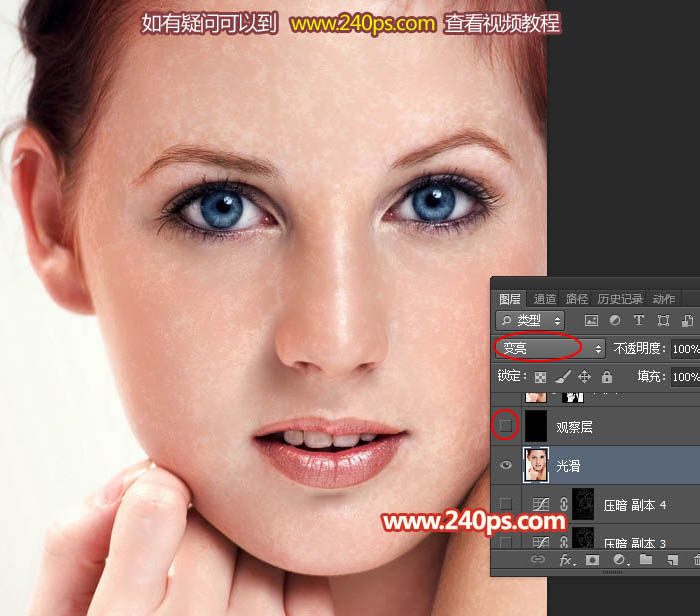
18、把“觀察層”隱藏,回到“光滑層”,把混合模式改為“變亮”,如下圖。
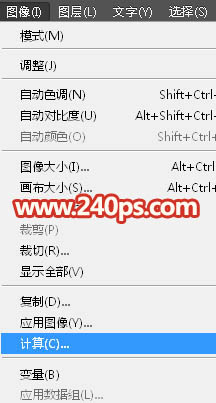
19、選擇菜單:圖像 > 計(jì)算。
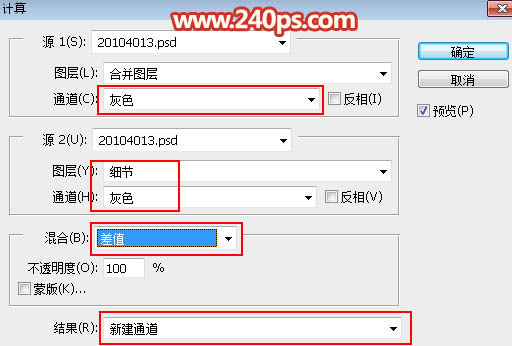
20、設(shè)置參數(shù)。
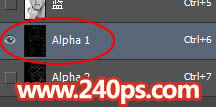
21、進(jìn)入通道面板,把得到的通道調(diào)亮,過(guò)程如下圖。
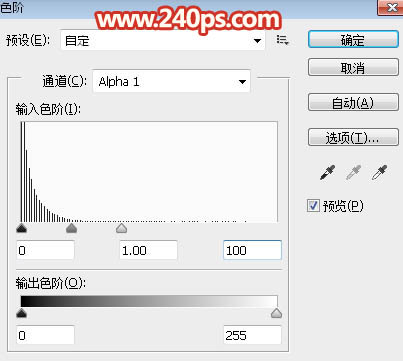
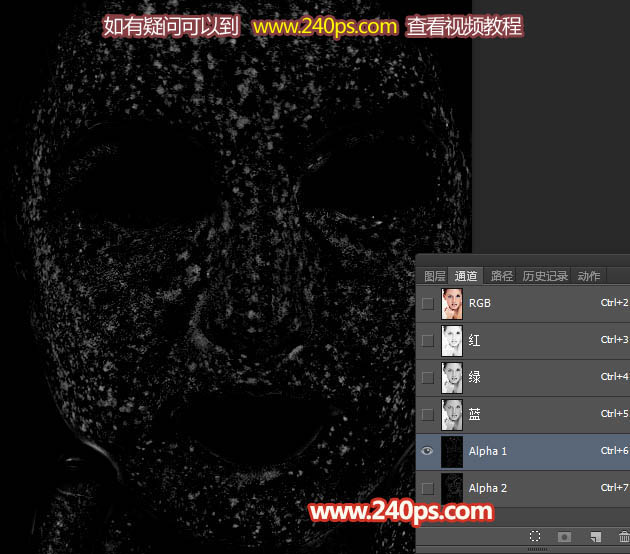
22、返回圖層面板,把“光滑”圖層的混合模式改為“變暗”,如下圖。
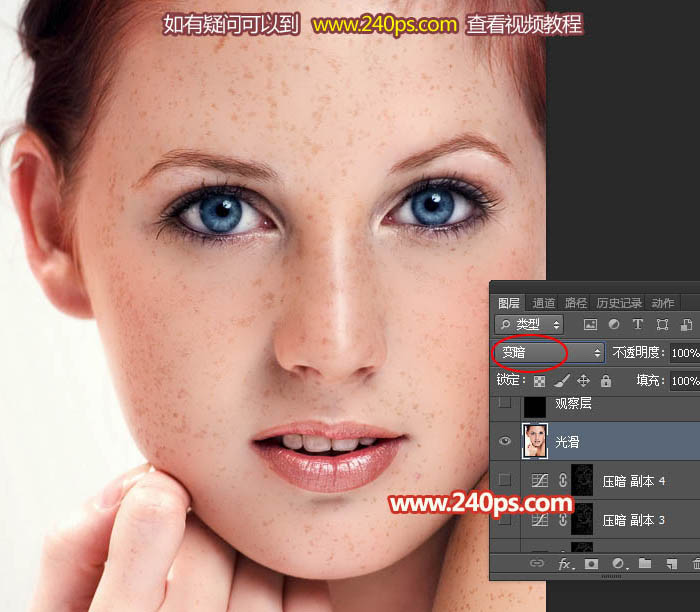
23、執(zhí)行前面的計(jì)算操作,如下圖。
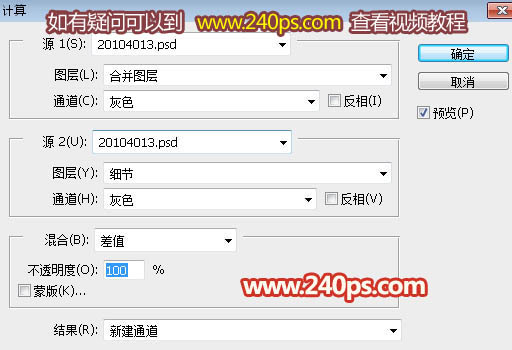
24、同樣的方法把得到的通道調(diào)亮,如下圖。
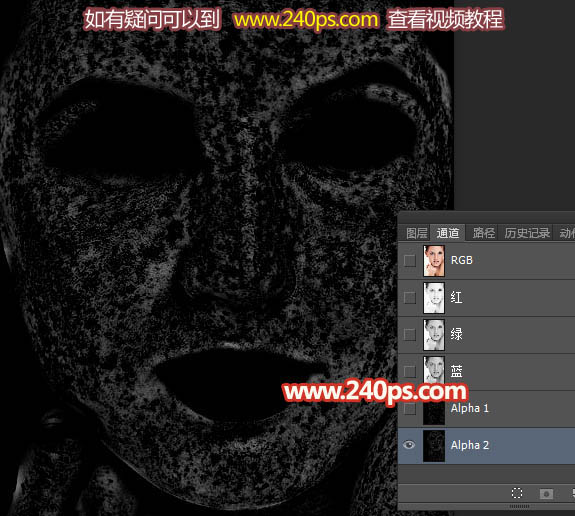
25、現(xiàn)在把“觀察層”顯示出來(lái),并把“光滑層”隱藏,如下圖。
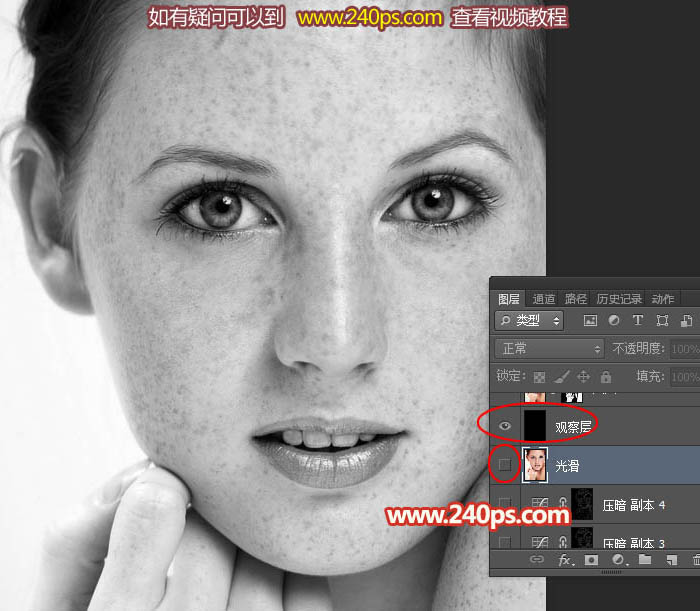
26、選擇第一個(gè)通道,按住Ctrl + 鼠標(biāo)左鍵點(diǎn)擊縮略圖載入選區(qū),如下圖。
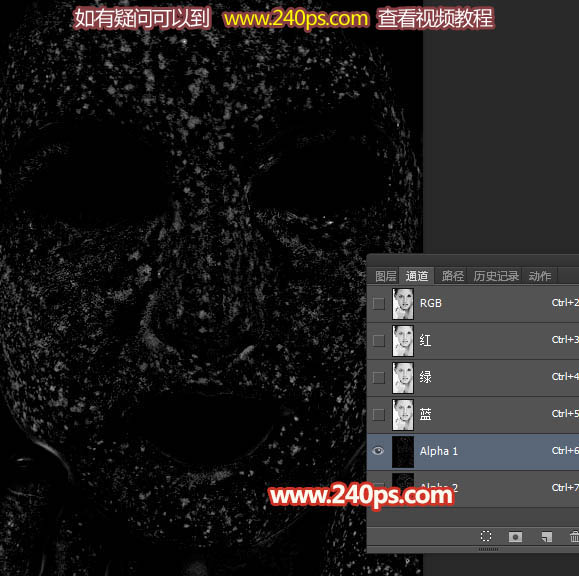
27、保持選區(qū),點(diǎn)RGB通道返回圖層面板,在“細(xì)節(jié)”圖層上面創(chuàng)建曲線調(diào)整圖層,稍微調(diào)亮,如下圖。
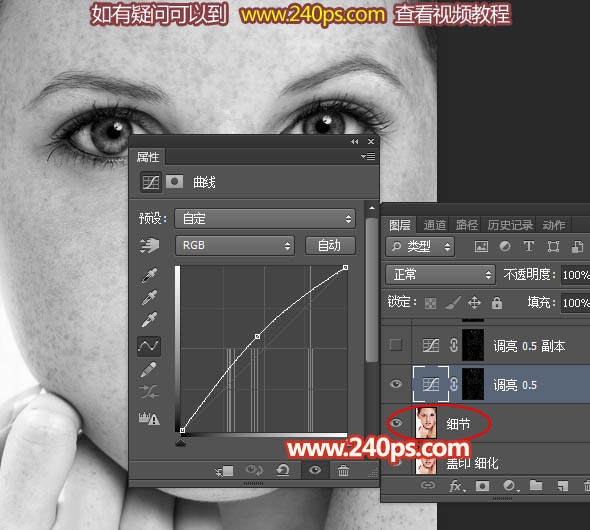
28、確定后把圖層命名為“調(diào)亮”,然后把蒙版稍微模糊一下,具體的操作可以到240ps.com視頻欄目查看視頻教程,這里就不詳細(xì)介紹。
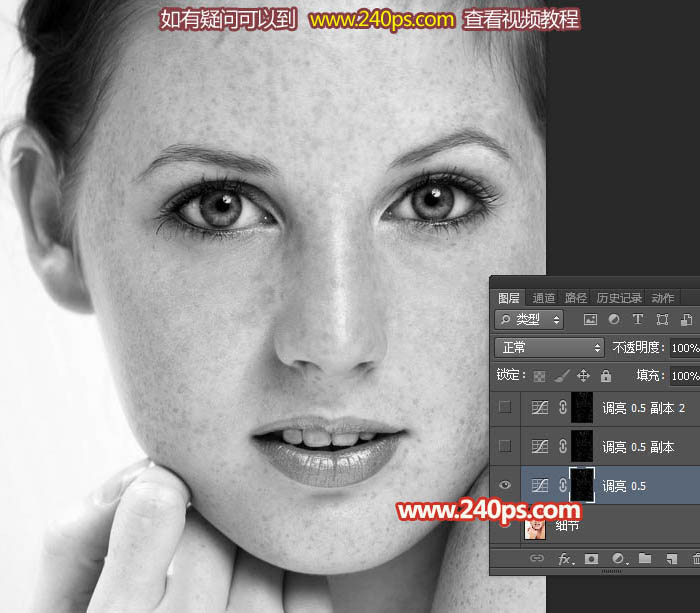
29、按Ctrl + J 復(fù)制幾層,具體復(fù)制幾層需要看效果,臉部基本沒(méi)有斑點(diǎn)即可,不要過(guò)亮。
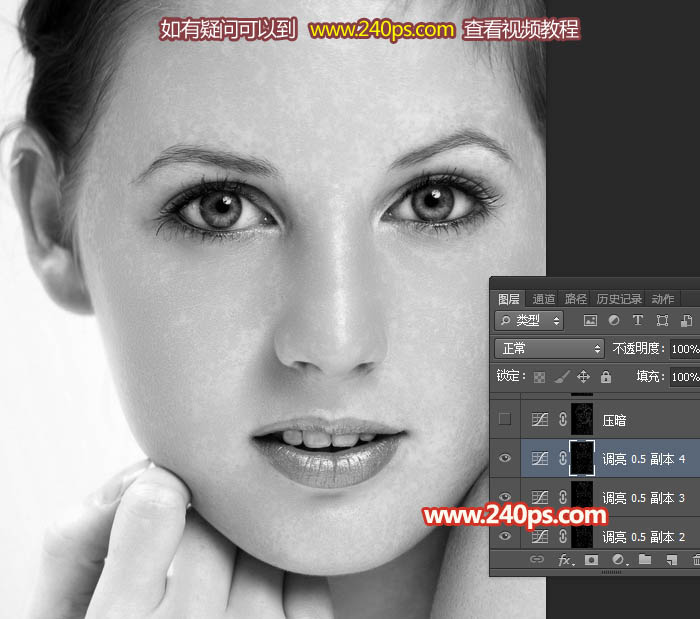
30、進(jìn)入通道面板,調(diào)出第二個(gè)通道選區(qū),回到圖層面板后創(chuàng)建區(qū)域調(diào)整圖層,稍微壓暗,并把蒙版模糊處理,如下圖。
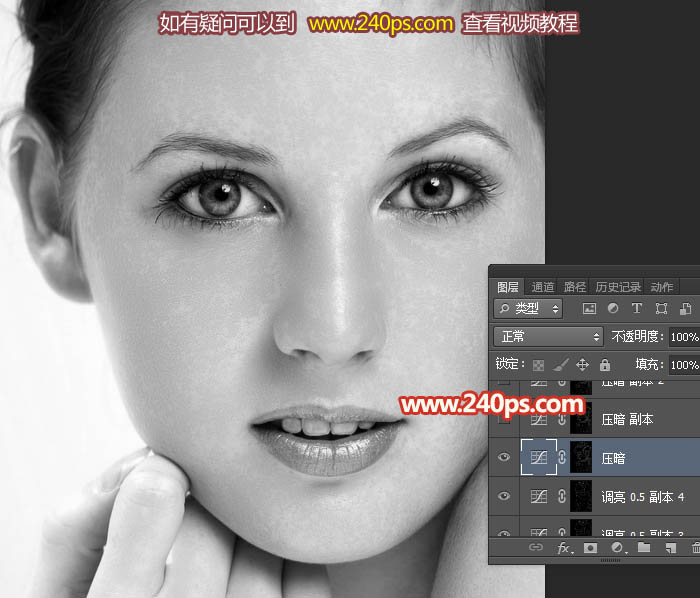
31、同樣把當(dāng)前曲線調(diào)整圖層復(fù)制幾層,直到膚色自己滿意為止。
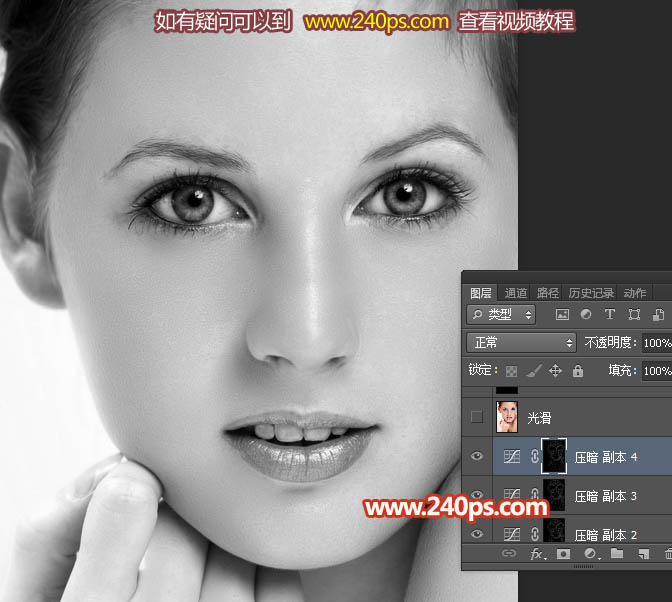
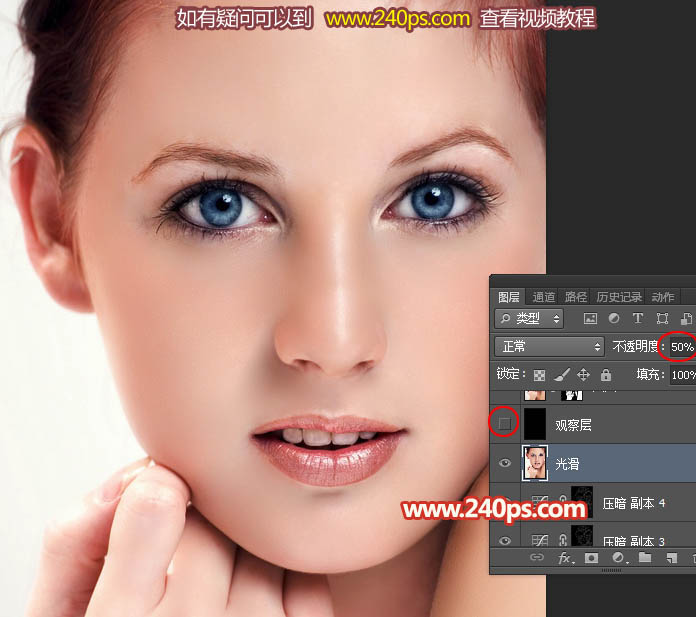
32、把“觀察層”隱藏,再把“光滑”層不透明度改為50%,混合模式“正常”,如下圖。
33、新建一個(gè)圖層,蓋印圖層,把整體稍微銳化一下,如下圖。
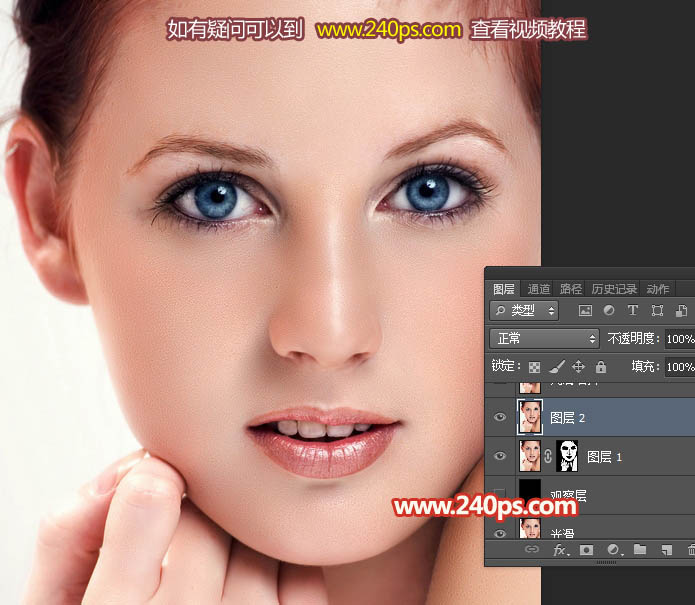
最終效果:

標(biāo)簽:祛除斑點(diǎn)













