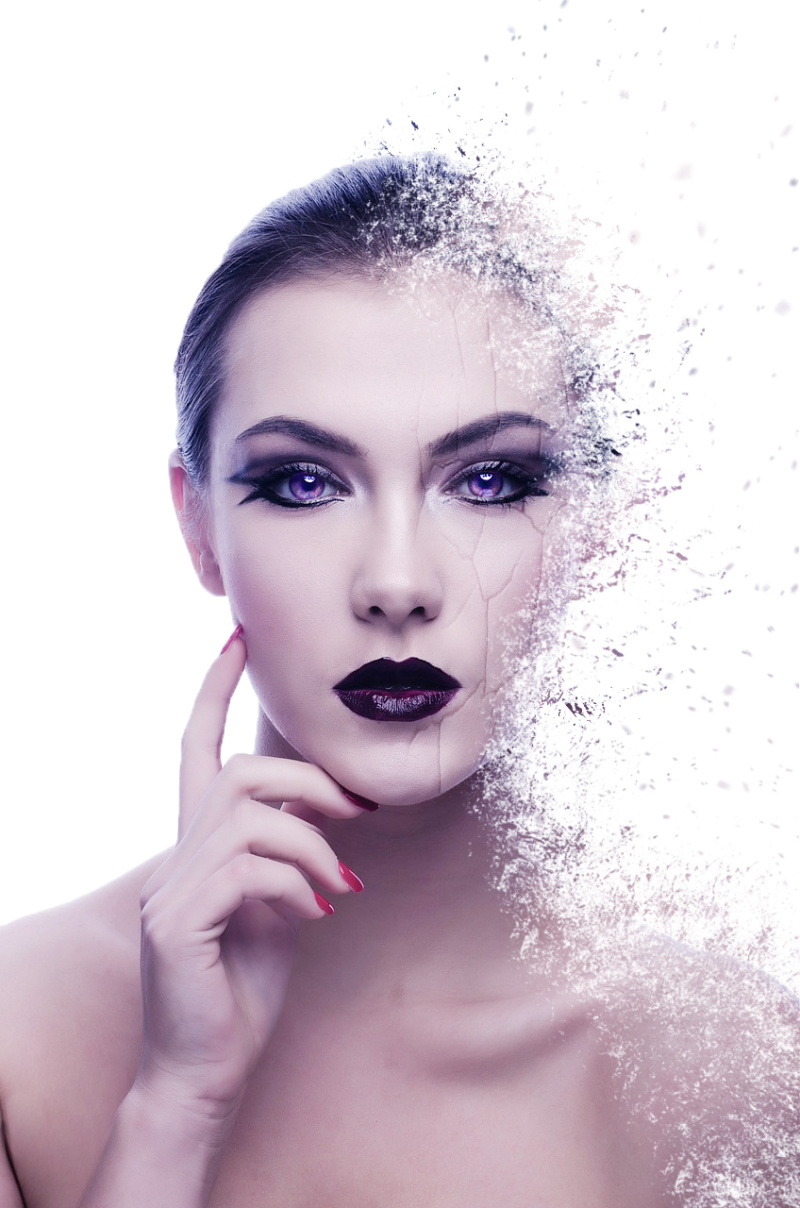
17、利用蒙版原理再把處理過的部分用蒙版補回來。
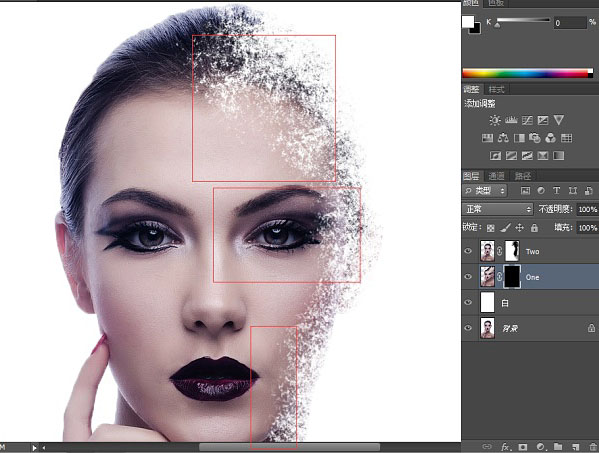
18、選擇ONE圖層,同樣利用蒙版原理做出如下效果(慢工出細活 我試了好幾次好幾次)。
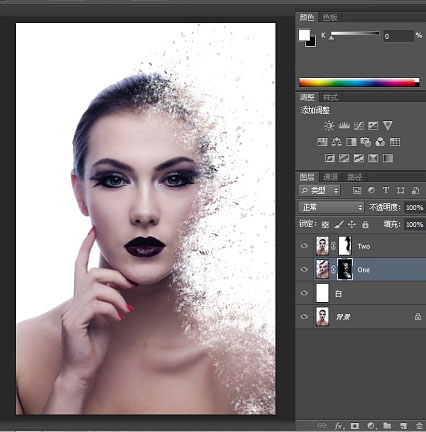
19、打開裂紋圖片,放在人物臉部,并調整大小位置,如下圖。

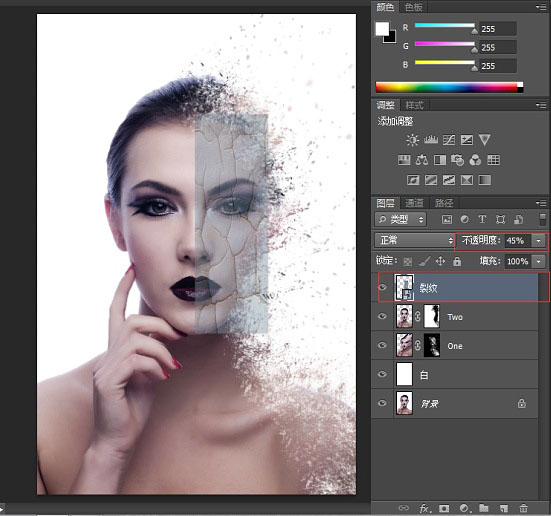
20、然后選中該圖層 CTRL+T 右鍵,選擇變形。
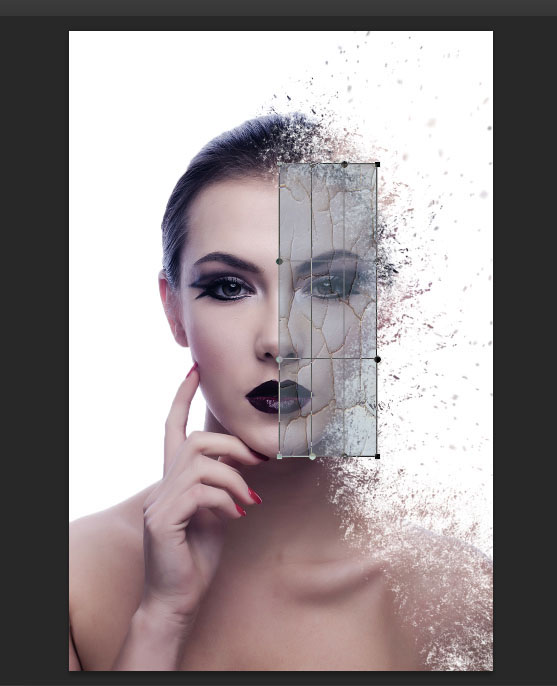
21、調整成如下圖所示。
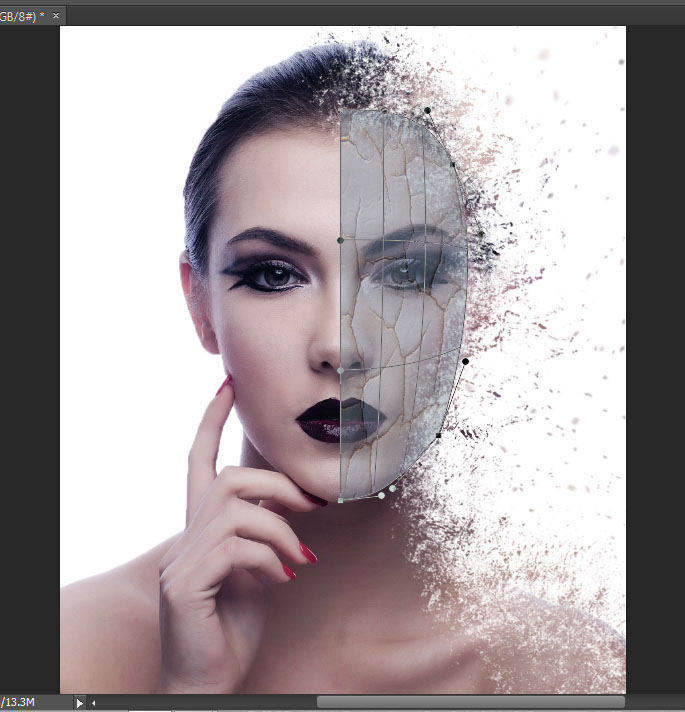
22、然后確定,透明度調回100%。
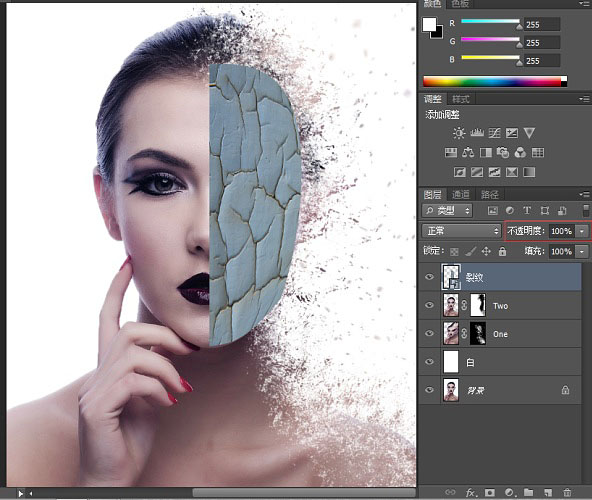
23、圖片疊加模式選擇“柔光”,如下圖。
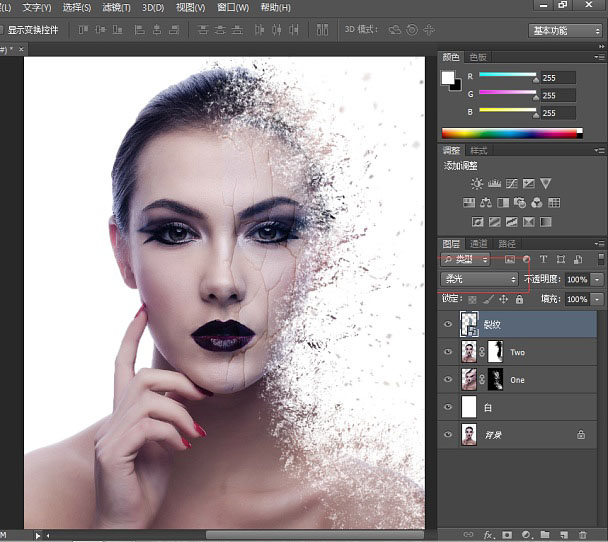
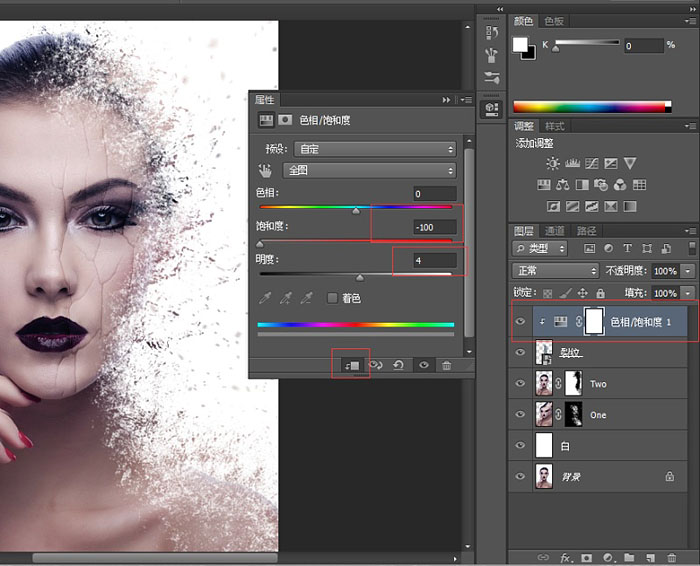
24、接下來給裂紋圖層,創建色相飽和度剪貼蒙版,顏色調節如圖。
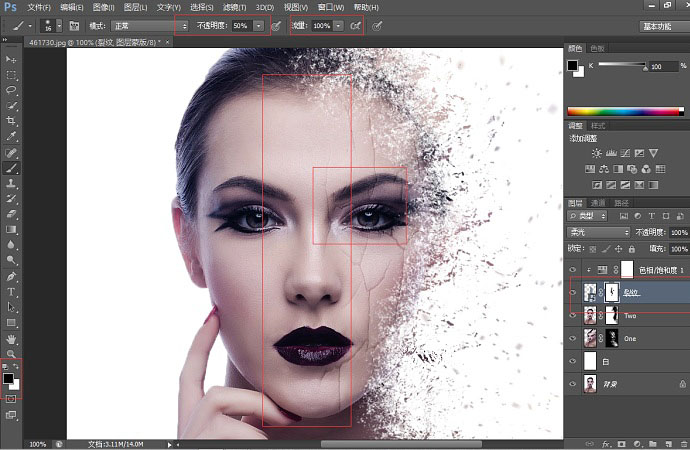
25、接下來給裂紋圖層創建蒙版,利用蒙版原理讓裂紋中間,眼睛上過渡自然。
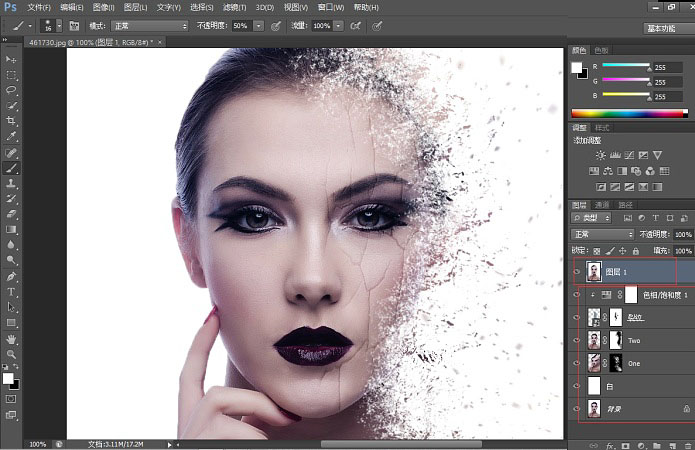
26、接下來全選下面圖層 CTRL+ALT+SHIFT+E蓋印一個圖層1,放在最上面。
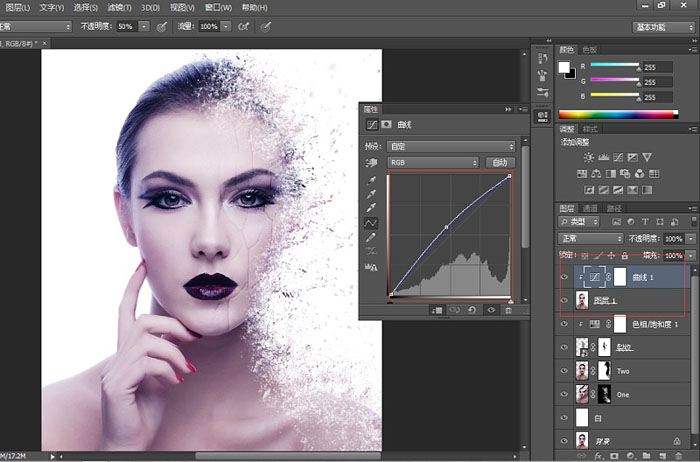
27、給圖層1創建曲線剪貼調整圖層,增加藍色曲線,還有整體亮度曲線,如下圖。
28、接下來選中圖層1,用鋼筆工具選出眼睛。
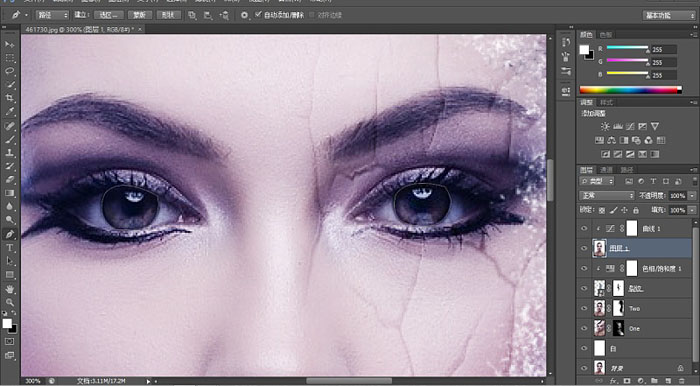
29、接著CTRL+ENTER 轉換為選區。
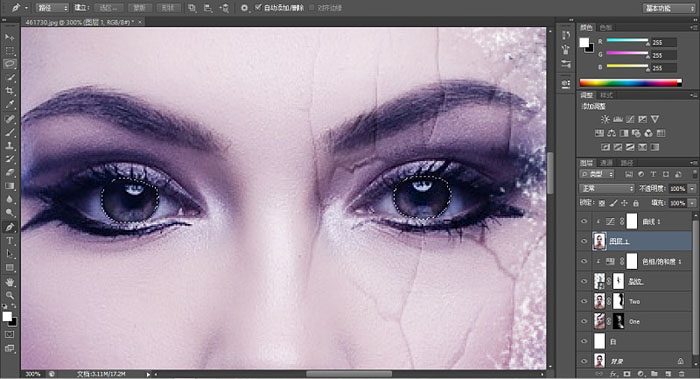
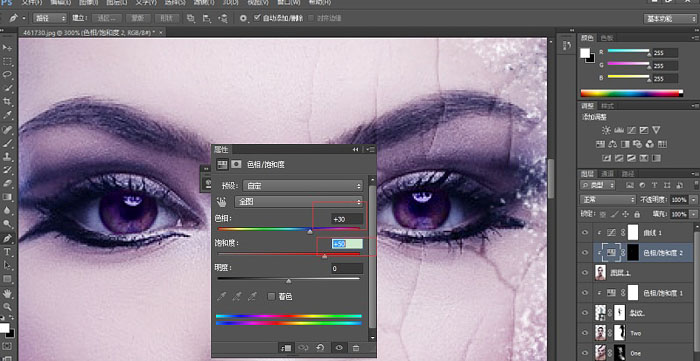
30、接著給選區創建色相/飽和度,剪貼蒙版。

31、調節顏色如下。
32、然后選中該圖層,顏色疊加模式為線性減淡,如下圖。
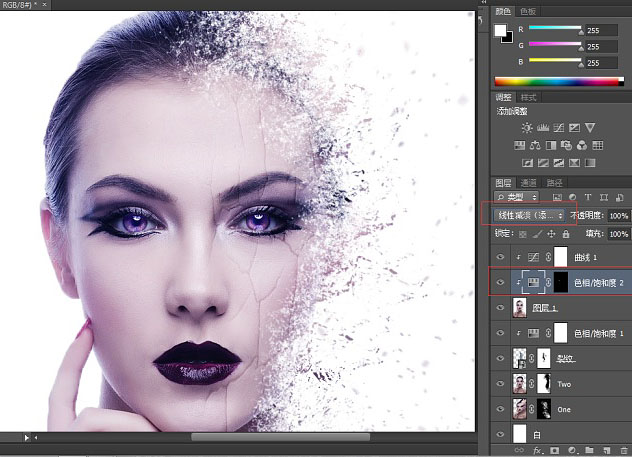
最終效果: