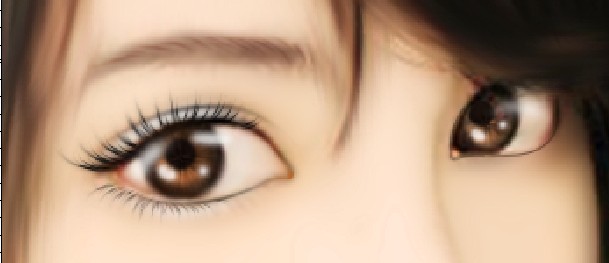
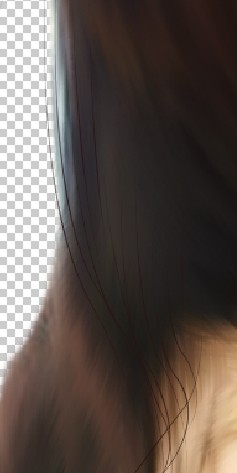
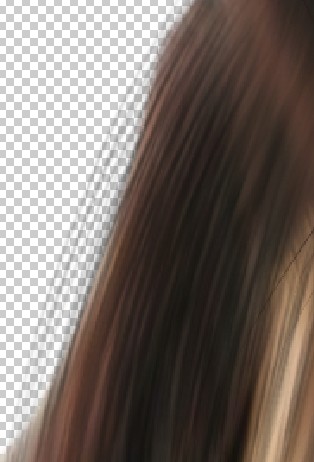
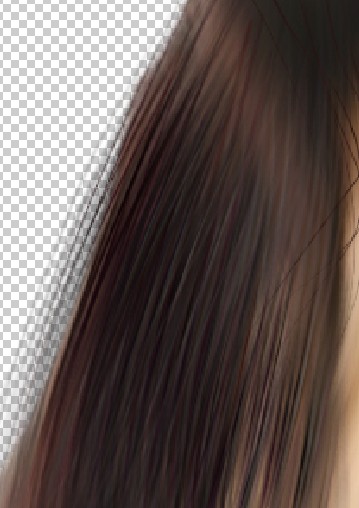
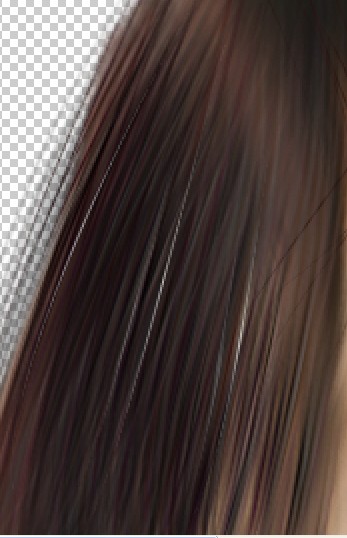
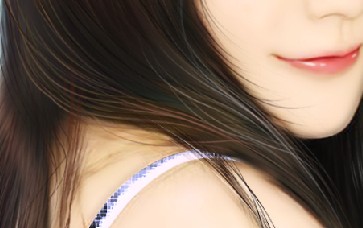
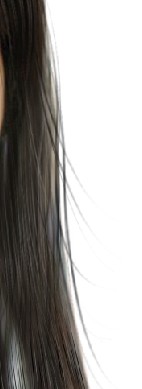
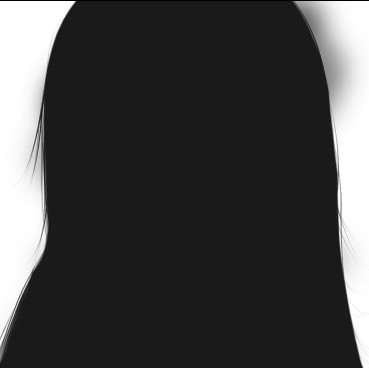
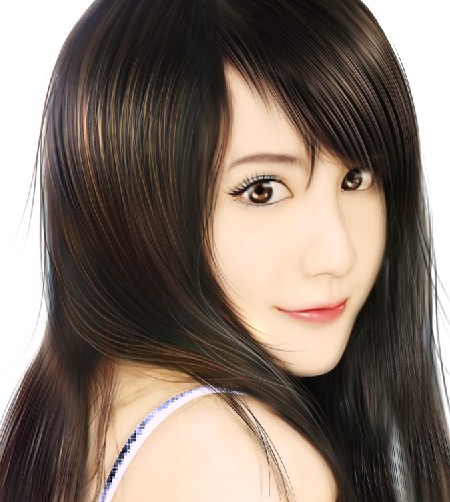
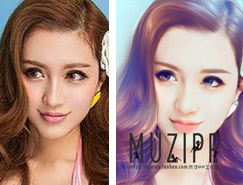
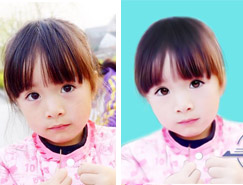
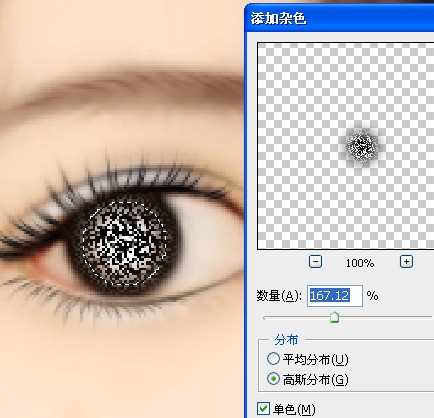
29、然后,選擇,濾鏡→雜色→添加雜色,參數(shù)如下。
PS把美女頭像轉(zhuǎn)成漂亮的仿手繪效果

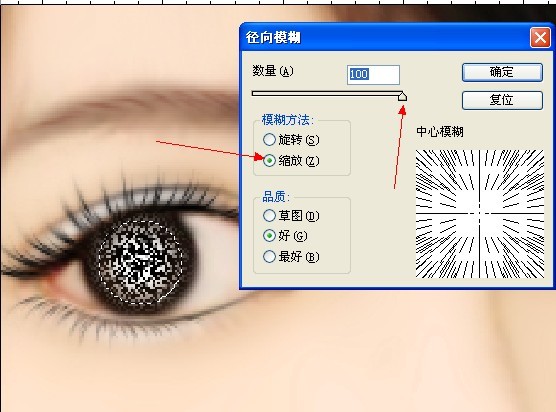
30、不要取消選區(qū),選擇:濾鏡→模糊→徑向模糊,設置如下。
PS把美女頭像轉(zhuǎn)成漂亮的仿手繪效果

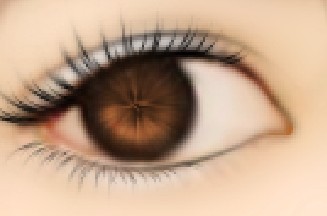
31、徑向模糊執(zhí)行3次后,把混合模式改為“疊加”,效果如下。
PS把美女頭像轉(zhuǎn)成漂亮的仿手繪效果

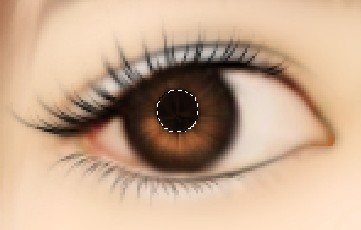
32、然后再畫一個圓形做瞳孔,適當羽化下。
PS把美女頭像轉(zhuǎn)成漂亮的仿手繪效果

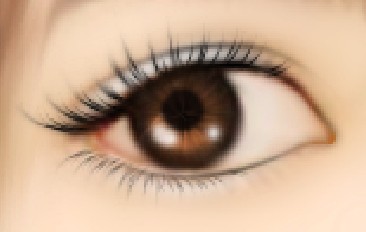
33、然后在瞳孔下面用柔邊畫筆繪制兩個高光。
PS把美女頭像轉(zhuǎn)成漂亮的仿手繪效果

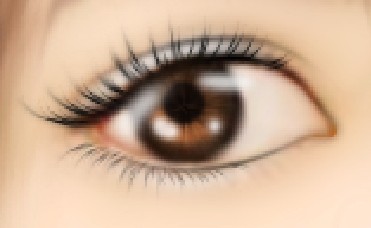
34、接著再用柔邊畫筆在瞳孔上繪制兩個不規(guī)則的高光,用橡皮擦去不需要的地方。
PS把美女頭像轉(zhuǎn)成漂亮的仿手繪效果

35、右邊的眼珠也用同樣的方法繪制,效果圖如下。
PS把美女頭像轉(zhuǎn)成漂亮的仿手繪效果

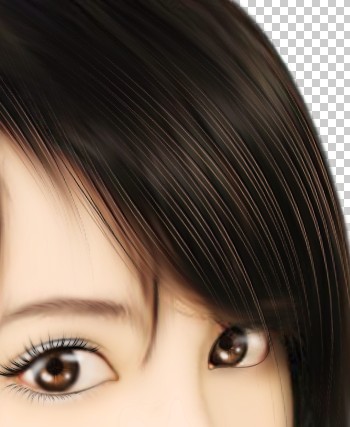
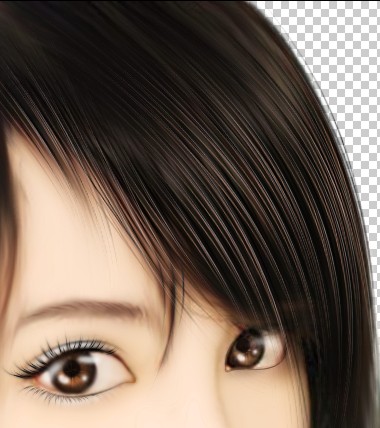
36、臉部效果基本完畢,一些細節(jié),還是要自己耐心處理,總之,要達到自己比較滿意的效果。

PS把美女頭像轉(zhuǎn)成漂亮的仿手繪效果

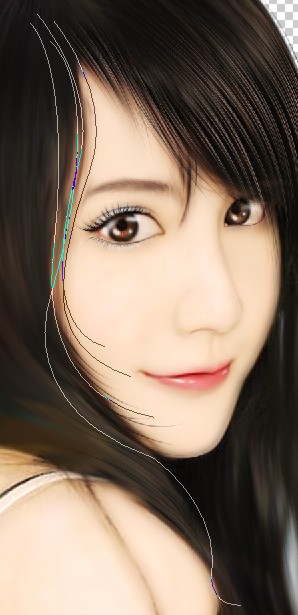
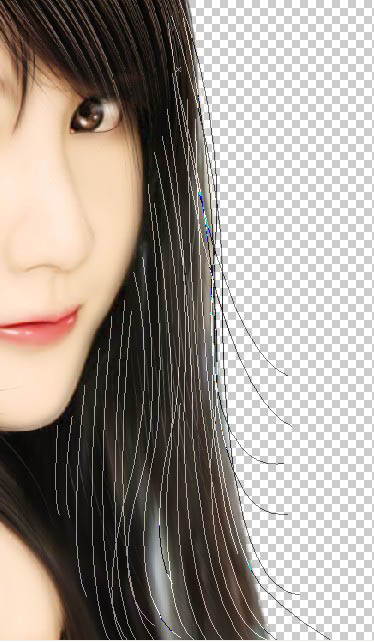
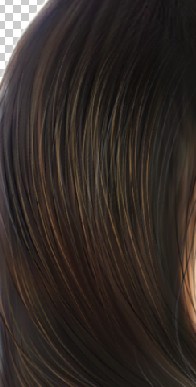
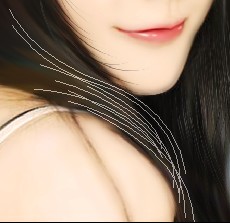
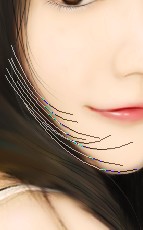
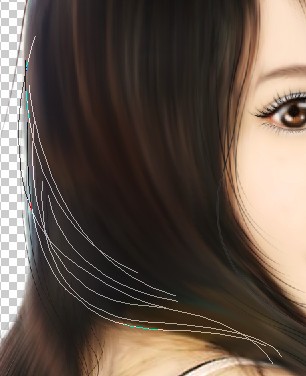
37、接下來就是頭發(fā)了,用鋼筆順著頭發(fā)的走向把頭發(fā)的路徑勾勒出來。
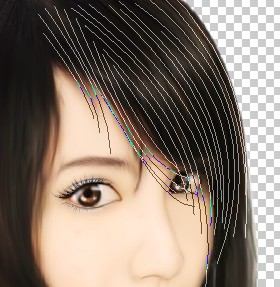
PS把美女頭像轉(zhuǎn)成漂亮的仿手繪效果

38、選擇1-2像素的實心畫筆,填充路徑(勾選模擬壓力),顏色自選(這里我選的是淺棕色)。
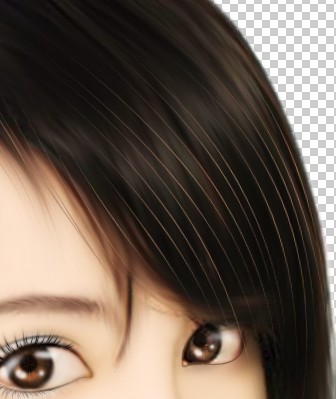
PS把美女頭像轉(zhuǎn)成漂亮的仿手繪效果


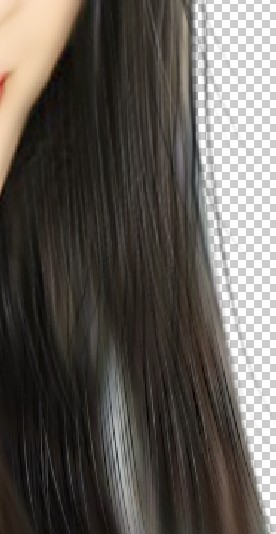
39、為了表現(xiàn)頭發(fā)的層次感,再次復制。
PS把美女頭像轉(zhuǎn)成漂亮的仿手繪效果

40、再次復制,這次用個黑色,用其他顏色也可以,看自己喜歡(我比較懶)。
PS把美女頭像轉(zhuǎn)成漂亮的仿手繪效果

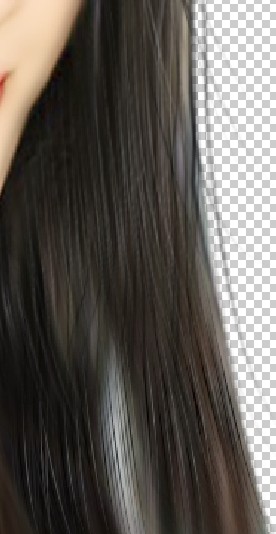
41、這是復制5到6層的效果,顏色應該變換下,深淺不一的頭發(fā)看起來才有質(zhì)感。
PS把美女頭像轉(zhuǎn)成漂亮的仿手繪效果

42、這里再畫幾根頭發(fā)(路徑填充都要勾選模擬壓力,以下步驟也都一樣)。
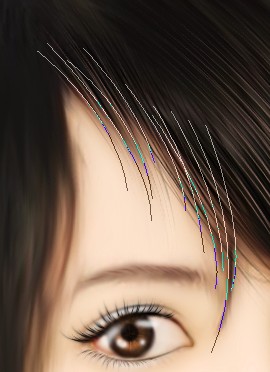
PS把美女頭像轉(zhuǎn)成漂亮的仿手繪效果

PS把美女頭像轉(zhuǎn)成漂亮的仿手繪效果

43、這里勾勒幾根)。
PS把美女頭像轉(zhuǎn)成漂亮的仿手繪效果

44、路徑填充(勾選模擬壓力)。
PS把美女頭像轉(zhuǎn)成漂亮的仿手繪效果

45、新建圖層分段勾出其它部分的發(fā)絲然后描邊路徑,過程如下圖。
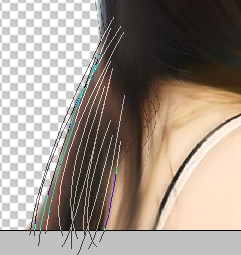
PS把美女頭像轉(zhuǎn)成漂亮的仿手繪效果

PS把美女頭像轉(zhuǎn)成漂亮的仿手繪效果

PS把美女頭像轉(zhuǎn)成漂亮的仿手繪效果

PS把美女頭像轉(zhuǎn)成漂亮的仿手繪效果


46、這是復制幾層的效果。
PS把美女頭像轉(zhuǎn)成漂亮的仿手繪效果

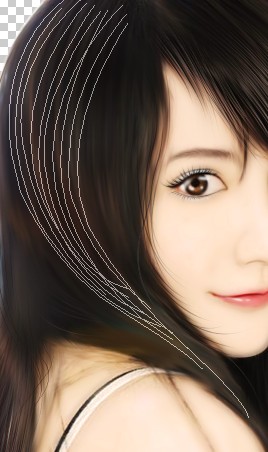
47、勾勒幾根主要頭發(fā)亮光的路徑。
PS把美女頭像轉(zhuǎn)成漂亮的仿手繪效果

48、填充白色,還是復制。
PS把美女頭像轉(zhuǎn)成漂亮的仿手繪效果

49、右邊的頭發(fā)制作方法同上。
PS把美女頭像轉(zhuǎn)成漂亮的仿手繪效果

PS把美女頭像轉(zhuǎn)成漂亮的仿手繪效果

PS把美女頭像轉(zhuǎn)成漂亮的仿手繪效果

50、其他部位也都是一樣的道理。
PS把美女頭像轉(zhuǎn)成漂亮的仿手繪效果

PS把美女頭像轉(zhuǎn)成漂亮的仿手繪效果

PS把美女頭像轉(zhuǎn)成漂亮的仿手繪效果

PS把美女頭像轉(zhuǎn)成漂亮的仿手繪效果

PS把美女頭像轉(zhuǎn)成漂亮的仿手繪效果

PS把美女頭像轉(zhuǎn)成漂亮的仿手繪效果

PS把美女頭像轉(zhuǎn)成漂亮的仿手繪效果

PS把美女頭像轉(zhuǎn)成漂亮的仿手繪效果

PS把美女頭像轉(zhuǎn)成漂亮的仿手繪效果

PS把美女頭像轉(zhuǎn)成漂亮的仿手繪效果


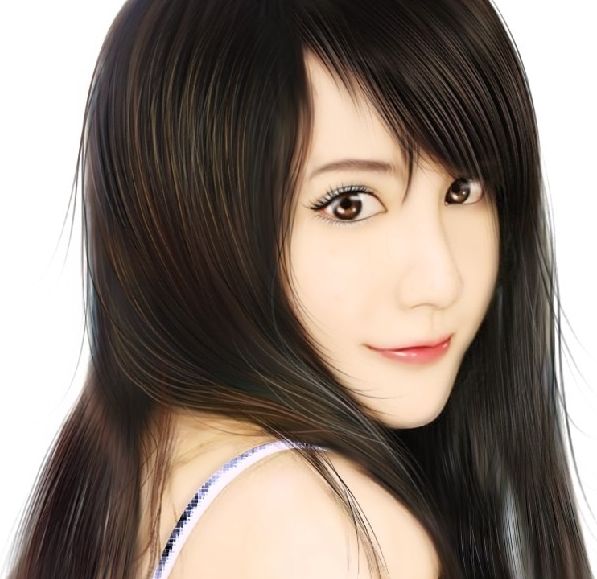
51、這樣,頭發(fā)部分基本完工了,如果對頭發(fā)層次不滿意的,還可以再勾勒,再復制,頭發(fā)顏色可不是全部都是黑色哦。
PS把美女頭像轉(zhuǎn)成漂亮的仿手繪效果

52、然后,把人物部分涂抹成黑色。
PS把美女頭像轉(zhuǎn)成漂亮的仿手繪效果

53、降低透明度后,在頭發(fā)部位,用柔邊白色畫筆涂抹上白色的光斑:如圖。
PS把美女頭像轉(zhuǎn)成漂亮的仿手繪效果

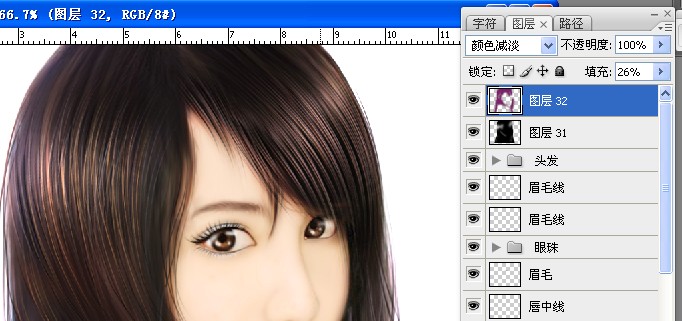
54、混合模式改為:“顏色減淡”,如圖。
PS把美女頭像轉(zhuǎn)成漂亮的仿手繪效果

55、再在圖層上面涂抹一層顏色(這步按照個人喜好,可做可不做),也是改為“顏色減淡”為的是顏色更溫馨點。
PS把美女頭像轉(zhuǎn)成漂亮的仿手繪效果

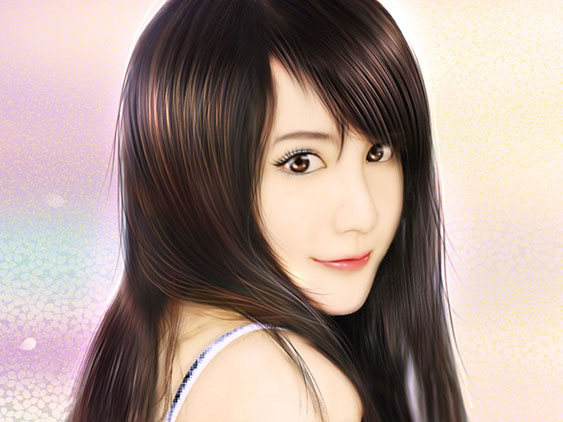
最后再加上自己喜歡的背景,完成最終效果。
PS把美女頭像轉(zhuǎn)成漂亮的仿手繪效果
標簽:手繪效果

隨機推薦