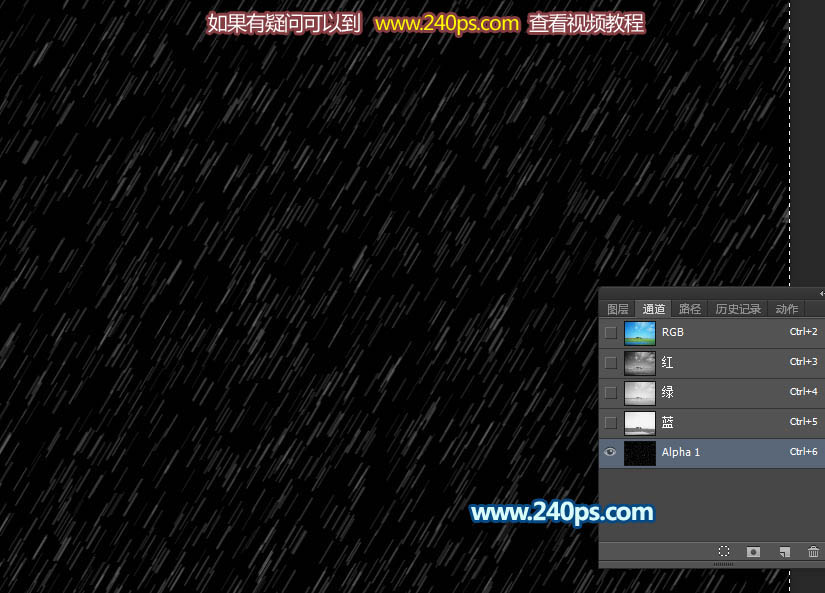
13、按Ctrl + A 把當前通道全選,并按Ctrl + C 復制。
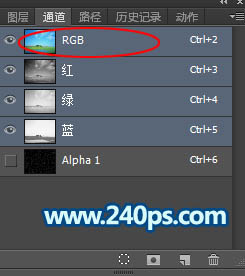
14、點一下RGB通道,再點圖層返回圖層面板。
15、新建一個圖層,按Ctrl + V 粘貼,得到下圖所示的效果。

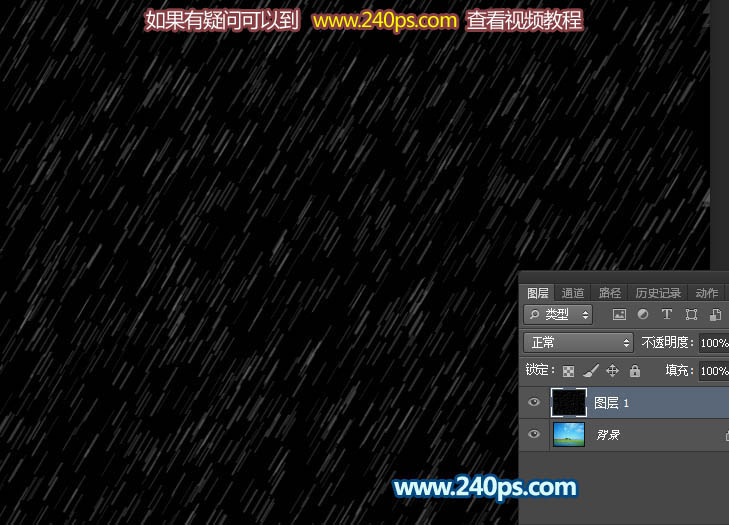
16、把當前混合模式改為“濾色”,效果如下圖。
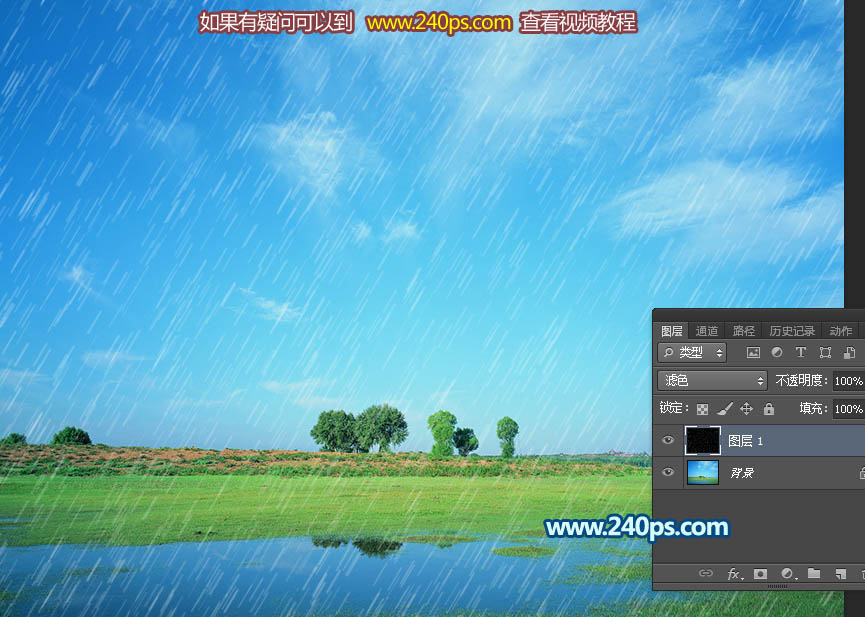
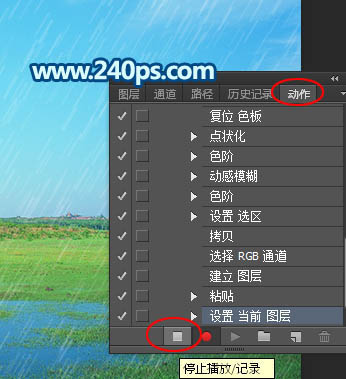
17、回到動作面板,點擊下面的按鈕停止錄制。
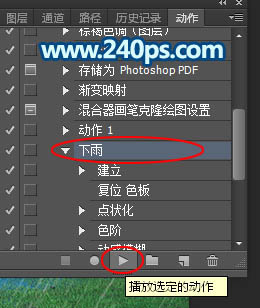
18、選擇“下雨”動作,然后點擊下面的播放按鈕,點擊兩次。
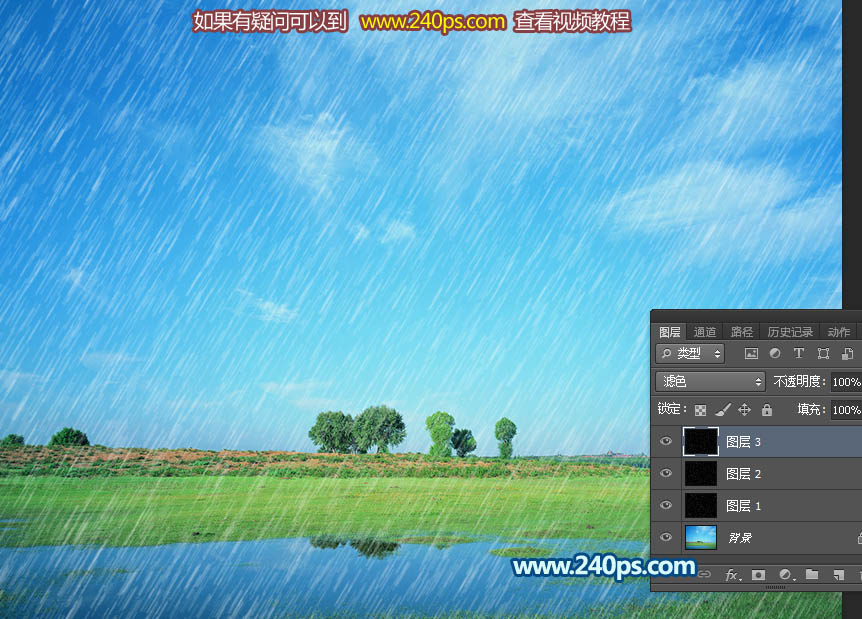
19、回到圖層面板,我們得到了兩個新的圖層,如下圖。
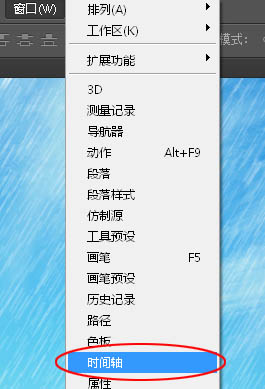
20、現在開始制作動畫,選擇菜單:窗口 > 時間軸。
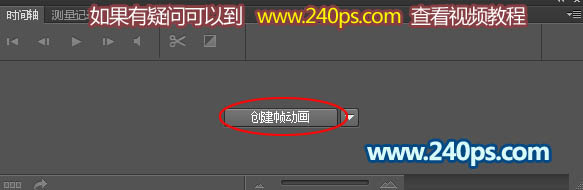
21、選擇“創建幀動畫”,然后點及下面的按鈕。
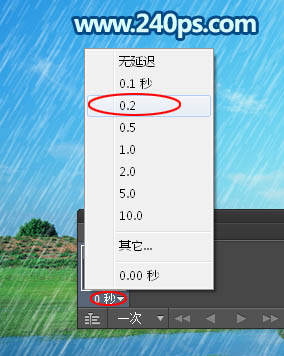
22、把下面的時間設置為0.2。
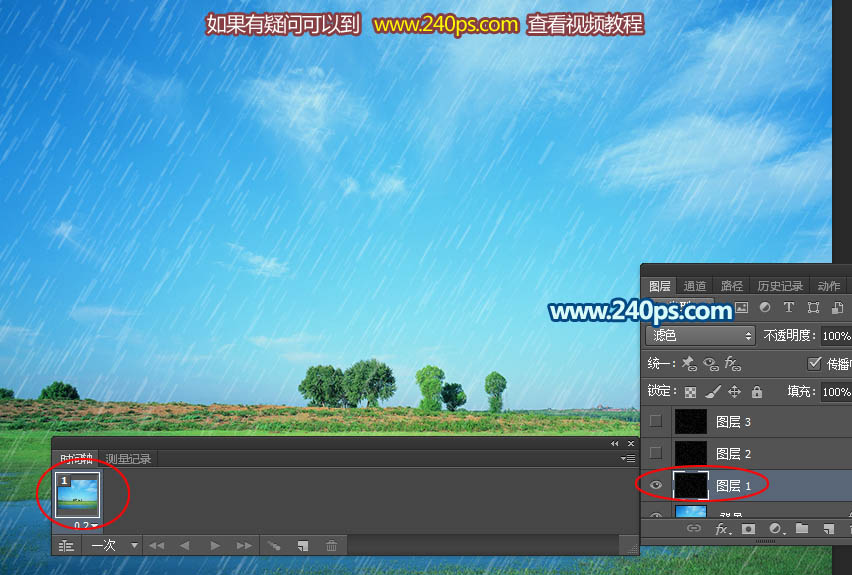
23、選擇第一幀,然后在圖層面板把其它兩個圖層隱藏,只顯示圖層1,如下圖。
24、點擊面板右側的新建按鈕新建一個幀。
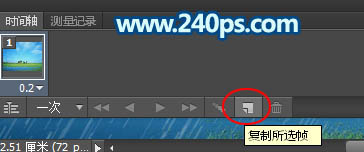
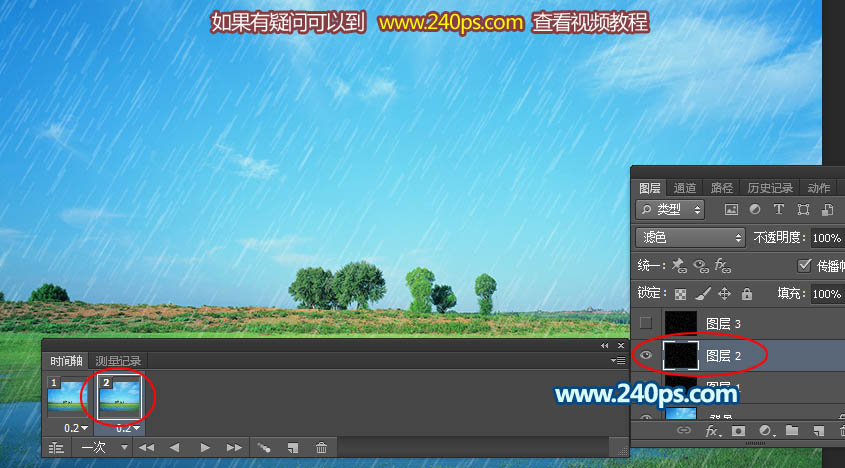
25、在這一幀選擇“圖層2”,圖層1和圖層3隱藏。
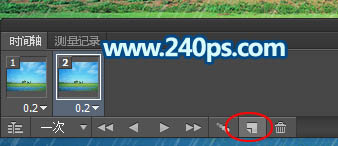
26、再新建一個幀。
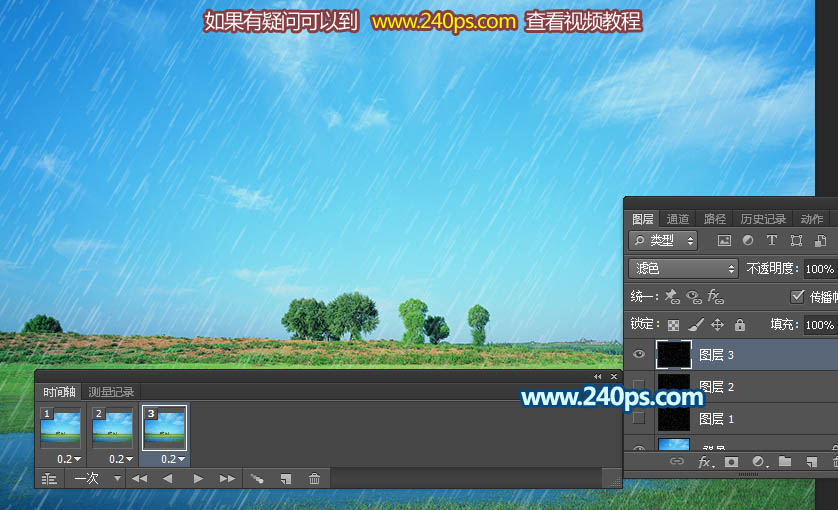
27、這一幀只顯示圖層3,圖層1,圖層2隱藏。
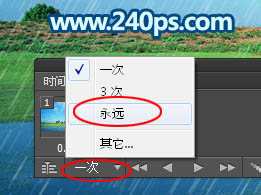
28、把下面的“一次”位置設置為“永遠”。
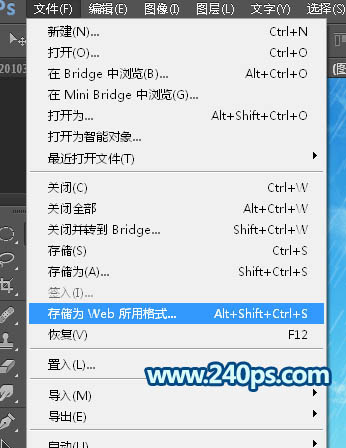
29、點播放按鈕預覽一下效果,滿意后選擇菜單:文件 > 存儲為Web所用格式。
30、選擇GIF格式,然后點擊“存儲”按鈕保存。
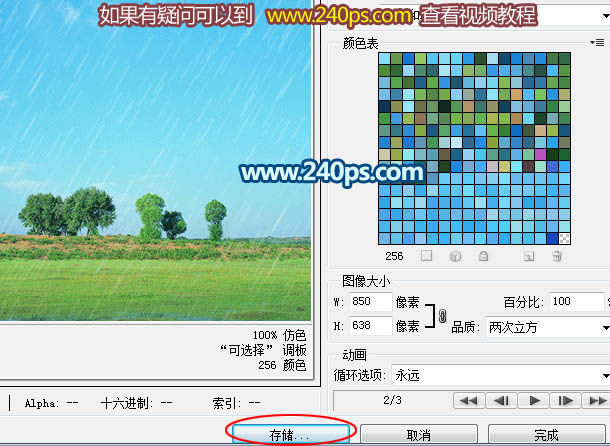
最終效果: