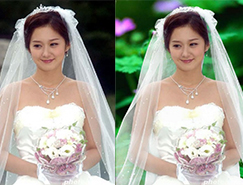
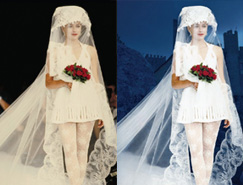
14、執行:圖像 > 調整 > 閾值,參數設置如下圖。

15、用白色畫筆把除臉部以外的部分涂成白色。

16、按Ctrl + I 反相,然后執行:濾鏡 > 模糊 > 高斯模糊,參數設置如下圖。

17、載入藍色副本2選區,然后按Ctrl + H 影藏選區。

18、選擇藍色通道,按Ctrl + M 調出曲線對話框,取樣后調整曲線。

19、選擇綠色通道,按Ctrl + M 調出曲線,然后取樣調整,參數如下圖。

20、選擇紅色通道,調出曲線,適當調整,如下圖。

21、取消選擇后,再次進入藍色通道,拷貝藍色通道,得到藍色副本3。

22、執行:濾鏡 > 其它 > 高反差保留,參數設置如下圖。

23、執行:圖像 > 調整 > 閾值,注意此次我們要獲取的是臉色白斑的選區,所以應高提高閾值色階,如下圖。

24、選擇畫筆工具,前景顏色設置為黑色,用畫筆擦除臉部以外的白色輪廓。
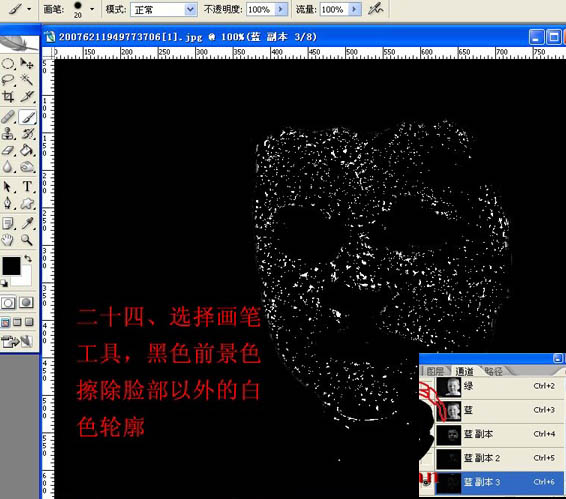
25、執行:濾鏡 > 模糊 > 高斯模糊,數值為:0.5,然后載入選區,按Ctrl + H 影藏選區。

26、進入藍色通道,按Ctrl + M 調整曲線,參數設置如下圖。
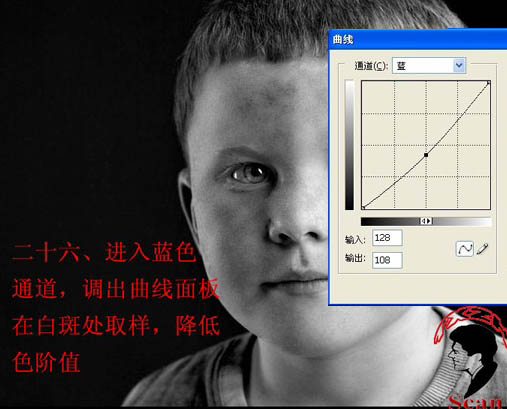
27、進入綠色通道,調整曲線,如下圖。

28、進入紅色通道,調整曲線,參數設置如下圖。

29、按Ctrl + Alt + ~ 調出高光選區,按Ctrl + Shift + I 反選。

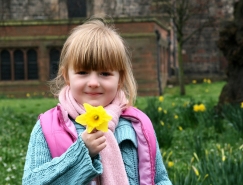
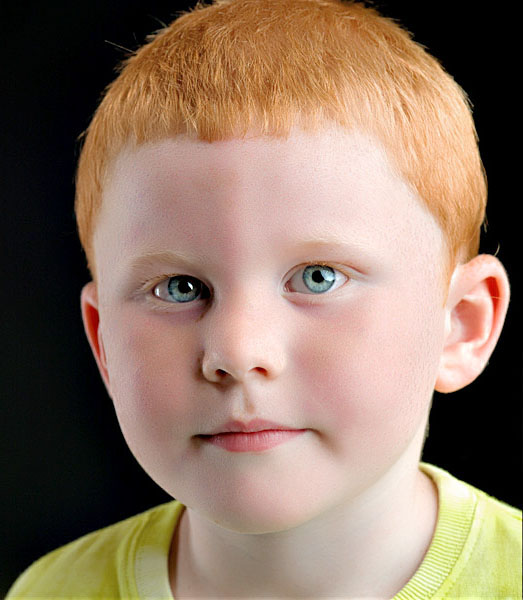
30、回到圖層面板,建立一個曲線調整圖層,修改圖層混合模式為“濾色”,完成最終效果。

最終效果:
標簽:PS通道