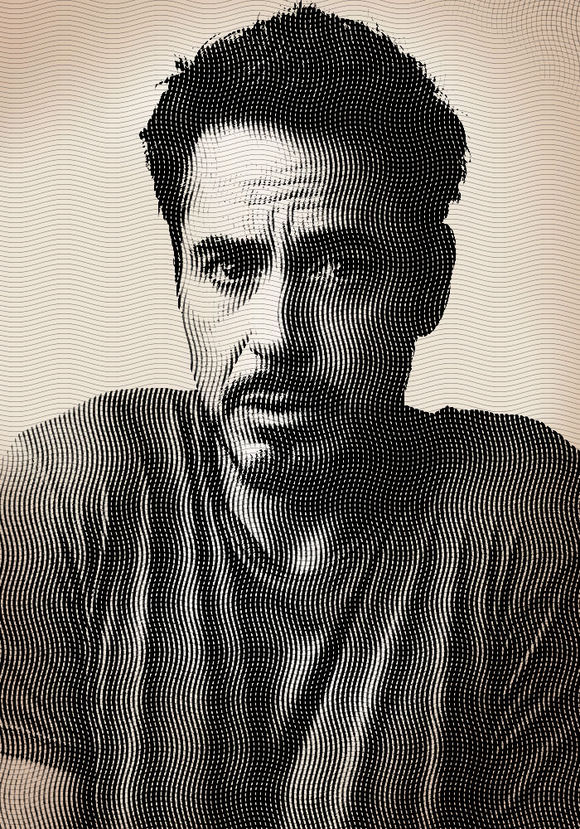
效果圖非常有特色,制作過程:先找好合適的人像素材,最好把人物單獨摳出來,并去色;然后用PS中的半調濾鏡集合波浪濾鏡做出紋理;用做好的紋理靈活疊加到人像上面;后期調色渲染背景即可。
最終效果
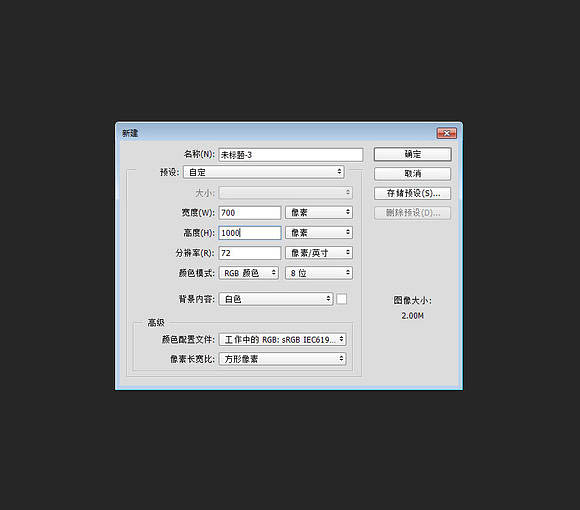
1、先新建一個1000×700的新畫布。
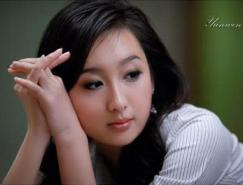
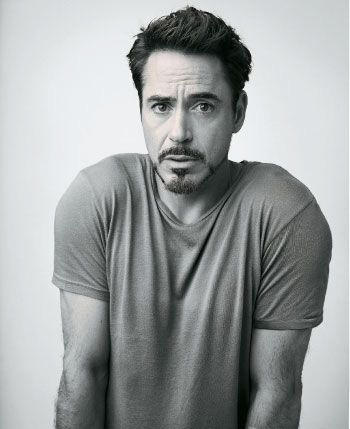
2、打開人物素材,可以找自己喜歡的圖片素材。
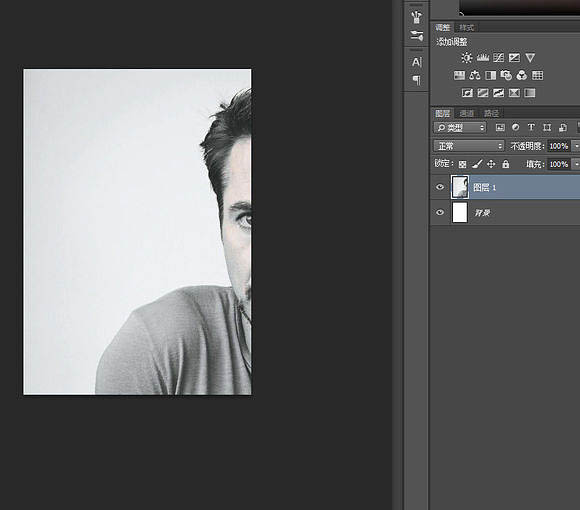
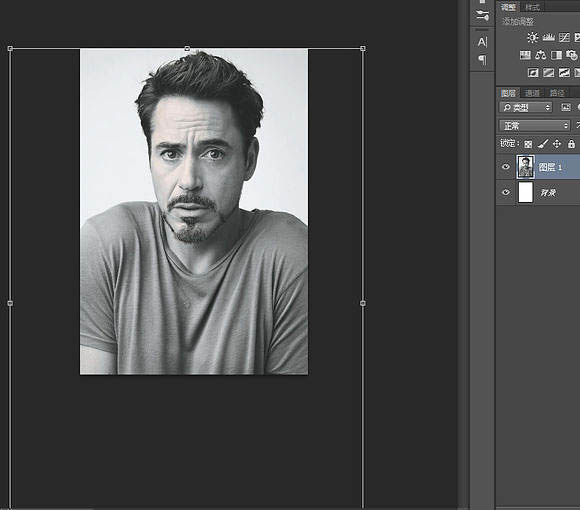
3、Ctrl+T一下,安排好大小位置,調整的時候利用輔助鍵保持圖片的橫寬比例不變。
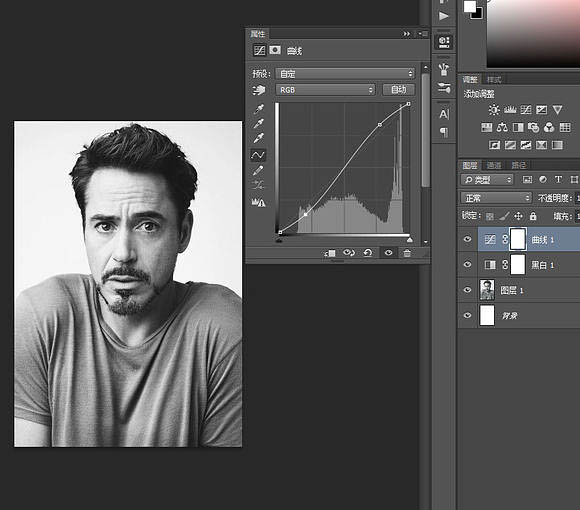
4、這張貌似黑白的圖片還是帶有一些色相,添加一個黑白調整層,你也可以直接去色,順便添加一個曲線加強對比度,我主要的目的是讓背景更接近純白色。
5、這里的工作先告一個段落,新建一個2000*2000的新畫布,Ctrl+J復制背景。
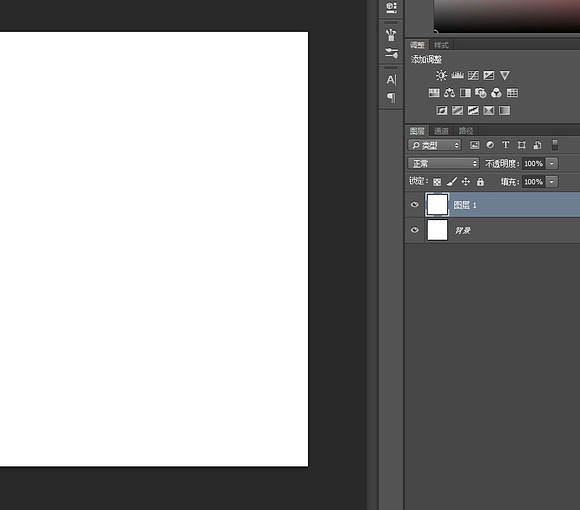
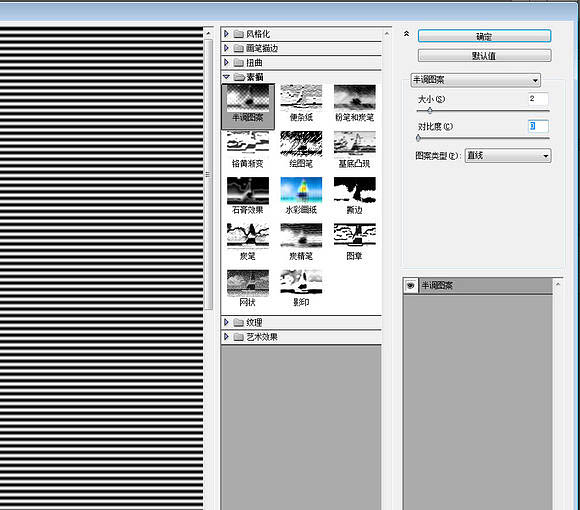
6、按D恢復前景色和背景色,濾鏡庫-素描-半調圖案。
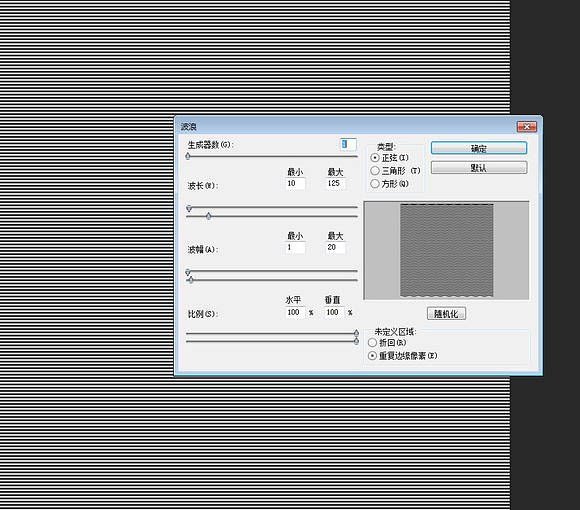
7、繼續濾鏡-扭曲-波浪,這里的幾個數值都很敏感,要稍加耐心。
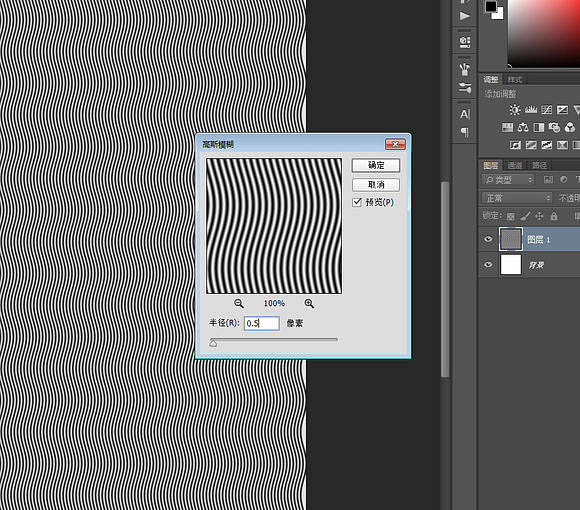
8、旋轉90度,高斯模糊0.5。
9、把這個圖層復制到之前新建的畫布,立馬把圖層混合模式改為“濾色”。在畫布之間的圖層復制我都是很野蠻的,直接全選后Ctrl+C,在別的地方Ctrl+V。圖層復制命令幾乎不用,除非是新建畫布什么的。
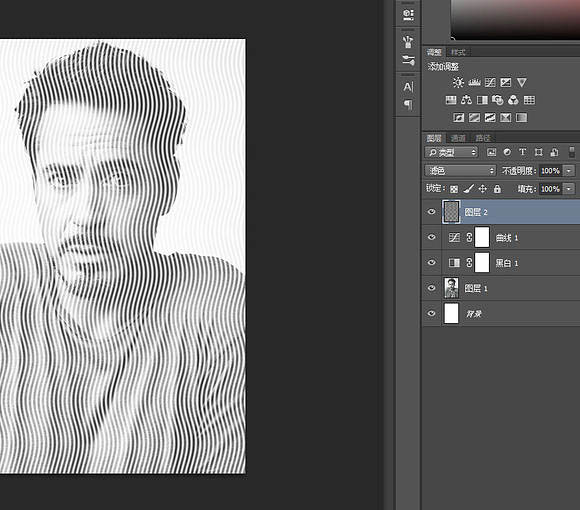
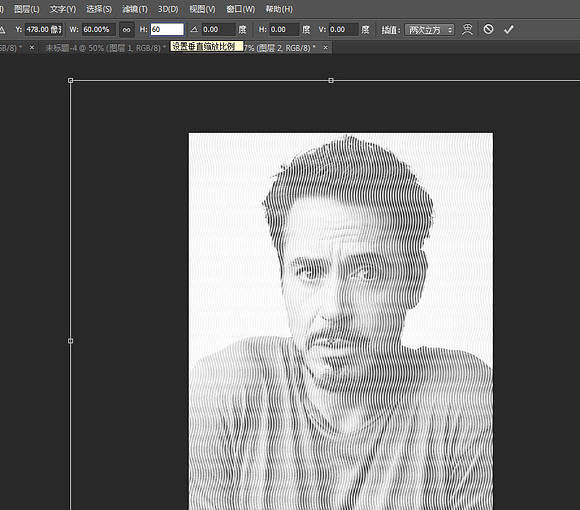
10、Ctrl+T改變一下大小,大致縮小到原來的60%。
11、蓋印可見圖層。
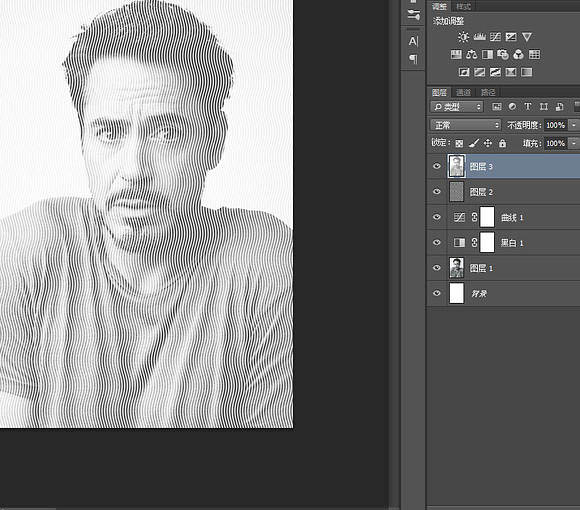
最終效果
1、先新建一個1000×700的新畫布。
2、打開人物素材,可以找自己喜歡的圖片素材。
3、Ctrl+T一下,安排好大小位置,調整的時候利用輔助鍵保持圖片的橫寬比例不變。
4、這張貌似黑白的圖片還是帶有一些色相,添加一個黑白調整層,你也可以直接去色,順便添加一個曲線加強對比度,我主要的目的是讓背景更接近純白色。
5、這里的工作先告一個段落,新建一個2000*2000的新畫布,Ctrl+J復制背景。
6、按D恢復前景色和背景色,濾鏡庫-素描-半調圖案。
7、繼續濾鏡-扭曲-波浪,這里的幾個數值都很敏感,要稍加耐心。
8、旋轉90度,高斯模糊0.5。
9、把這個圖層復制到之前新建的畫布,立馬把圖層混合模式改為“濾色”。在畫布之間的圖層復制我都是很野蠻的,直接全選后Ctrl+C,在別的地方Ctrl+V。圖層復制命令幾乎不用,除非是新建畫布什么的。
10、Ctrl+T改變一下大小,大致縮小到原來的60%。
11、蓋印可見圖層。
標簽:圖層疊加