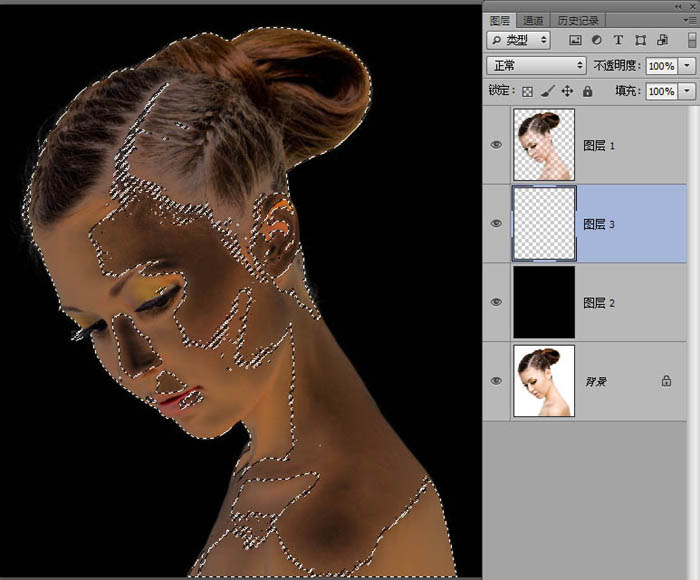
10、在黑色圖層上面新建一個空白圖層(一會用來填充白色的),然后按Ctrl點擊黑色圖層這樣會把 整個畫布都載入了 (也可以Ctrl+A )按Ctrl+Alt 不放,鼠標移到美女圖層的縮略圖會發現指針有一個減號(沒辦法截圖)點擊一下,發現會載入美女圖層了,但依然還有透明區域的選區。不管它,繼續按Ctrl+Alt 不放,鼠標再點擊一下縮略圖,透明部分選區變小了,多按幾次,透明區域的選區就慢慢沒了。最終變成這樣。
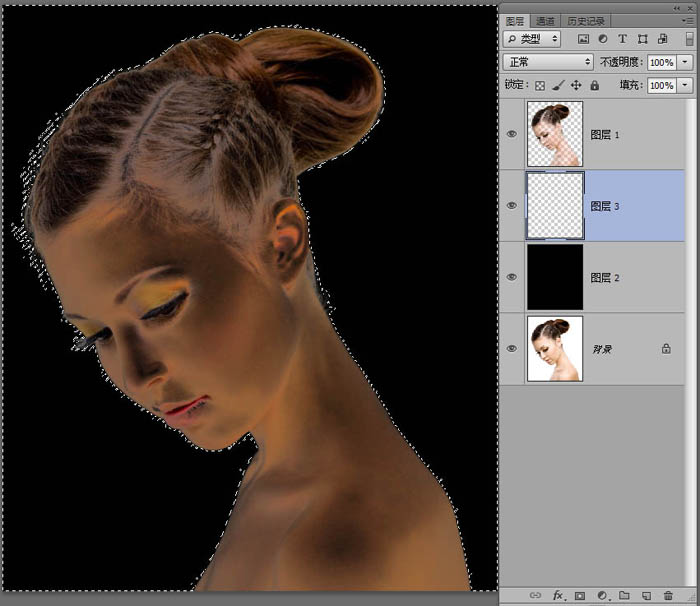
11、然后反選一下這樣就得出我們想要的輪廓了,然后在圖層3 填充白色就可以得到較好的輪廓了。但是我們發現,鼻子部分和耳朵部分高光沒了,連邊緣體毛都被顯示出來了毛絨絨的。實際上這個效果也是曾經有人求的摳發絲的效果原理是一樣的。但在這圖里面這些體毛很明顯是多余的。不是我們需要的東西。
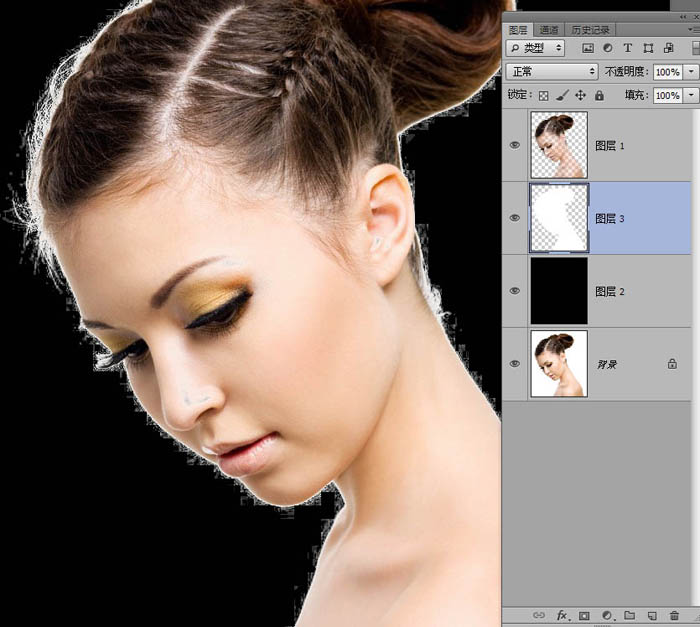
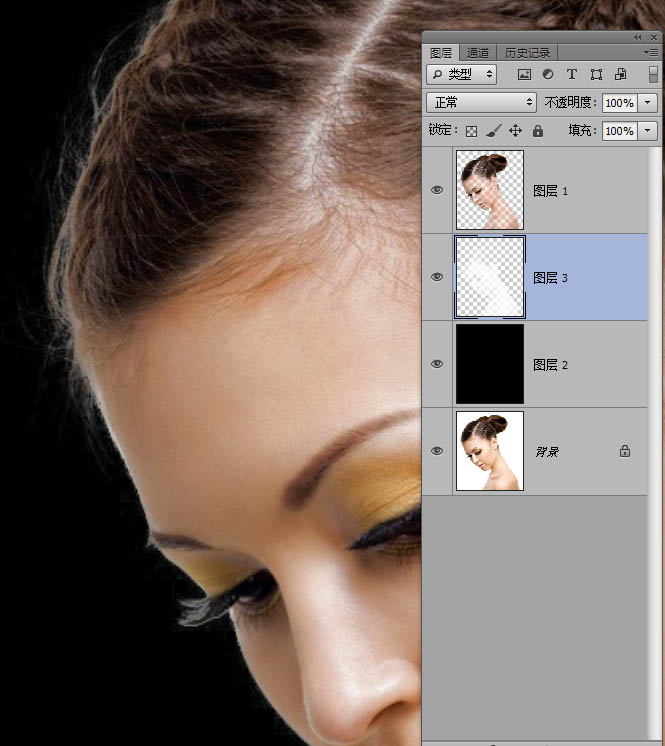
12、這個影響美觀但沒關系,缺失的我們用畫筆給她補回去,多余的用蒙板擦掉就可以了。添加個蒙板這些都就不是問題了。用3號畫筆,不透明度40%左右,8像素大小,然后放大圖片慢慢處理擦除掉。細節方面是需要點耐心,常言道成功在于細節。擦好的效果如下,還不錯。
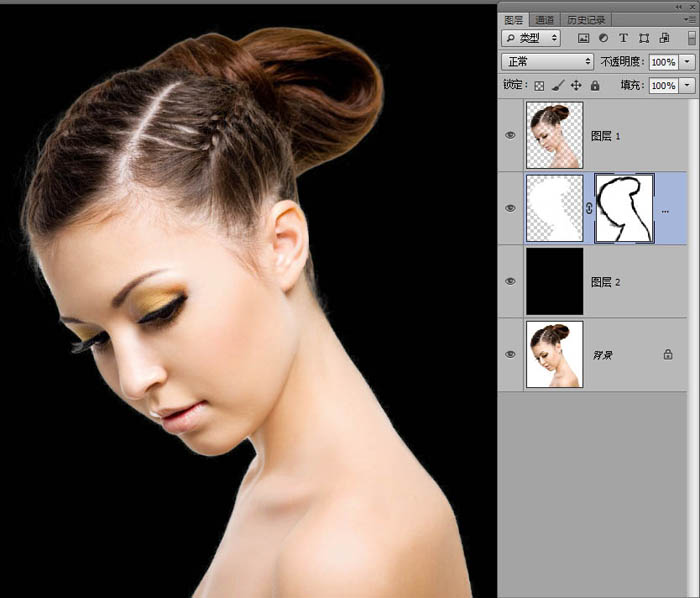
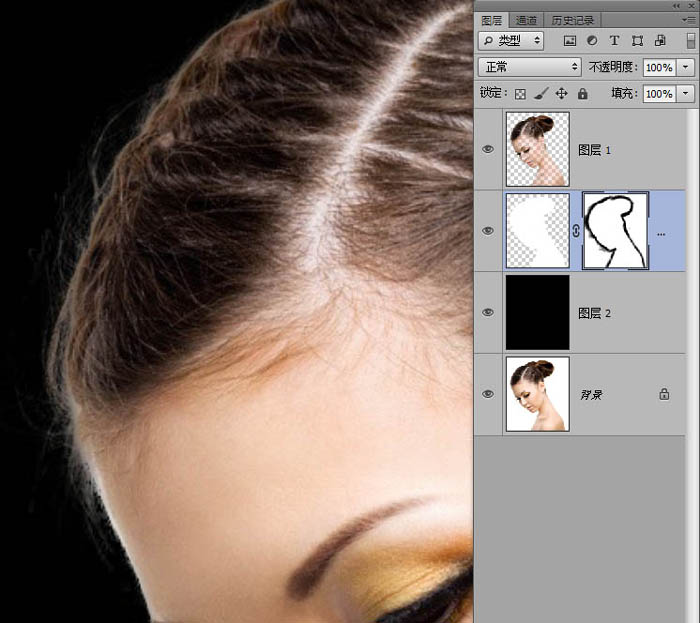
13、發絲細節很完美。
14、另外一種方法是通過計算來創建個快照,然后把我們剛剛弄好的白色圖層刪掉。來嘗試另外一種方法----計算!在黑色的圖層上面新建一個空白圖層,然后Ctrl點擊美女圖層,載入選區。
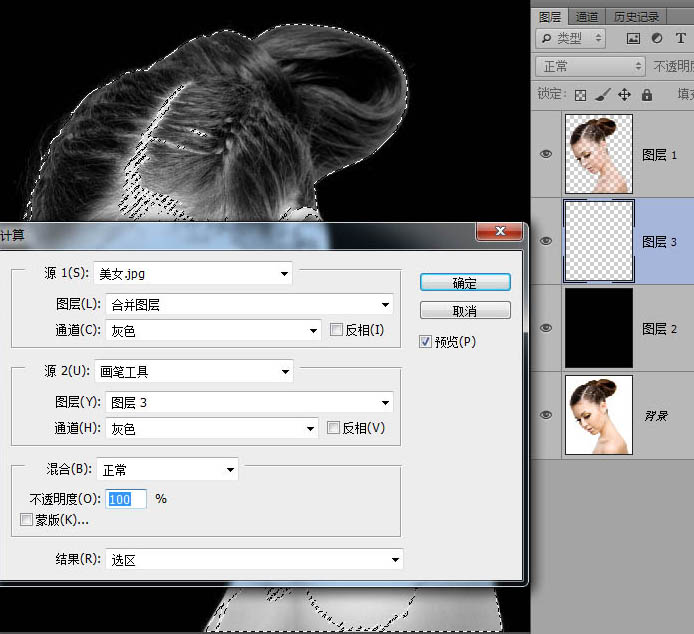
15、頂部菜單 【圖像】-----【計算】,參數如下。計算功能的計算方法都是依賴這些源1 和源2 的設置,改動一下就有一些不同的效果,注意下面的結果是選區,默認好像是新建文檔。
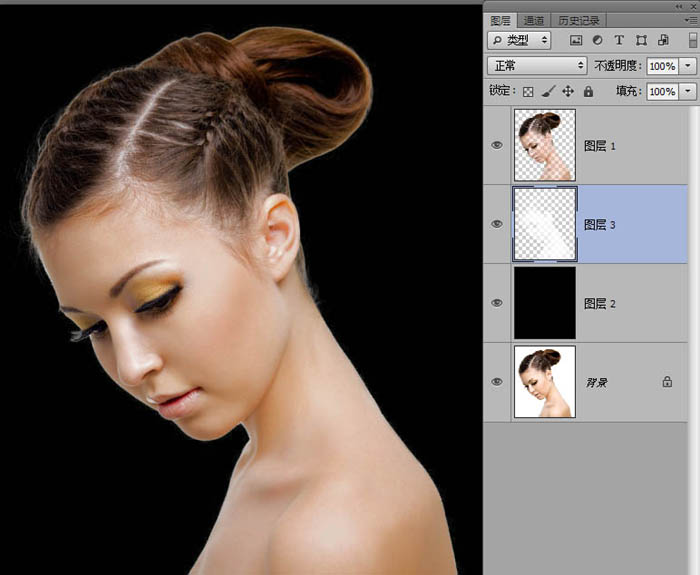
16、然后把選區在空白圖層上面填充白色,然后按Ctrl+D 取消選區來看下效果。
17、首先這個美女很明顯比較亮 不太適合那種頹廢滄桑的效果。所以新建一個調整圖層---黑白。
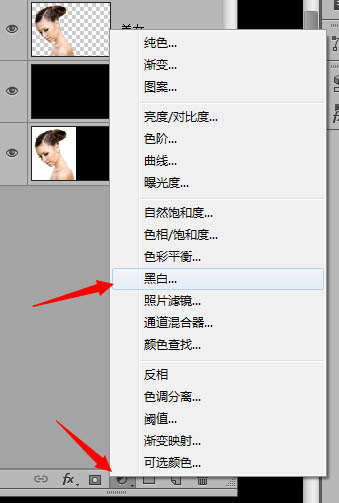
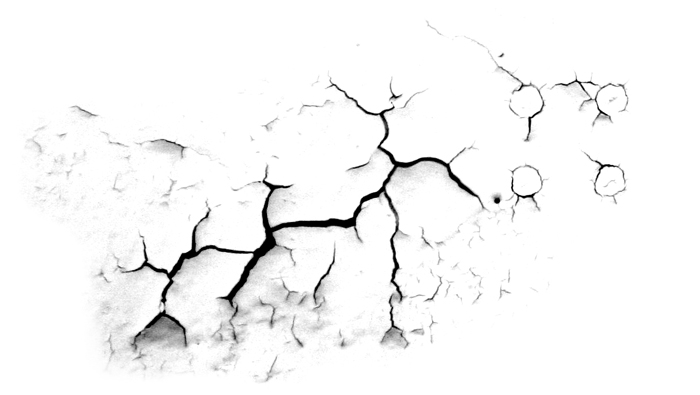
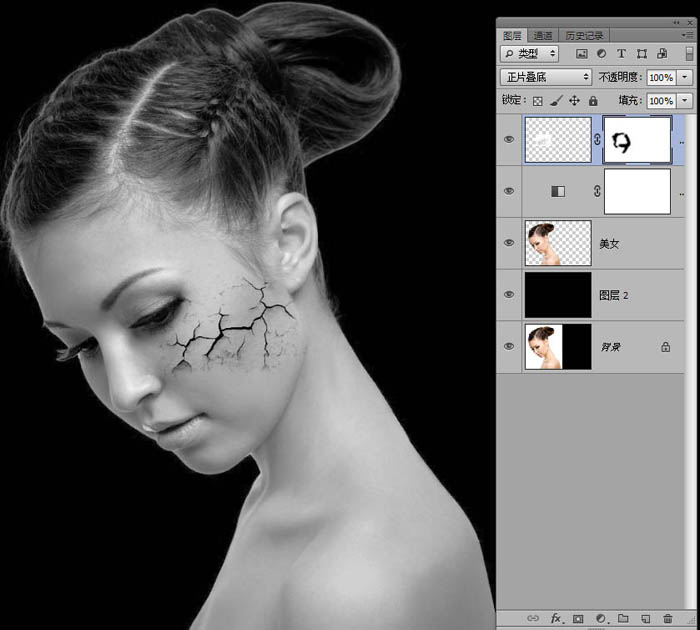
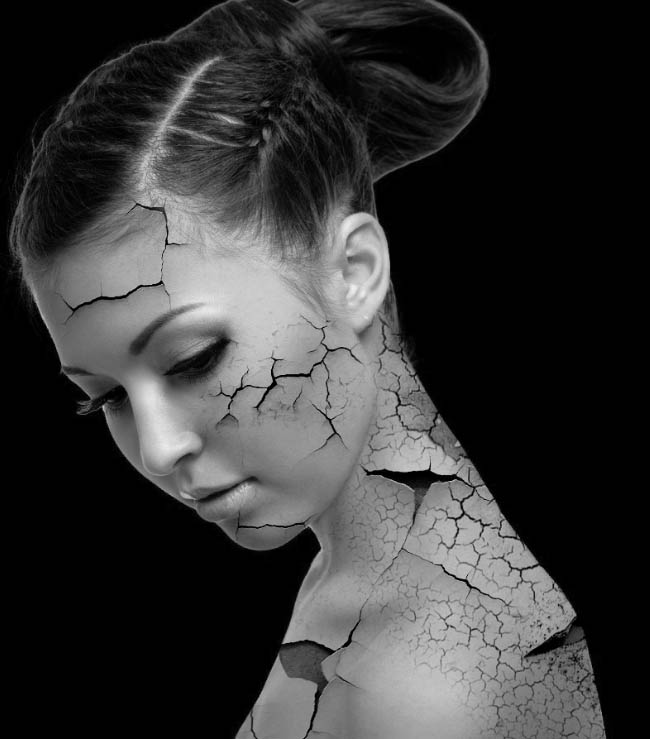
18、然后拖入素材,圖層混合選擇 【正片疊底】,再添加蒙板,把裂紋修整一下。
19、這樣感覺顏色還是有點亮,所以來給它添加個曲線調整圖層。
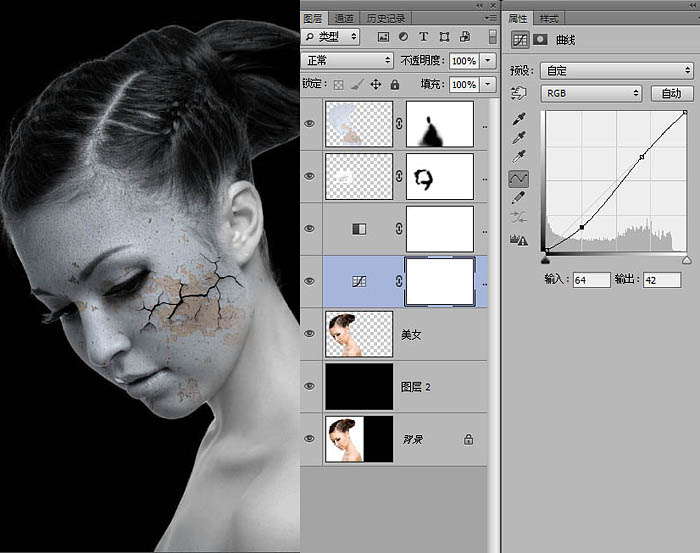
20、調整之后效果就會好一些。拖入素材,然后【正片疊底】,調整位置,添加蒙板擦除多余的部分。
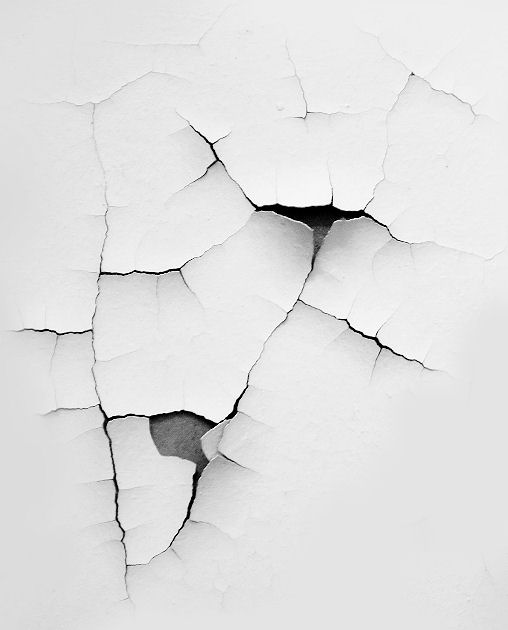
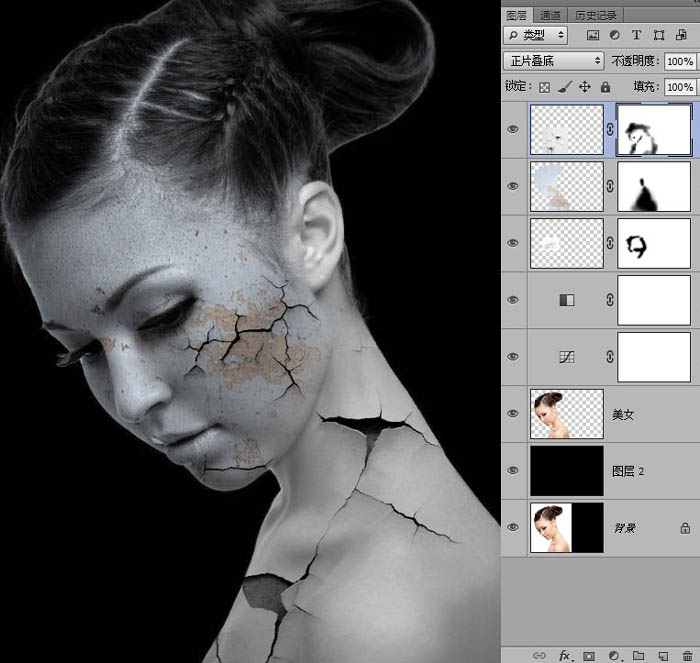
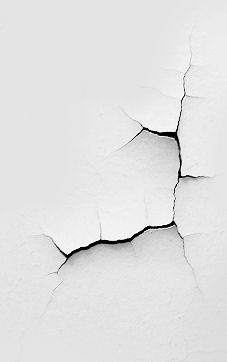
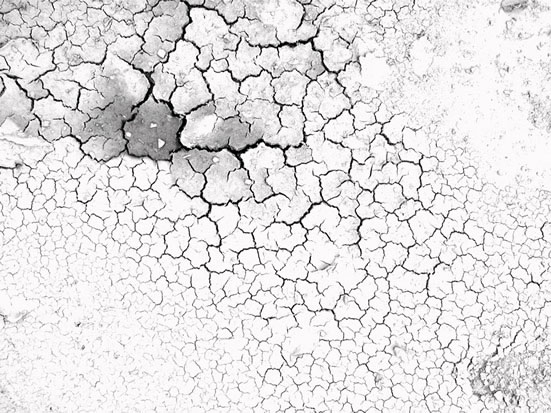
21、然后就是各種素材,正片疊底各種蒙板,這里大家自己發揮吧,重復的步驟比較多這里就不一步一腳印的去截圖了。來看一下我貼好的效果(大家可以自己發揮創意沒必要一模一樣)。
標簽:火焰碎片效果













