8、新建一個圖層,把背景圖層隱藏。按Ctrl + Alt + Shift + E 蓋印圖層。把背景圖層顯示出來,原文字的幾個圖層隱藏。
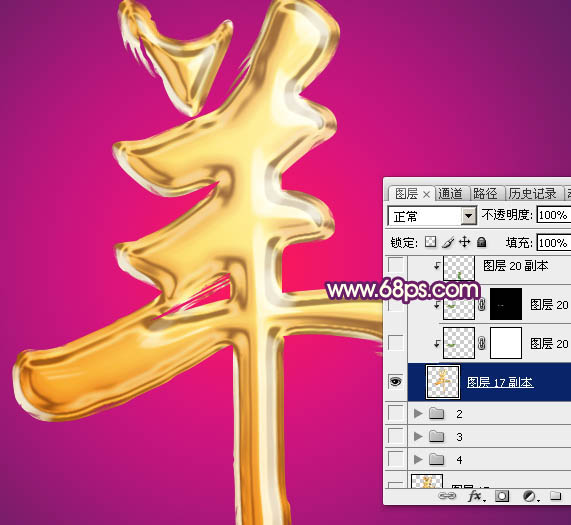
<圖16>
9、現在來給文字增加花紋。把蓋印圖層復制一層,原蓋印圖層隱藏。打開圖17所說的祥云素材,用魔棒工具把祥云摳出來,拖進來。
把祥云圖層復制一層,副本圖層隱藏,先把祥云移到右下角位置,調整好角度及大小,然后按Ctrl + Alt + G 創建剪切蒙版,再把混合模式改為“疊加”,效果如圖18。

<圖17>
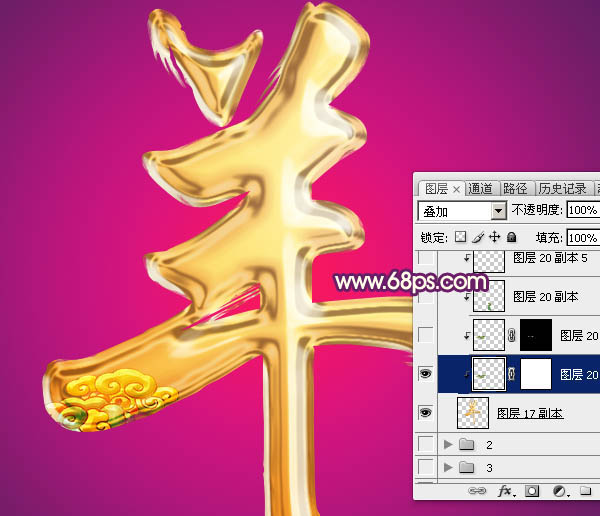
<圖18>
10、按Ctrl + J 把當前祥云圖層復制一層,同上的方法創建剪切蒙版。按住Alt鍵添加圖層蒙版,用白色畫布把邊緣部分要變亮的部分擦出了,如下圖。
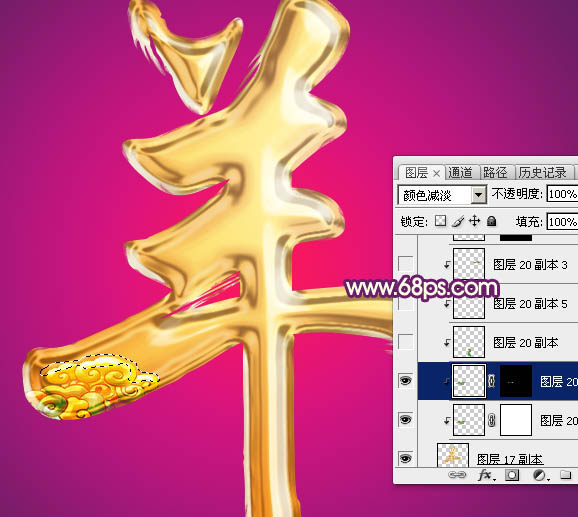
<圖19>
11、同上的方法給文字的其它部分增加祥云。

<圖20>
12、在背景圖層上面新建一個組,把之前的原文字蓋印圖層移到新建的組里面。現在來制作立體面。
按Ctrl + J 復制文字圖層,按Ctrl + T變形,調整高、寬的比例,再用往左及往上各移一個像素,如下圖。然后回車確定。
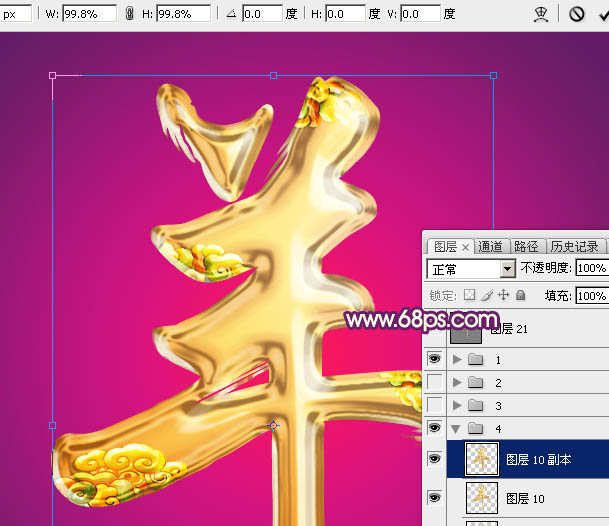
<圖21>
13、按ctrl + [ 往下移動一層。現在來重復操作:按Ctrl + Alt + Shift + T 組合鍵復制,按Ctrl + [ 下移圖層,重復操作就可以得到想要的立體面,如圖22,23。
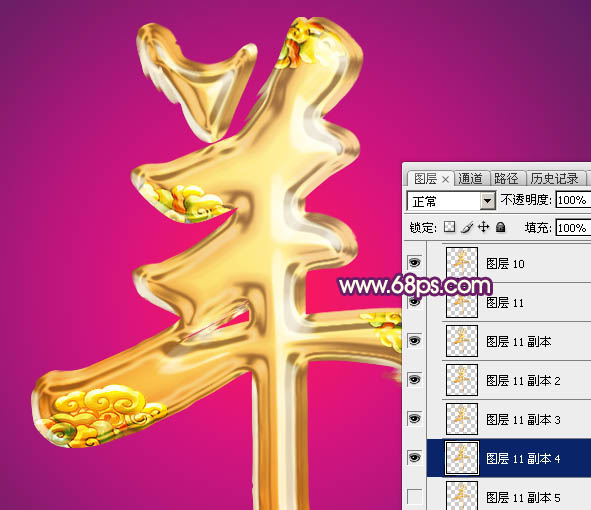
<圖22>
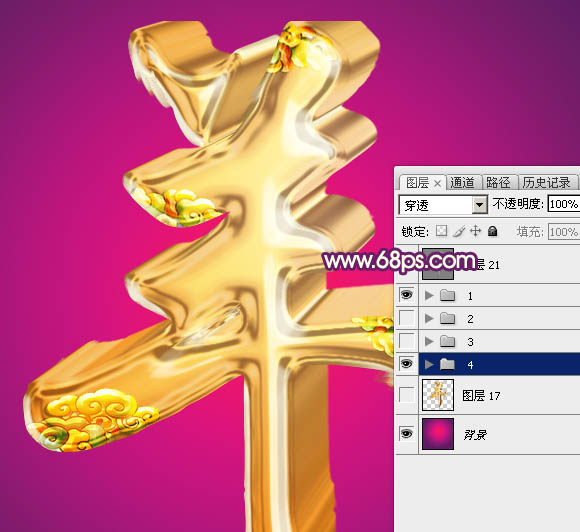
<圖23>
14、把這些立體面的圖層合并為一個圖層,如下圖。

<圖24>
15、按Ctrl + J 把立體層復制一層,按Ctrl + Shift + U 去色,混合模式改為“正片疊底”,不透明度改為:50%,再按Ctrl + Alt + G 創建剪切蒙版,效果如下圖。
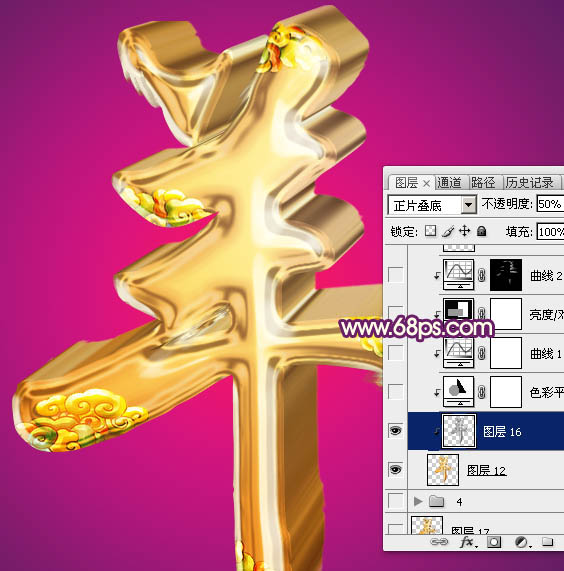
<圖25>
16、現在來微調立體面顏色,創建色彩平衡調整圖層,對陰影,高光進行調整,參數設置如圖26,27,確定后同上的方法創建剪切蒙版,效果如圖28。

<圖26>
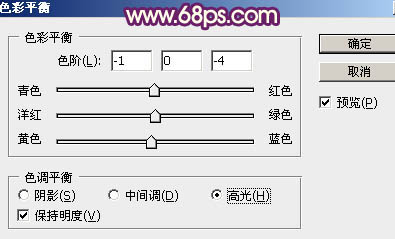
<圖27>
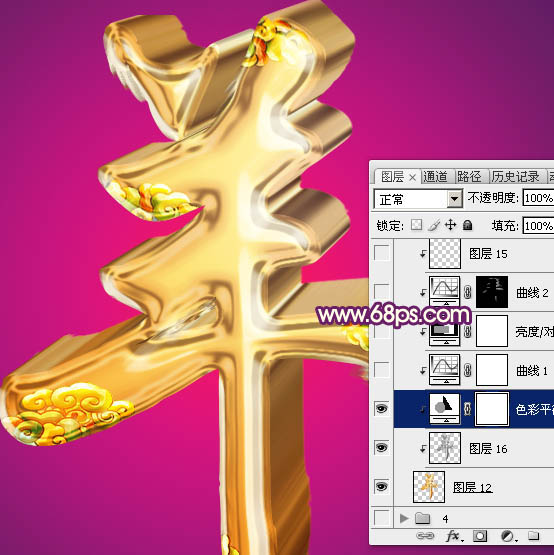
<圖28>
17、再創建曲線,亮度/對比度調整圖層,參數如下圖,同上的方法創建剪切蒙版,效果如圖31。
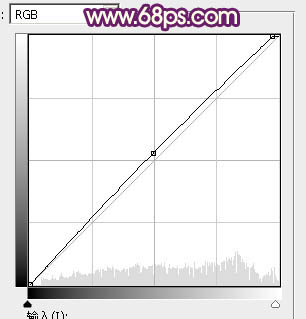
<圖29>
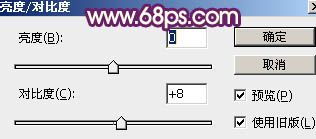
<圖30>
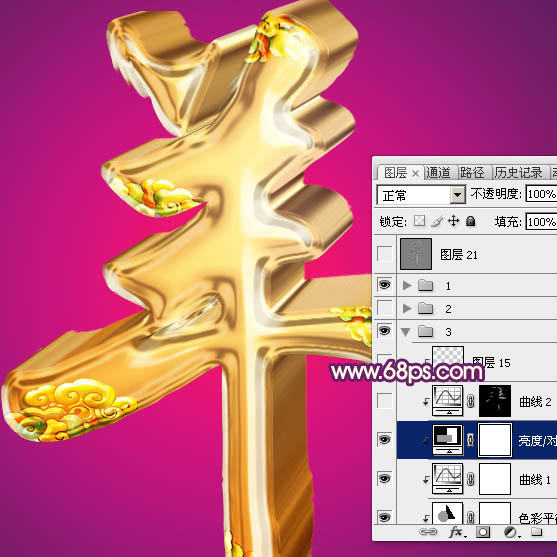
<圖31>
18、創建曲線調整圖層,參數設置如圖32,確定后同上的方法創建剪切蒙版,然后把蒙版填充黑色,用白色畫筆把需要變亮的部分擦出來,效果如圖33。

<圖32>
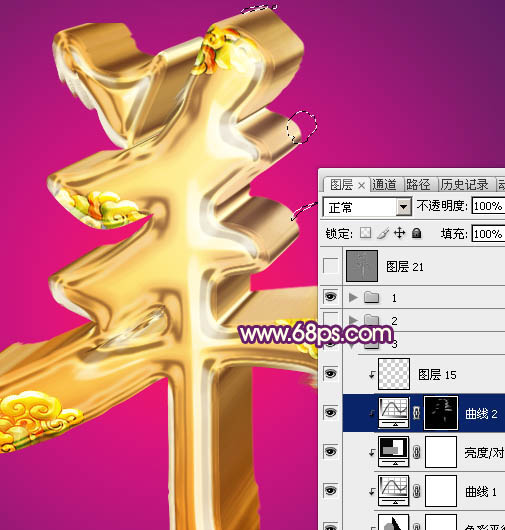
<圖33>
最后調整一下細節,把整體稍微銳化一下,完成最終效果。
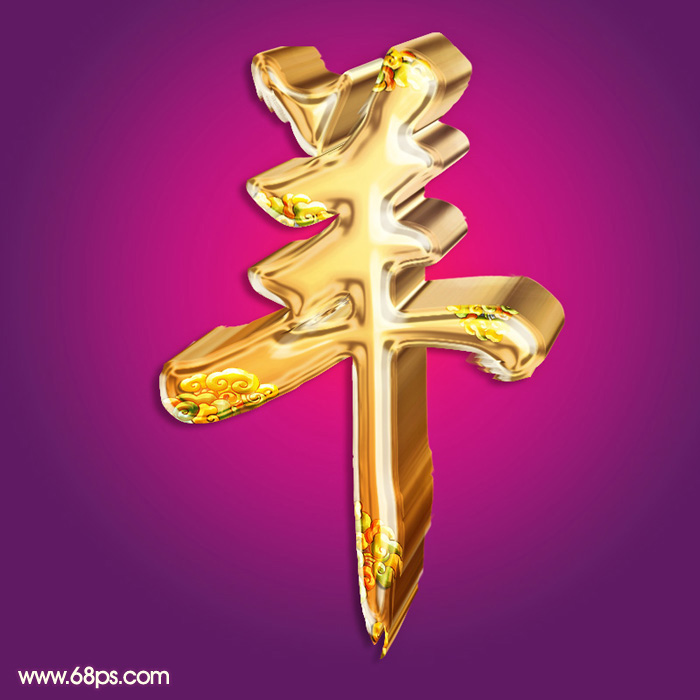
<點小圖查看大圖>
標簽:立體字