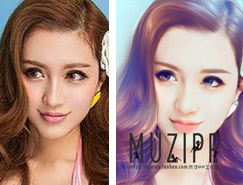
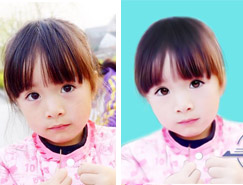
30、頭發部分:
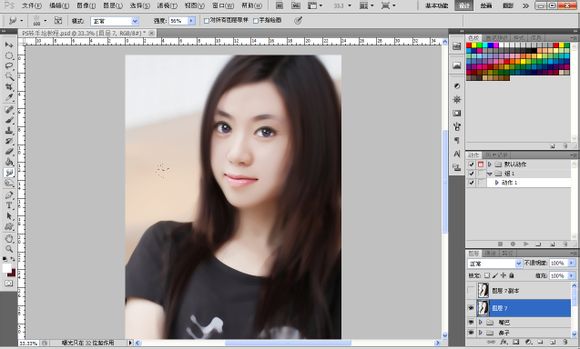
話說頭發我也是硬傷,頭發的方法是有很多的,這里為了省時間就介紹比較簡單的一種,選擇套索工具選擇大概的頭發輪廓,看不清楚的可以把【背景副本圖層】關閉先。
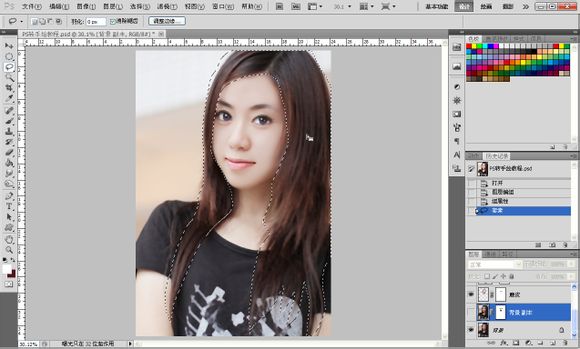
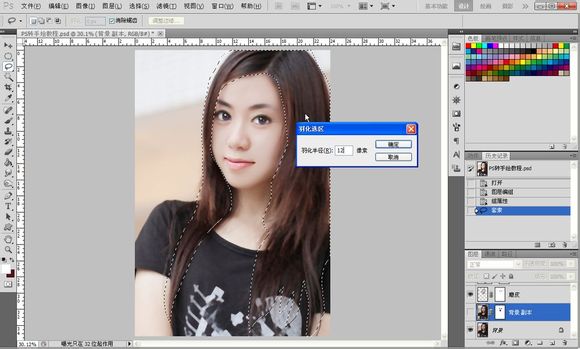
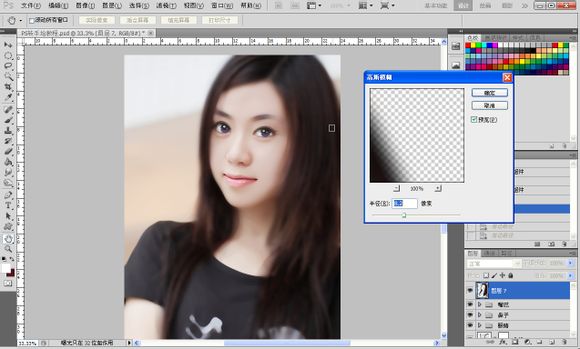
如圖所示,右鍵羽化12個像素,選擇【背景圖層】按鍵盤上的【ctrl+j】復制,把它拖到最上面,高斯模糊直到頭發紋理不清晰為止,背景副本圖層顯示回來。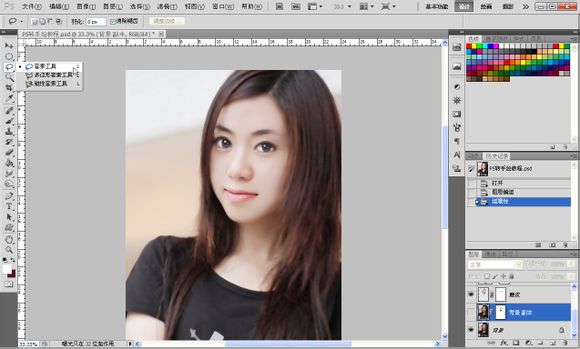
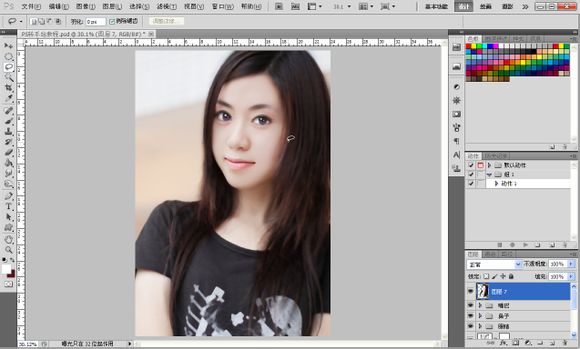
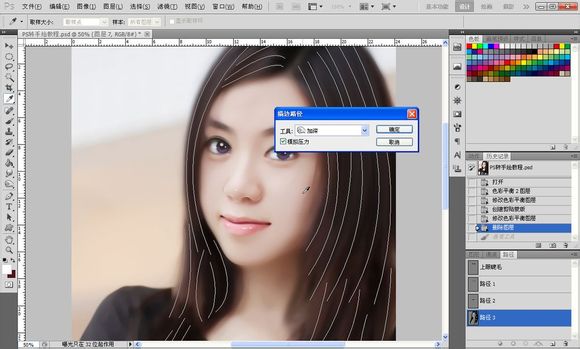
【描邊路徑】【選擇涂抹】【模擬壓力】可以描邊兩次,第二次可以適當降低涂抹強度,效果如圖。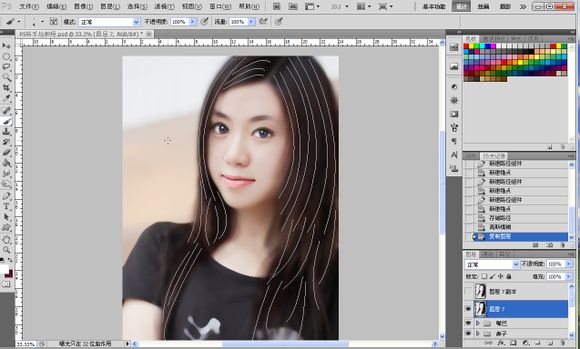

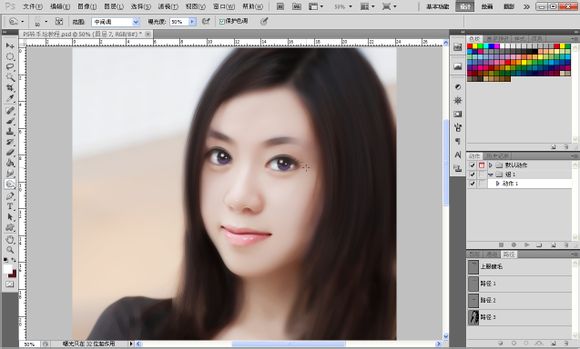
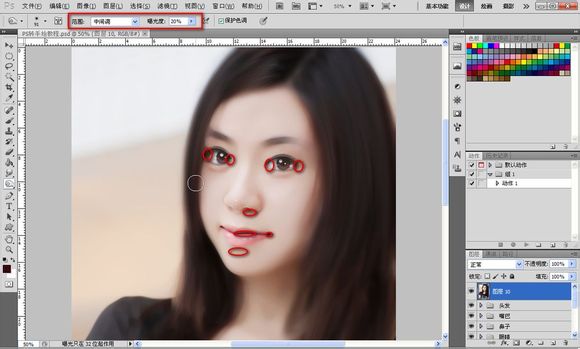
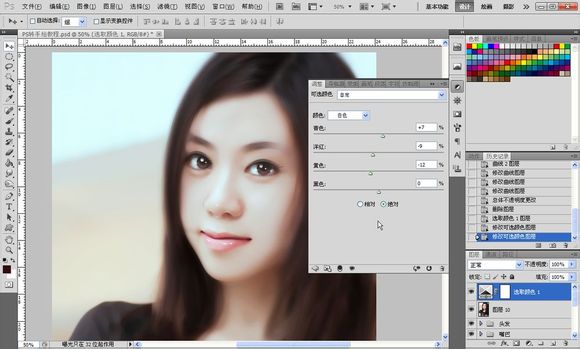
進行調節,之后按鍵盤的【ctrl+shift+alt+e】蓋印圖層做最后的調整,陰影如圖用加深工具進行涂抹,再調整一下顏色就大功告成了。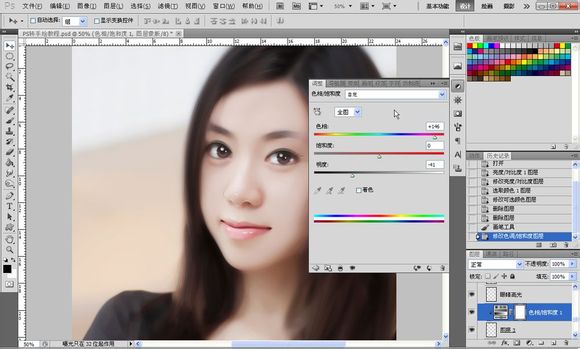
話說頭發我也是硬傷,頭發的方法是有很多的,這里為了省時間就介紹比較簡單的一種,選擇套索工具選擇大概的頭發輪廓,看不清楚的可以把【背景副本圖層】關閉先。
如圖所示,右鍵羽化12個像素,選擇【背景圖層】按鍵盤上的【ctrl+j】復制,把它拖到最上面,高斯模糊直到頭發紋理不清晰為止,背景副本圖層顯示回來。
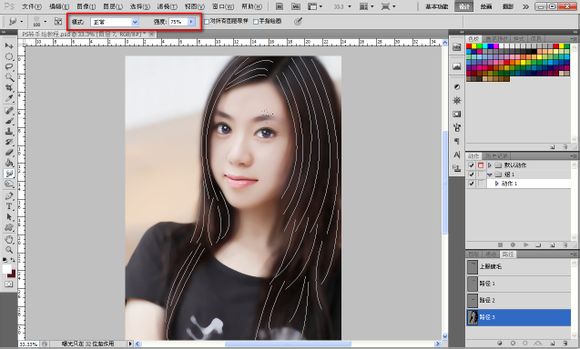
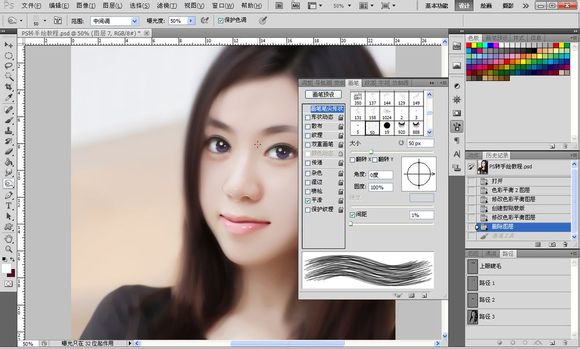
31、之后就是勾頭發路徑,看不見頭發紋理的可以先把圖層7和背景副本圖層關閉,勾好之后再顯示,之后選擇涂抹工具,選擇100號筆刷,像頭發那樣的,設置如圖。
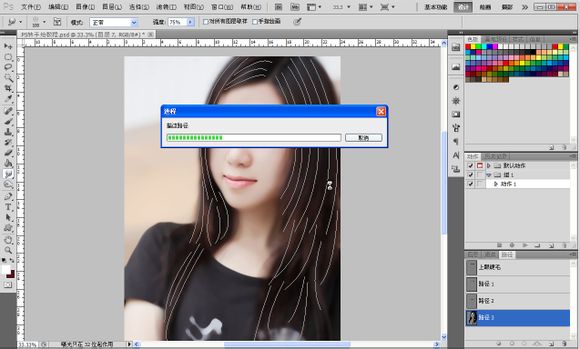
【描邊路徑】【選擇涂抹】【模擬壓力】可以描邊兩次,第二次可以適當降低涂抹強度,效果如圖。
32、接著選擇加深工具,選擇50號筆刷,設置如圖,【描邊路徑】【選擇加深】【模擬壓力】,有發絲的感覺了,哈哈,頭發到此就結束了。
33、最后我們來做一下細微的調整,比如我不喜歡這個眼睛的顏色,那就可以選擇之前創建的色相飽和度圖層
進行調節,之后按鍵盤的【ctrl+shift+alt+e】蓋印圖層做最后的調整,陰影如圖用加深工具進行涂抹,再調整一下顏色就大功告成了。
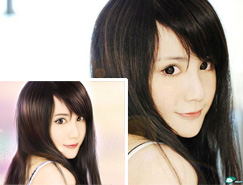
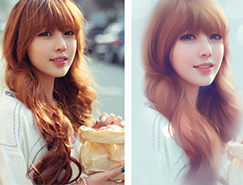
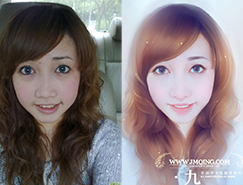
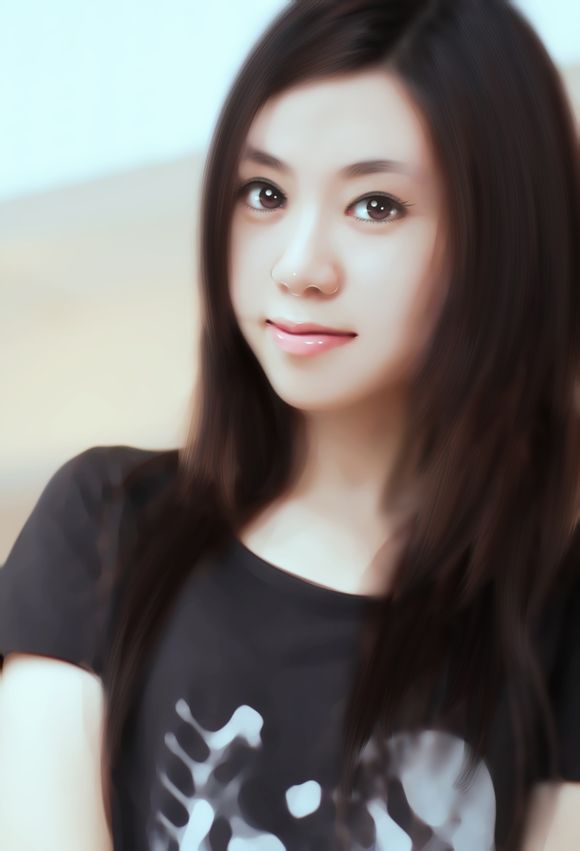
最終效果:
標簽:手繪效果