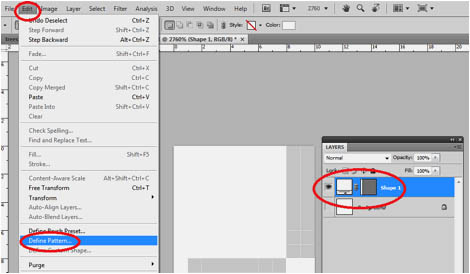
19、接著,點(diǎn)開“編輯”菜單并選擇“建立樣式”。
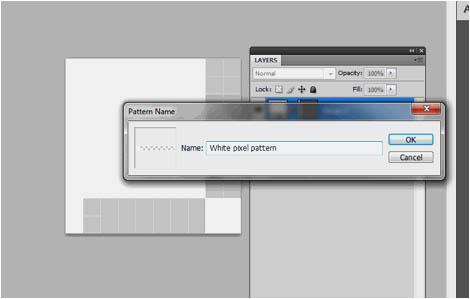
20、接著,在打開的窗口中,設(shè)置樣式的名稱,在這里我取了個簡單明確的名字。(白色像素樣式)。
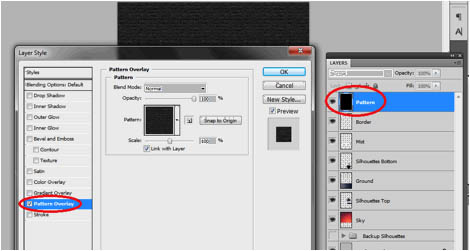
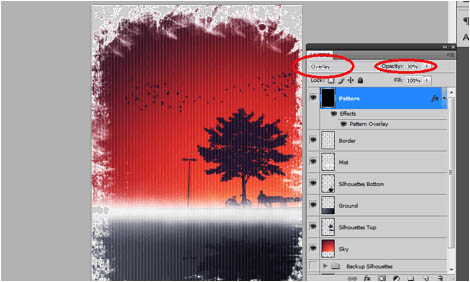
21、現(xiàn)在,回到原來的圖像中,創(chuàng)建一個新的圖層,我在這里把它命名為“Pattern”(樣式)。填充該層為黑色,并在圖層樣式對話框中選擇“圖案疊加”。
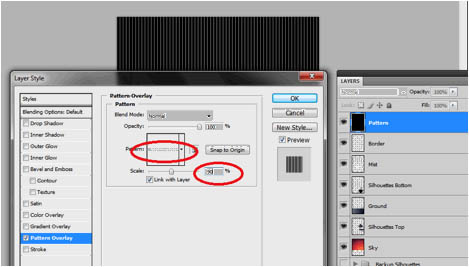
22、當(dāng)然了,選擇我們剛剛穿件的樣式,調(diào)整縮放為90%(或者是你覺得舒服的任何一個值)。
23、調(diào)整圖層的混合模式為“疊加”,將不透明度修改為30%~40%。
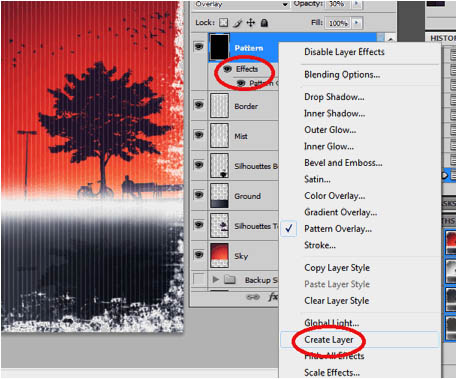
24、很好,現(xiàn)在在圖層效果上右擊,并選擇“創(chuàng)建圖層”,這樣就會產(chǎn)生一個效果圖層。
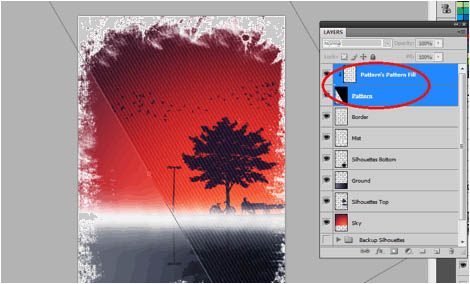
25、現(xiàn)在,選中如圖所示的兩個圖層并調(diào)用自由變換工具,逆時針旋轉(zhuǎn)45度并如圖放置它們的位置,完成后,按回車鍵。
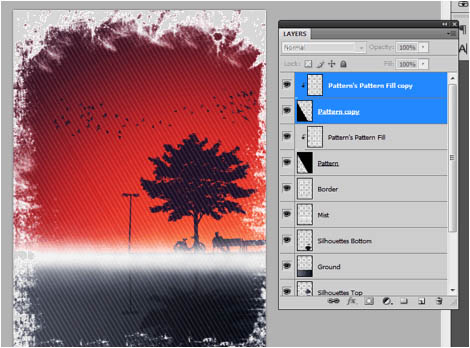
26、復(fù)制這兩個圖層,并把復(fù)制出來的新圖層移動到圖片下方的位置,覆蓋圖片剩下的部分。你現(xiàn)在可以把這些圖層就留在這兒,但我的建議是你最好整理下這些圖層,把原圖層刪除而只保留效果圖層。
20、接著,在打開的窗口中,設(shè)置樣式的名稱,在這里我取了個簡單明確的名字。(白色像素樣式)。
21、現(xiàn)在,回到原來的圖像中,創(chuàng)建一個新的圖層,我在這里把它命名為“Pattern”(樣式)。填充該層為黑色,并在圖層樣式對話框中選擇“圖案疊加”。
22、當(dāng)然了,選擇我們剛剛穿件的樣式,調(diào)整縮放為90%(或者是你覺得舒服的任何一個值)。
23、調(diào)整圖層的混合模式為“疊加”,將不透明度修改為30%~40%。
24、很好,現(xiàn)在在圖層效果上右擊,并選擇“創(chuàng)建圖層”,這樣就會產(chǎn)生一個效果圖層。
25、現(xiàn)在,選中如圖所示的兩個圖層并調(diào)用自由變換工具,逆時針旋轉(zhuǎn)45度并如圖放置它們的位置,完成后,按回車鍵。
26、復(fù)制這兩個圖層,并把復(fù)制出來的新圖層移動到圖片下方的位置,覆蓋圖片剩下的部分。你現(xiàn)在可以把這些圖層就留在這兒,但我的建議是你最好整理下這些圖層,把原圖層刪除而只保留效果圖層。
27、現(xiàn)在我們要對我們的作品做一些小修飾了。選擇“薄霧”圖層,然后按Ctrl + I將它填充為黑色,將圖層的混合模式改為疊加。

28、然后選擇“邊框”圖層,混合方式同樣改為疊加,并修改不透明度為80%。

29、最后,打上文字,我們的設(shè)計(jì)就算完成了。對于這樣的設(shè)計(jì),無襯線字體是最好的選擇方案,同樣值得注意的是,你可以通過改變文字的大小和間距來創(chuàng)建一些效果。

最終效果:

標(biāo)簽:海報(bào)