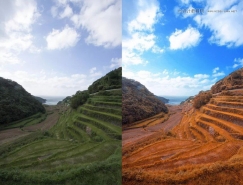
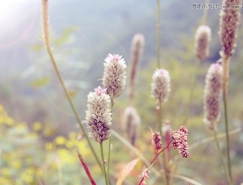
素材圖片主色為綠色,不過(guò)調(diào)色的時(shí)候不要一步就把主色轉(zhuǎn)為橙紅色,需要把稍亮的綠色轉(zhuǎn)為橙黃色,其它綠色轉(zhuǎn)為紅褐色,然后在暗部增加一點(diǎn)冷色即可。
原圖
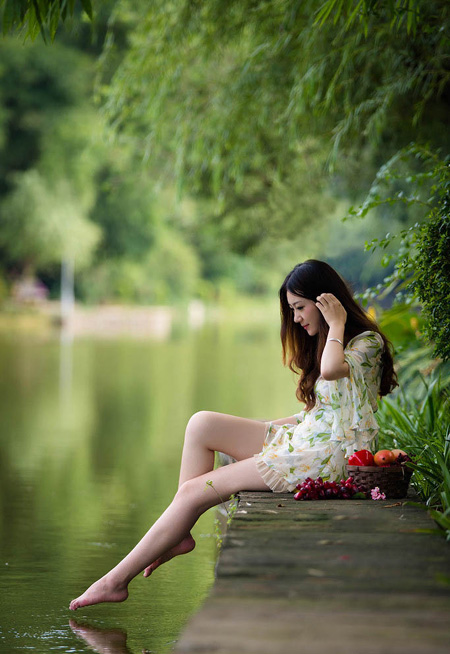
<點(diǎn)小圖查看大圖>
最終效果
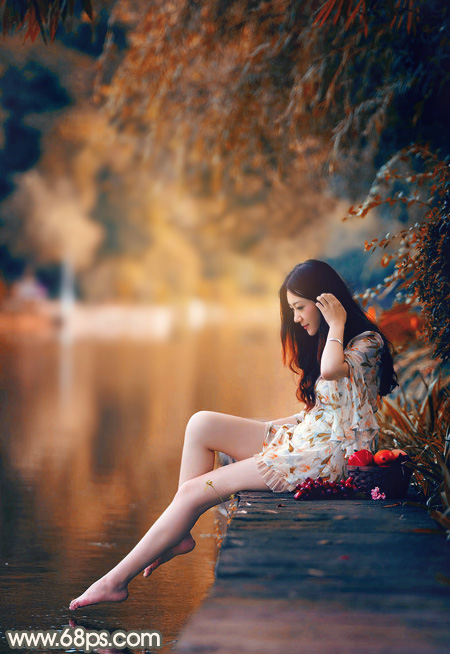
<點(diǎn)小圖查看大圖>
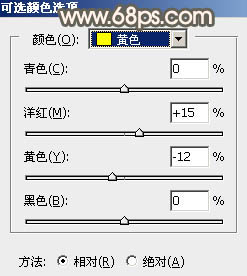
<圖1>
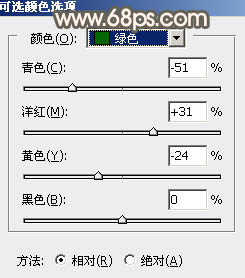
<圖2>
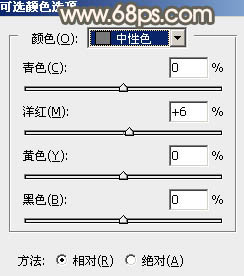
<圖3>
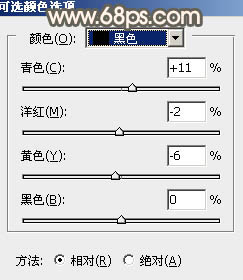
<圖4>
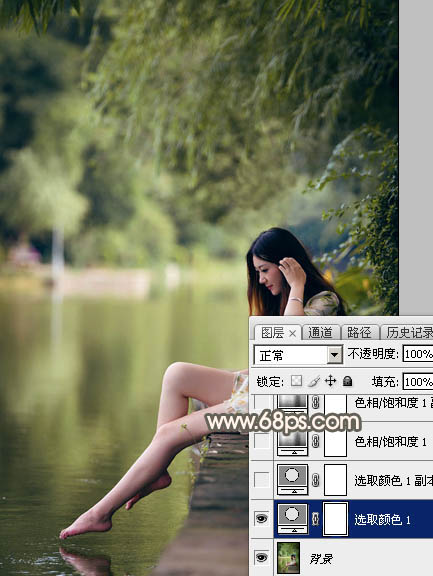
<圖5>
2、按Ctrl + J 把當(dāng)前可選顏色調(diào)整圖層復(fù)制一層,不透明度改為:50%,效果如下圖。
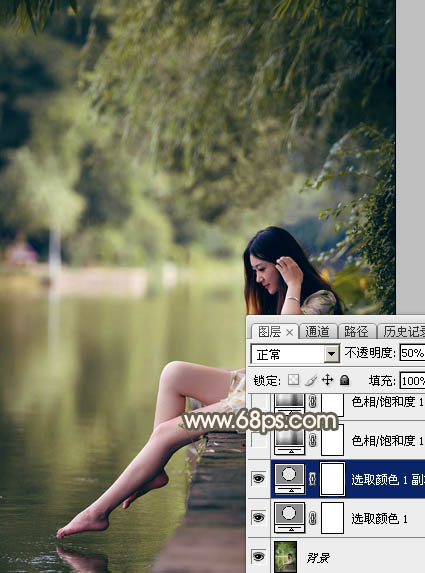
<圖6>
3、創(chuàng)建色相/飽和度調(diào)整圖層,對(duì)黃色,綠色進(jìn)行調(diào)整,參數(shù)及效果如下圖。這一步把主色轉(zhuǎn)為紅褐色。
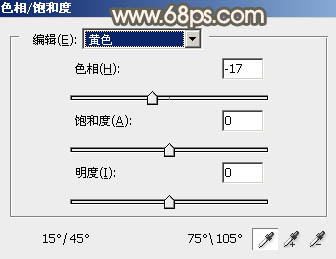
<圖7>
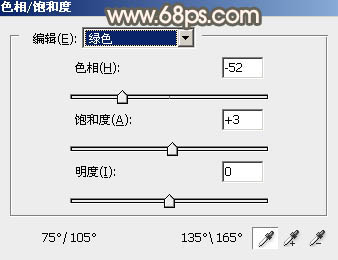
<圖8>
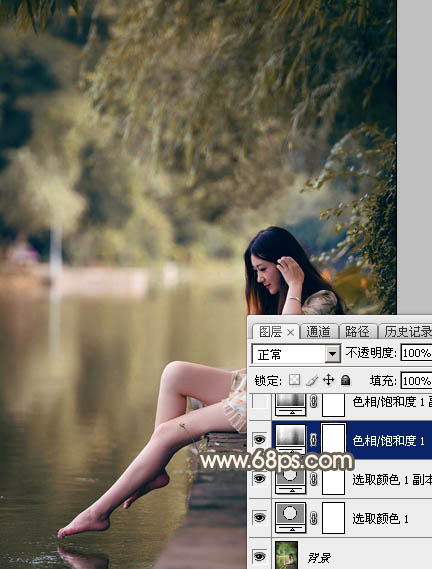
<圖9>
4、按Ctrl + J 把當(dāng)前色相/飽和度調(diào)整圖層復(fù)制一層,效果如下圖。
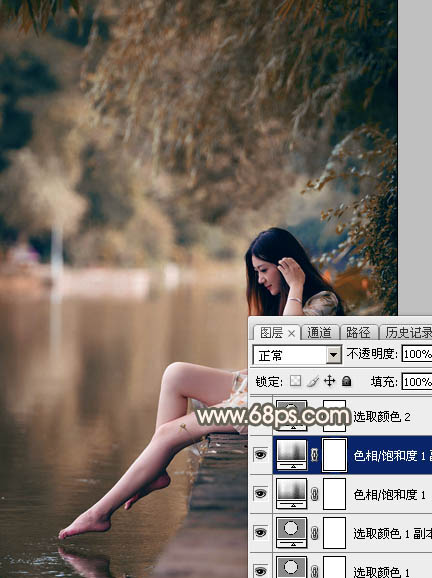
<圖10>
5、創(chuàng)建可選顏色調(diào)整圖層,對(duì)紅,黃進(jìn)行調(diào)整,參數(shù)及效果如下圖。這一步給圖片增加橙黃色。
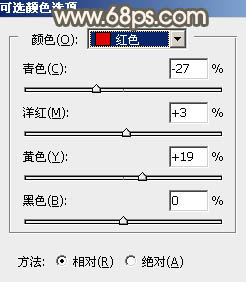
<圖11>
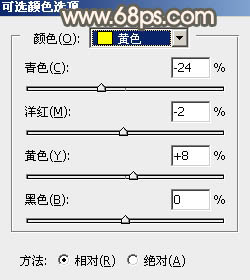
<圖12>
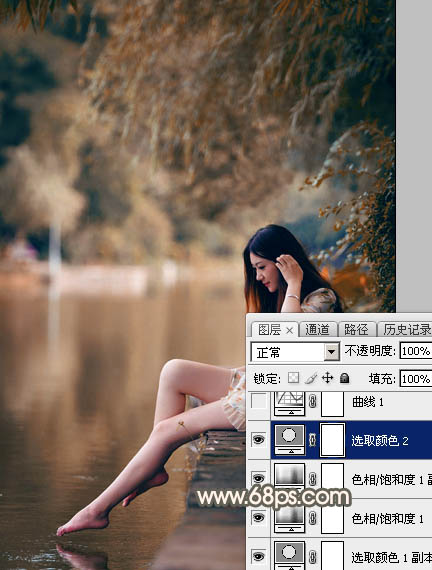
<圖13>
6、創(chuàng)建曲線調(diào)整圖層,對(duì)RGB、紅、綠,藍(lán)通道進(jìn)行調(diào)整,參數(shù)設(shè)置如圖14 - 17,效果如圖18。這一步主要給圖片增加橙紅色。
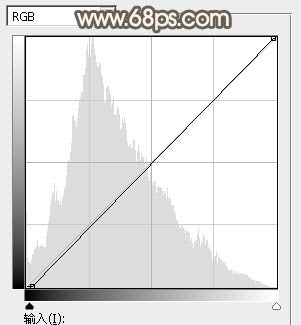
<圖14>
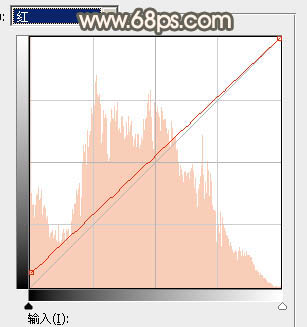
<圖15>
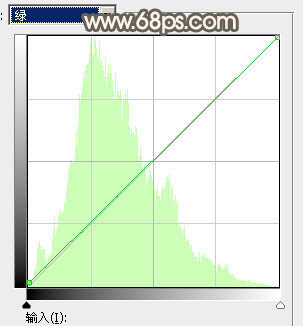
<圖16>

<圖17>

<圖18>
7、再創(chuàng)建色相/飽和度調(diào)整圖層,對(duì)黃色進(jìn)行調(diào)整,參數(shù)及效果如下圖。這一步把圖片中的黃色調(diào)鮮艷一點(diǎn)。

<圖19>
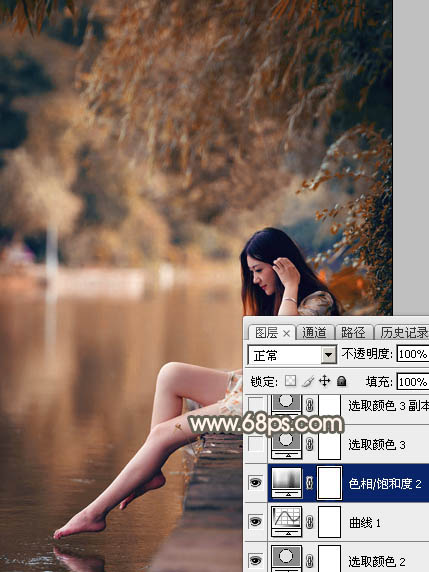
<圖20>