技巧八:在現有圖層下方創建一個新圖層
通常情況下,我們創建的新圖層都是在當前圖層的上方。那么想要新圖層在當前圖層下方該如何操作?按住Ctrl鍵的同時點擊圖層面板底部的“新圖層”圖標,即可將新圖層創建在當前圖層的下方。
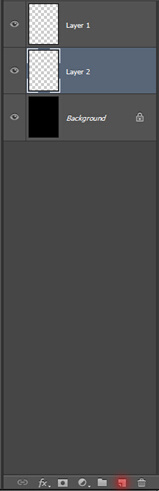
圖08
技巧九:從文件中直接復制圖層
復制圖層的方法有許多,例如可以右擊圖層縮略圖選擇復制圖層、Ctrl+J快捷鍵,然后再將復制的圖層拖動到你想要的地方。那么復制和拖動這兩個步驟可否同時進行?在文檔中,切換到移動工具,按住Alt鍵,然后單擊并拖動你想要復制的圖層到你指定的地方即可。

圖09
技巧十:變換選區
不少PS初學者都知道,繪圖時,按住空格鍵即可拖動選區,或者Shift+Alt可創作受限制的選區。這里關于選區有另外一個很實用的方法:在你做好選區設定后,選擇“選擇>變換選區”,即可對你選定的選區進行自由變換,右擊可看見所有選項。

圖10
技巧十一:圖層復合導出
要將大量圖像導入到分層文檔中是十分痛苦的,同樣痛苦的還有就是要將所有圖層拿出來導入到他們自己的文檔中。不過現在有自動化操作可幫助大家。選擇“文件>腳本>將文件載入堆棧”。然后選擇圖片,單擊確定,則它們將被載入到圖層堆棧。完成這些工作后,選擇“文件>腳本>圖層復合導出到文件”,或者選擇“文件>腳本>腳本事件管理器”也可實現。
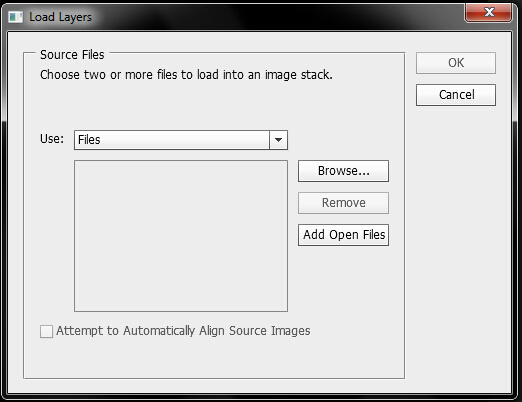
圖11
技巧十二:光照效果在哪里?提示:32位模式
有些PS初學者曾提問“PS中光照效果在哪里”。我們知道“光照效果”濾鏡是位于“濾鏡>渲染>光照效果”,不過需要注意的是,該濾鏡僅僅在32位模式下工作。所以要使用光照效果濾鏡前,最好先查查自己使用的是32位Photoshop還是64位Photoshop。
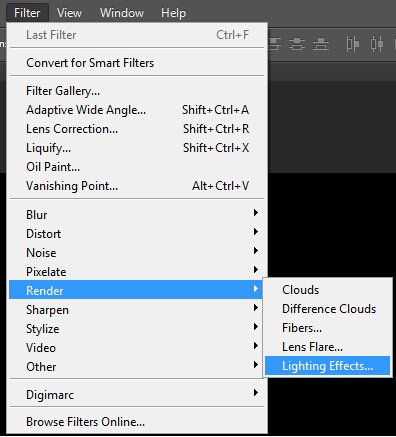
圖12
技巧十三:視頻濾鏡
除圖像之外,如今PS也可以用來處理視頻。我們可以將處理圖像的種種效果用于視頻處理。當然這個實踐過程中,你也會發現某些濾鏡僅僅只適用于一個單一的模式。而秘訣就在于將視頻轉換為智能對象(右鍵點擊圖層面板的視頻層,選擇轉換為智能對象)。一旦將其轉換為智能對象,則可使用智能濾鏡對視頻圖層進行非破壞性編輯。
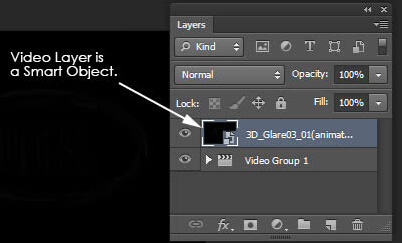
圖13
PS技巧有很多,而本文中Marius Florin為大家分享的PS技巧或許有的有點冷門,但總體來說,這些PS技巧的使用難度不大,實用性也比較高。掌握好的PS技巧,養成良好的PS習慣,是日常工作生活中提高PS效率的制勝法寶!