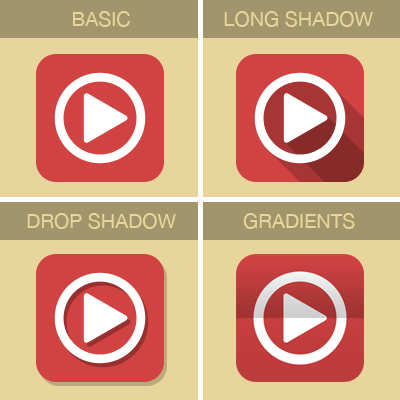
本文將傳授你多樣的扁平化設(shè)計(jì)風(fēng)格,絕對(duì)時(shí)髦教程!讀完本文,你將輕松掌握時(shí)下最熱門的設(shè)計(jì)手法:) 四種風(fēng)格包括:常規(guī)扁平化、長(zhǎng)投影、投影式、漸變式。
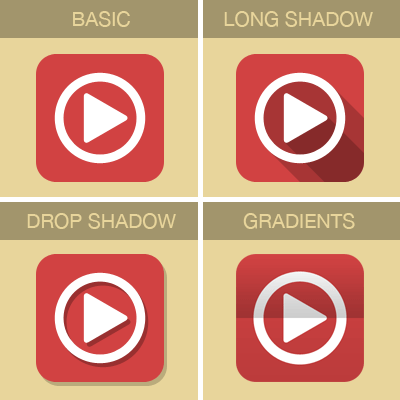
一、常規(guī)扁平化
步驟 1:
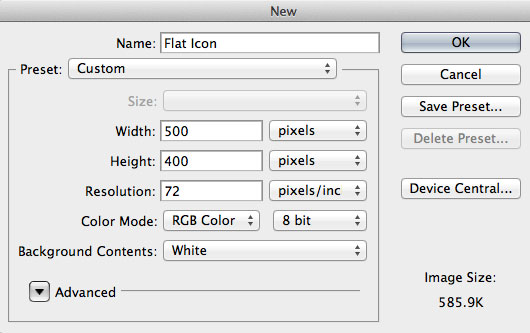
寬度: 500px, 高度: 400px. 背景色#e8d59b.

步驟 2:
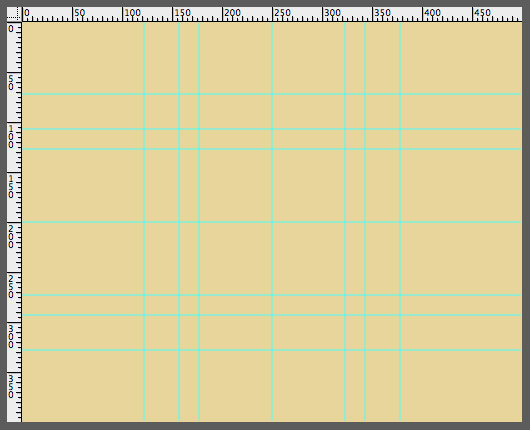
參考線設(shè)置:
垂直:157px,177px,250px,323px, 343px, 378px 水平:72px, 107px, 127px, 200px, 273px, 293px, 328px

最終結(jié)果:
步驟 3:
前景色#d14242,,圓角矩形工具,半徑40,如下
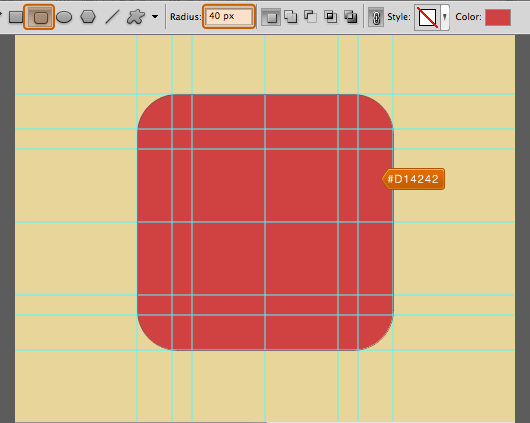
步驟4:
橢圓工具,顏色#ffffff, 在中心創(chuàng)建圓狀物體。
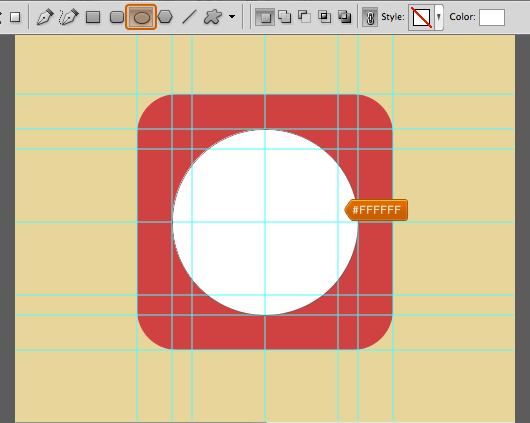
依然在圓形圖層,選擇減去頂層形狀,畫出圓環(huán)形狀如下圖。

步驟 5:
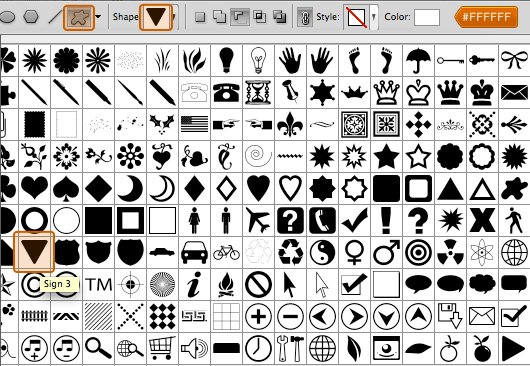
自定義形狀工具,前景色 #ffffff, 中心創(chuàng)建三角箭頭
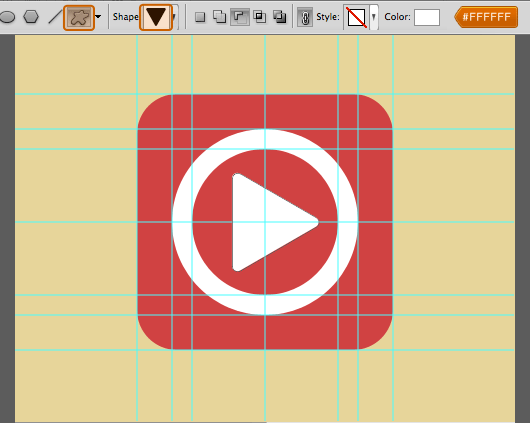
基本扁平化圖標(biāo)告成
二、長(zhǎng)投影
步驟 1:
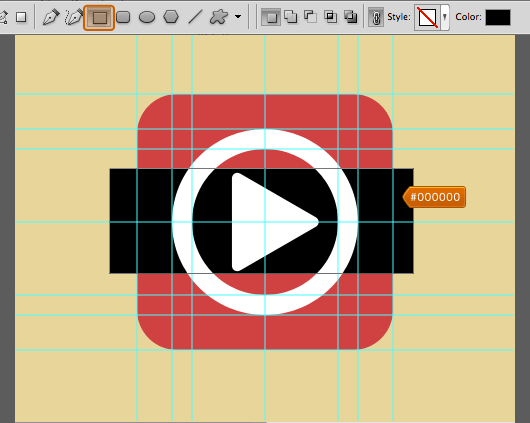
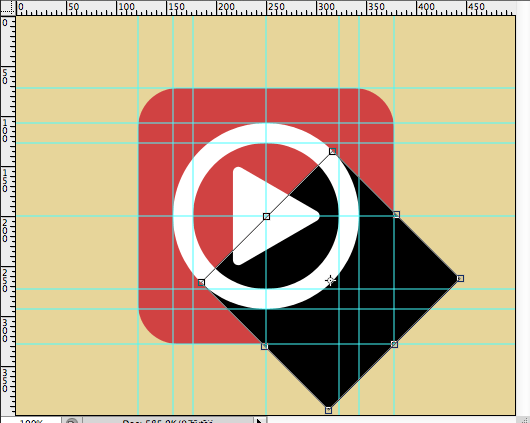
矩形工具,前景色#000000, 在三角箭頭圖層以及圓環(huán)圖層下方畫出形狀如下圖
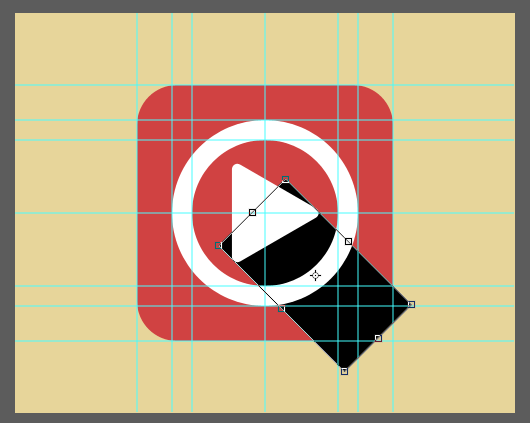
自由變換,選擇45度
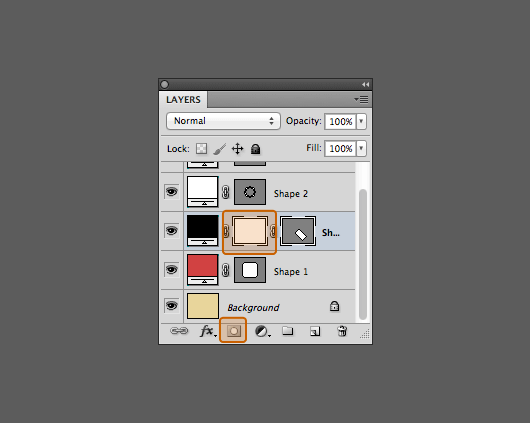
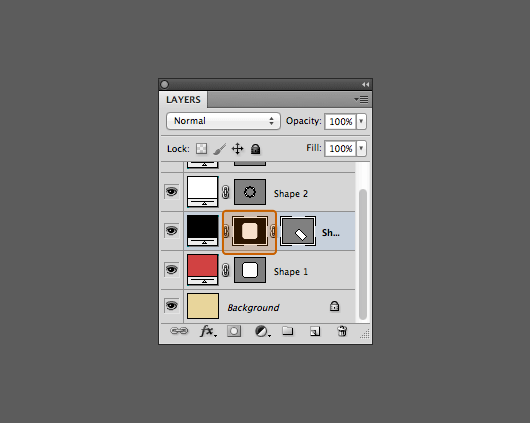
為矩形形狀添加圖層蒙版
在圖層蒙版位置按住CMD+左鍵單擊圓角矩形形狀圖層,然后選擇>反向
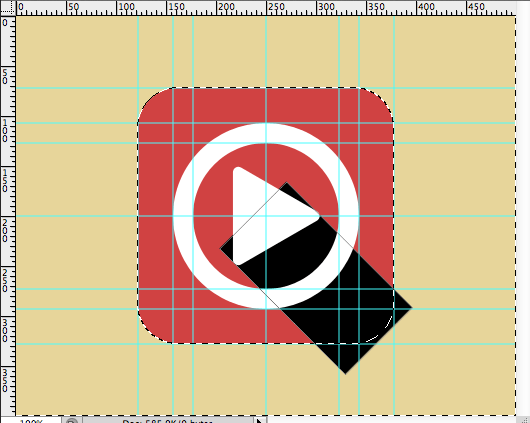
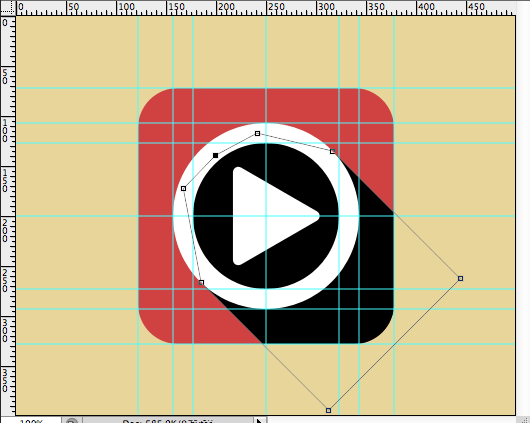
使用油漆桶工具,前景色設(shè)置為#000000,抹去超出圓角矩形的陰影
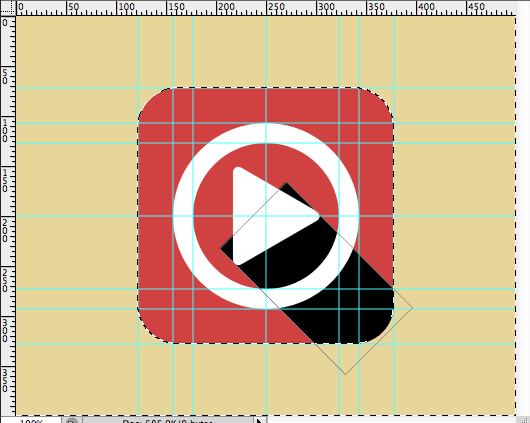
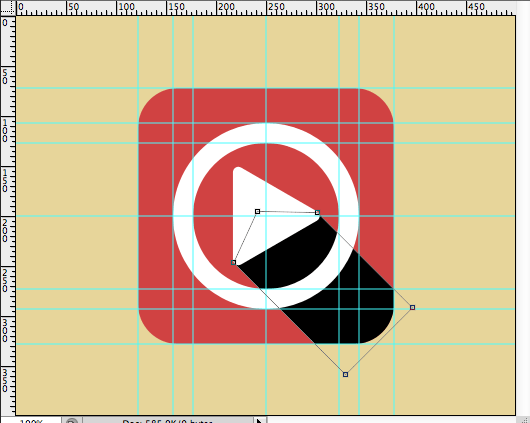
如下圖使用鋼筆工具
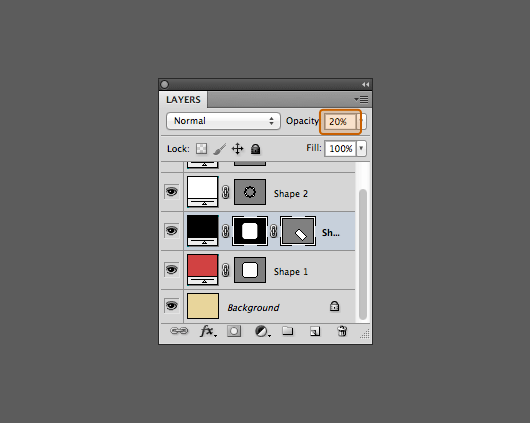
不透明度設(shè)置為 20%
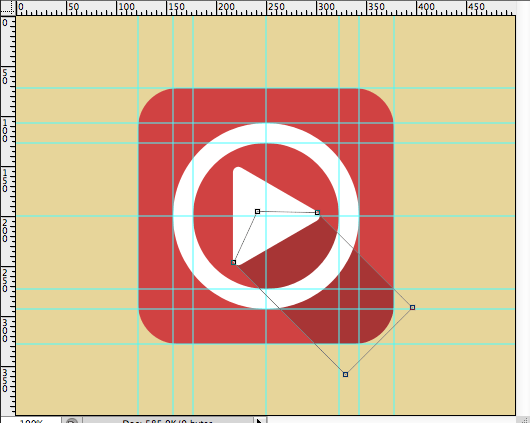
步驟2:
步驟1是三角箭頭的陰影,步驟2是圓環(huán)的陰影,類似同上,不再贅述。

三、 漸變式
步驟 1:
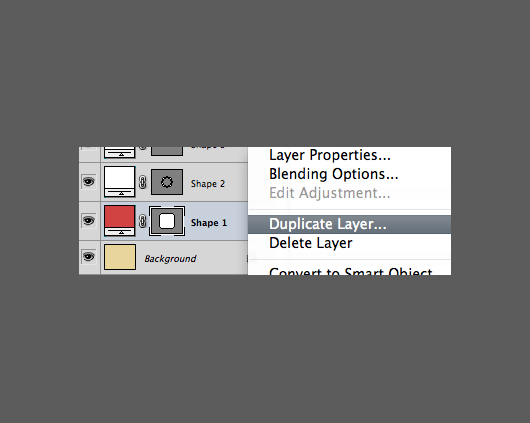
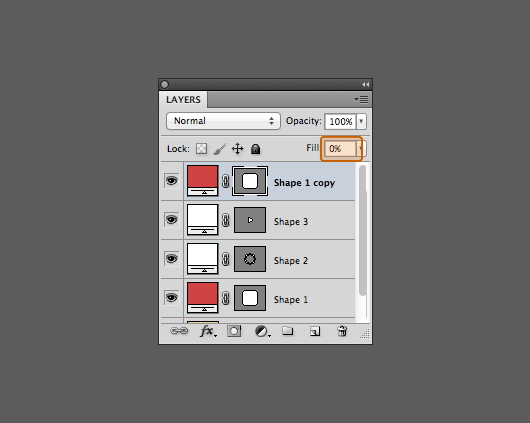
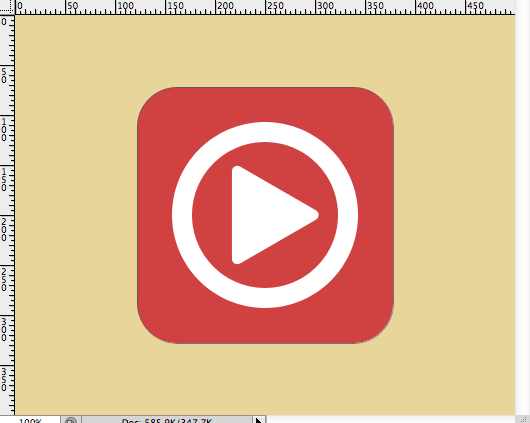
復(fù)制圓角矩形圖層,然后移動(dòng)到圖層最頂端,填充設(shè)置為 0%
步驟 2:
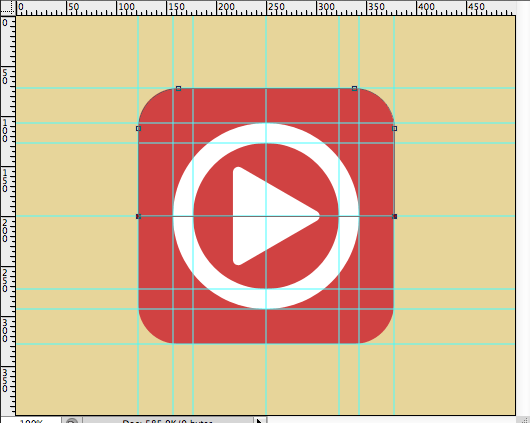
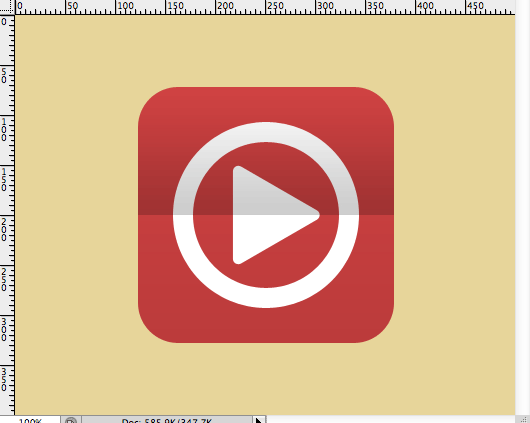
使用鋼筆工具,刪除一些錨點(diǎn),然后拖移一些錨點(diǎn)到中心,如下圖。
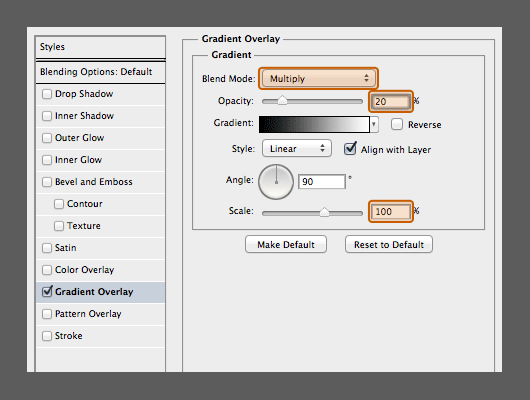
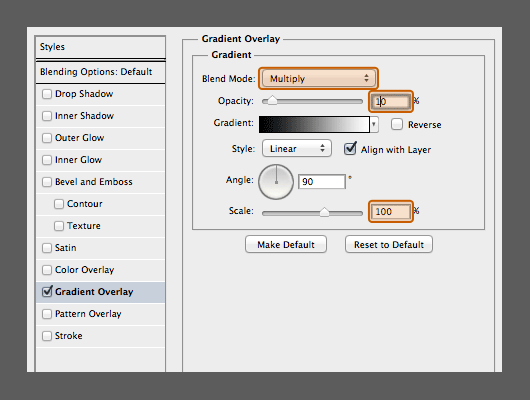
為復(fù)制后的圖層添加圖層樣式,如下(正片疊底 不透明度20% 縮放100%)
步驟3:
原圓角矩形圖層也如下設(shè)置(正片疊底 不透明度10% 縮放100%)
四、投影式
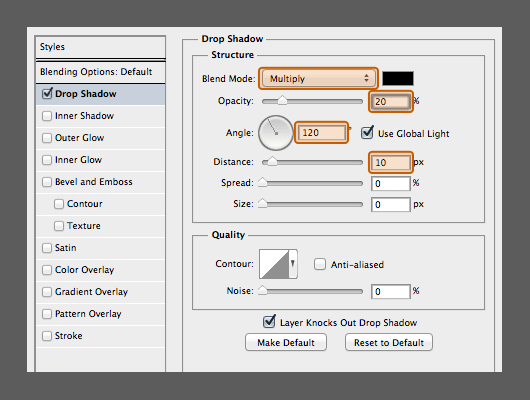
這個(gè)超級(jí)簡(jiǎn)單,給所有圖層添加如下圖層樣式即可(正片疊底 不透明度20% 距離10)