8、若畫面中的雪花大小都一致,感覺真實(shí)性還是差一點(diǎn),可以另外再添加一些大點(diǎn)的雪花。重復(fù)步驟5和6,但當(dāng)你使用高斯模糊的時(shí)候,參數(shù)要變得大一些(你可以試試2.5或3)。

9、給第二個(gè)雪花圖層(snowflake2)添加一個(gè)圖層蒙版(選擇圖層>圖層蒙版>顯示全部)。然后用畫筆擦掉一些比較大的雪花。


10、之后,要添加的就是正在下的雪花,增加一點(diǎn)動(dòng)態(tài),先重復(fù)步驟5和6再創(chuàng)建出一些靜態(tài)的雪花。

11、然后再對(duì)該圖層(Falling snowflake)進(jìn)行調(diào)整,選擇濾鏡>模糊>動(dòng)感模糊。


12、為了再增加擬真度,新建一個(gè)圖層(Extra Snow),用畫筆給小屋的屋檐上添加一些積雪。


13、最后為了讓雪花和背景色調(diào)融為一體,創(chuàng)建一個(gè)新的色彩平衡調(diào)整圖層,加一點(diǎn)青色和藍(lán)色。

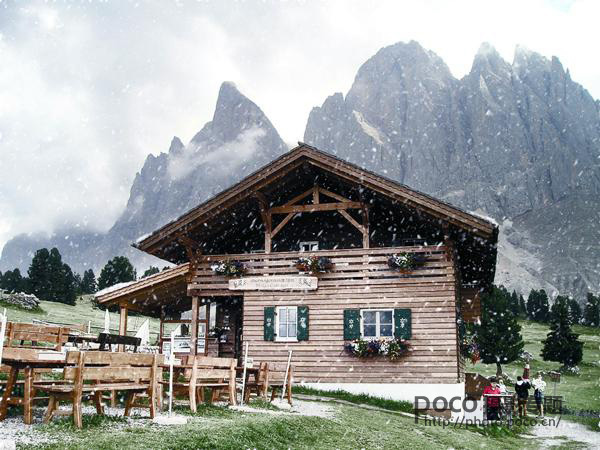
最后得出成片,同樣的方法你也可以應(yīng)用到其他照片的環(huán)境中去,會(huì)得出什么樣的意外效果,就由你們?nèi)L試?yán)玻?br />
標(biāo)簽:飄雪效果













