十四、增加背景文字
第1步 將教程提供的素材載入到Photoshop中,然后將素材覆蓋到整個畫布,這里用Ctrl+T自由變化工具就可以做到。效果如下圖所示。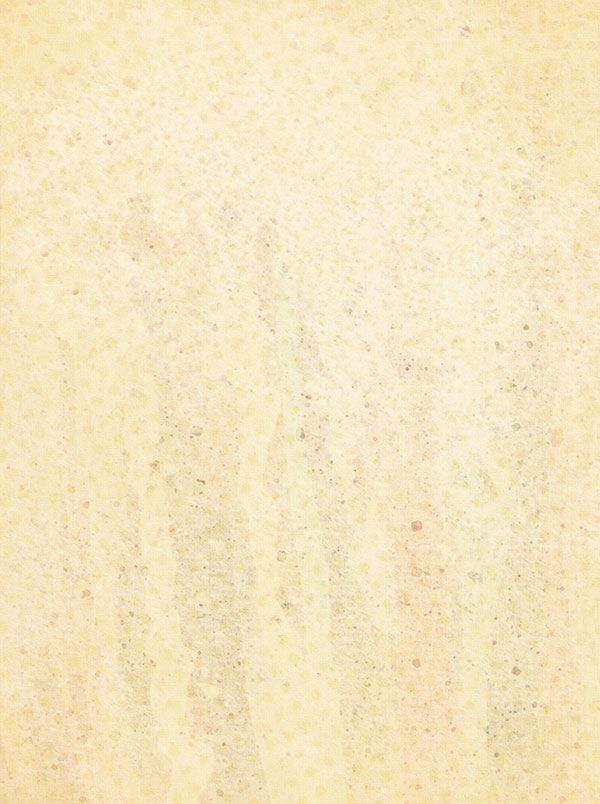
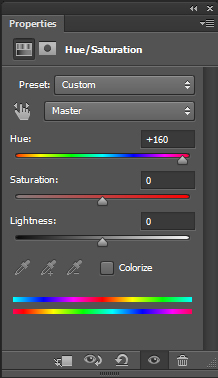
第2步 在圖層面板中選擇素材圖層,然后在主菜單中選擇“圖像>調整>色相/飽和度”,這樣調整效果只對素材圖層起作用。設置色相+160。設置如下圖所示。
調整后,素材的效果如下圖所示。

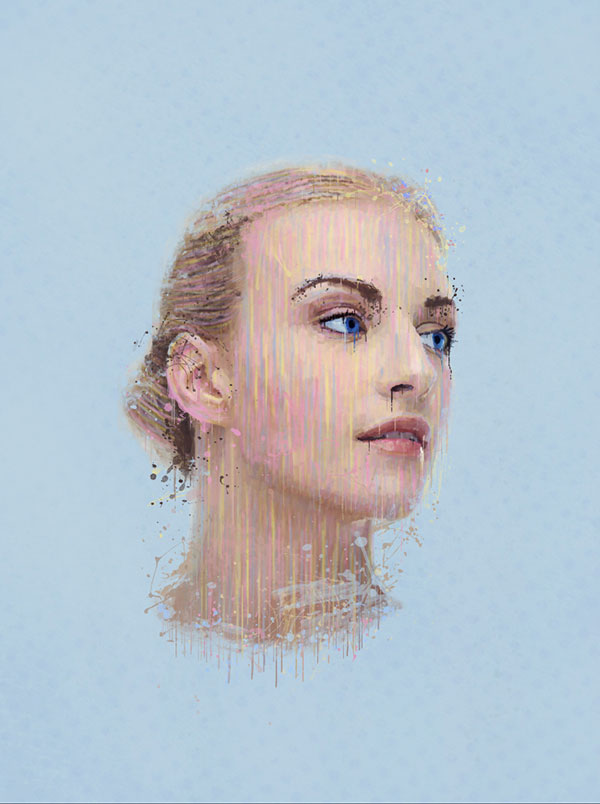
第3步 設置素材圖層的混合模式為疊加、不透明度為30%,同時用橡皮擦工具將無關重要的部分擦掉。效果如下圖所示。
十五、增加背景內容
第1步 創建新圖層,然后選擇矩形選框工具。操作如下圖所示。 第2步 在新建圖層中,如下圖所示制作選區。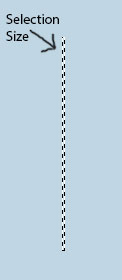
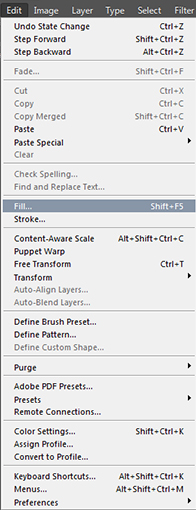
第3步 現在選擇你喜歡的顏色,在主菜單欄中選擇“編輯>填充”,這樣剛才的選區就填充完成。
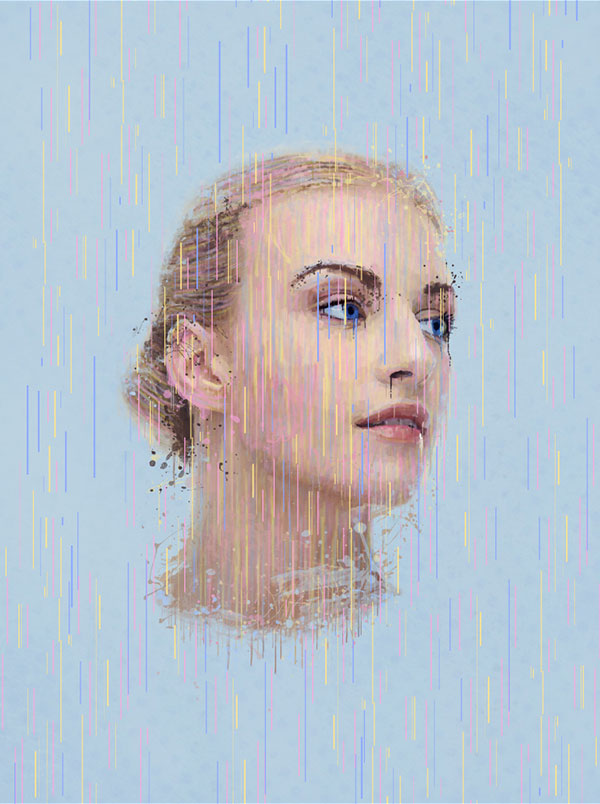
第4步 重復上面的步驟,制作如下圖所示的效果。這里有些加快的技巧,比如制作一組線條后復制移動,或者按著Ctrl拖放復制。
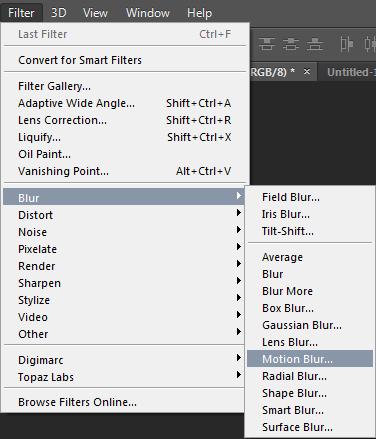
第5步 將全部的線條圖層給選上,然后在主菜單中選擇“濾鏡>模糊>動感模糊”。操作如下圖所示。
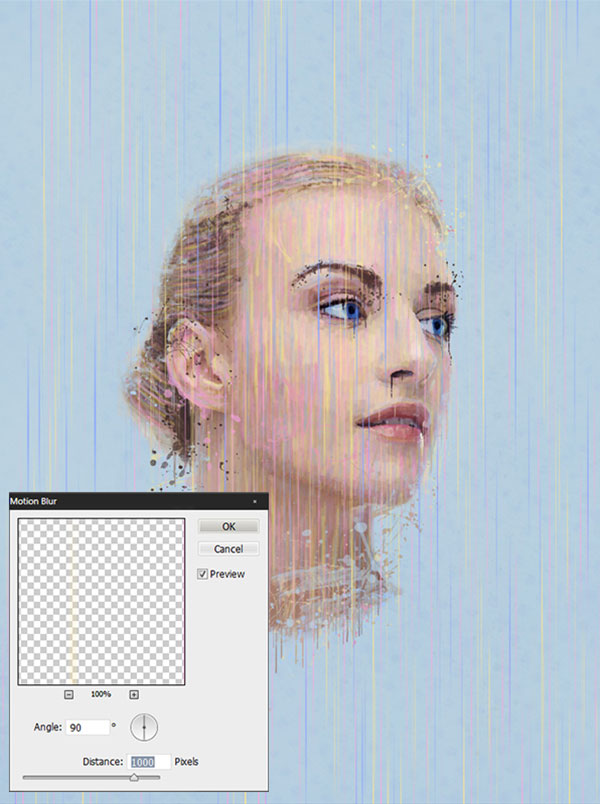
第6步 設置角度90、距離1000,點擊確定。
第7步 選用橡皮擦工具,將部分線條擦去。效果如下圖所示。
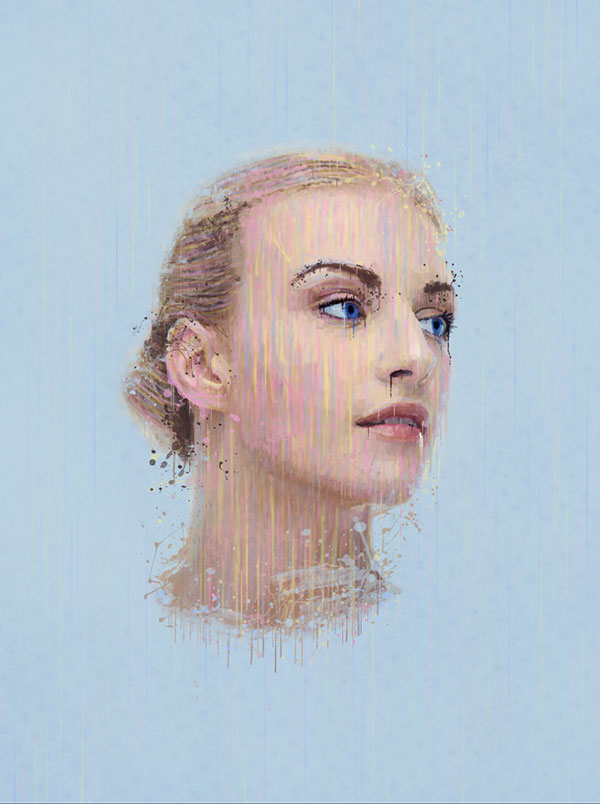
十六、增加圓圈
選用橢圓選框工具,在新建圖層中畫上圓圈選區,然后在主菜單中選擇“編輯>描邊”。在描邊設置面板中,你可以根據自己喜好,設置寬度、顏色、位置和混合模式的選項。效果如下圖所示。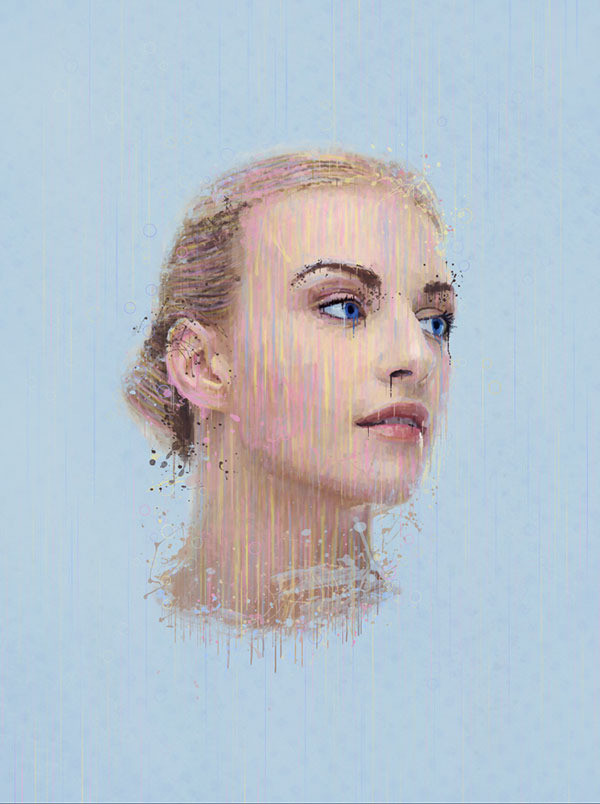
最終效果圖
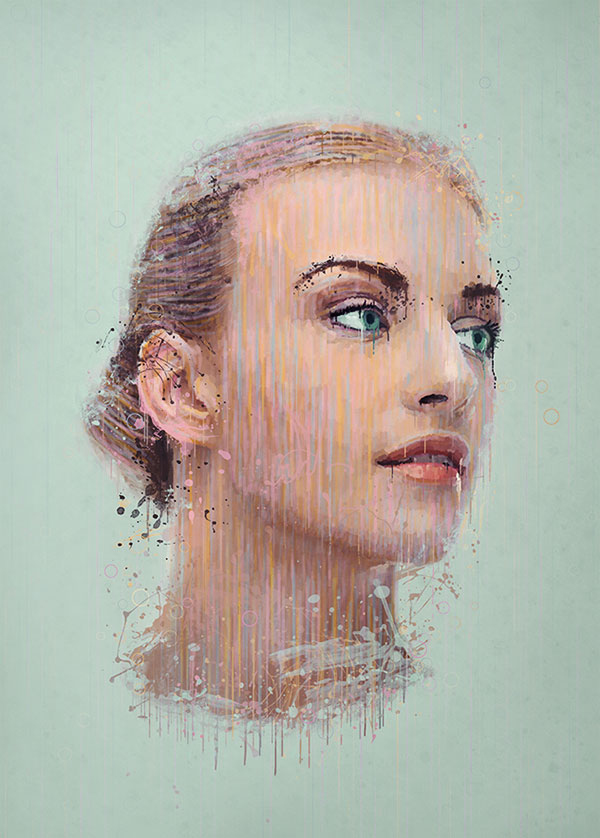
本文轉自pconline
標簽:人物肖像













