清新夏日,實例教你ps后期調色,唯美的田園風格環境人像,我們選擇淡青色調,更加符合畫面的主題,后期主要運用可選顏色對紅色、黃色、綠色、白色四種顏色進行了調整,另外,適當了提高了畫面的自然飽和度,使得畫面更加自然、溫和,看看攝影師小耿帶給我們的調色步驟吧。

知識要點:
1、可選顏色的運用
2、液化的運用
3、自然飽和度的運用
1、整體色調調整
單擊面板底部的“創建新的填充或調整圖層”按鈕,在彈出的菜單中選擇【可選顏色】命令。

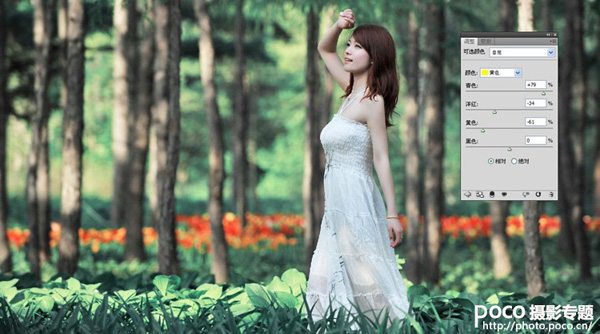
打開“可選顏色”調整層;顏色——紅色,參數如下:青色:-71%、洋紅:0%,黃色:+6%,黑色:0%。

顏色——黃色,參數如下:青色:+79%、洋紅:-34%,黃色:-61%,黑色:0%。
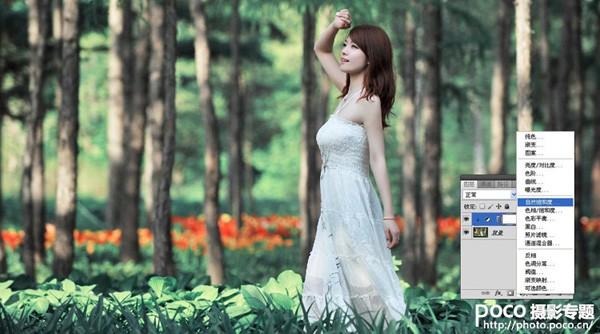
單擊面板底部的“創建新的填充或調整圖層”按鈕,在彈出的菜單中選擇【自然飽和度】命令。
2、人像皮膚調整
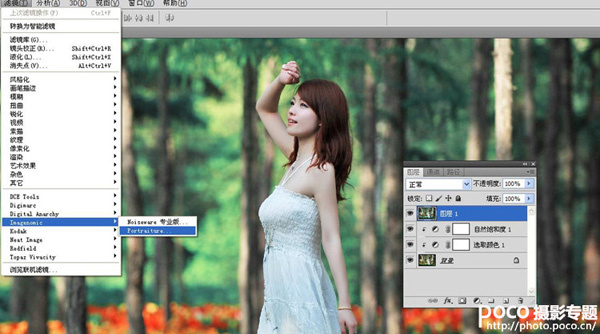
執行【濾鏡】|【Imagenomic】|【Portraiture】命令,其目的是使皮膚更加光滑,進行磨皮處理。
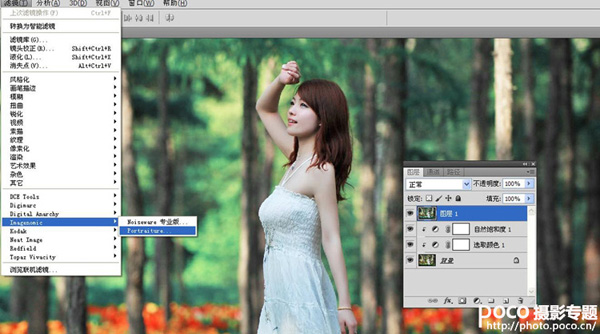
打開“Imagenomic Portraiture”對話框,調整精細:+10,中等:+16,羽化:20,色相:53,飽和度:20,明度:81,范圍:40,銳化:10。
3、人像形體調整
打開“液化”工具對話框,選擇“向前變形工具” ,設置合適的畫筆大小,在畫面中需要修飾的胳膊部位進行向內拖動,使胳膊變得更加修長和瘦美。

執行【濾鏡】|【其他】|【高反差保留】命令。

標簽:Photoshop





















