第六步,涂抹好后,點(diǎn)擊確定,此時(shí)我一開始復(fù)制的一層已經(jīng)只剩下頭發(fā)了,為了方便大家看到我把背景層隱藏,此時(shí)頭發(fā)層的頭發(fā)有點(diǎn)白,我將它復(fù)制一層。
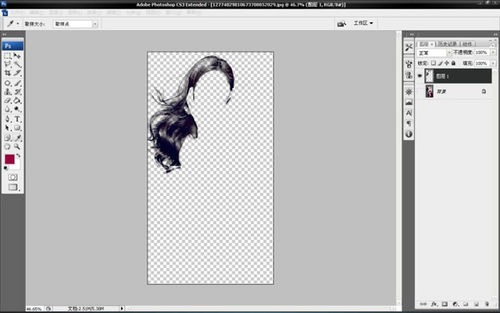
圖08
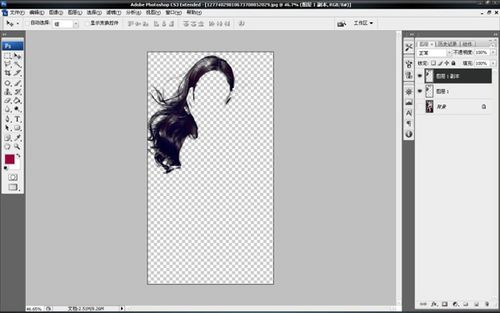
圖09
第七部,將身體摳出來,這里什么工具不解釋了,看個(gè)人習(xí)慣,我一般使用鋼筆工具,精細(xì)一點(diǎn)稍微費(fèi)點(diǎn)時(shí)。這里注意摳到腦袋位置的時(shí)候不用沿著頭發(fā)邊緣摳,直接在頭發(fā)內(nèi)部拉直線路徑就可以,但是右面耳朵要摳,因?yàn)榻咏^發(fā)邊緣,其他圖也同理,接近邊緣就要仔細(xì)摳,路徑做好后變?yōu)檫x區(qū)在背景層上復(fù)制一層,這里我將背景層隱藏,效果看圖。

圖10
第八步,這時(shí)候我們看到頭發(fā)上有些白白的地方,臉上有黑的地方,要將它修掉,要使用歷史畫筆工具。將兩個(gè)頭發(fā)層和一個(gè)摳出來的身體合并為一個(gè)圖層,然后,這里很關(guān)鍵,再用歷史畫筆涂的時(shí)候,不透明度要100%,不要涂頭發(fā)邊緣,否則邊緣就會有背景的黑邊,沿著邊緣涂頭發(fā)內(nèi)部以及臉上身上。
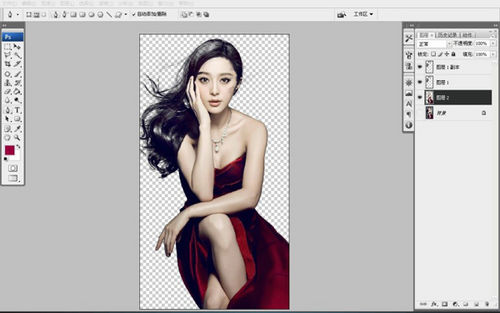
圖11
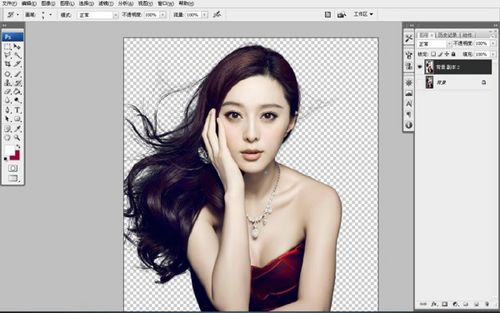
圖12
第九步,這時(shí)候基本摳完了,但是有些瑕疵,因?yàn)轭^發(fā)邊上的背景有些顏色接近頭發(fā),所以不太干凈,這時(shí)候就需要在目前的圖層添加一個(gè)蒙版,前景色為黑色,用畫筆擦出來,畫筆直徑小點(diǎn),一點(diǎn)點(diǎn)擦。
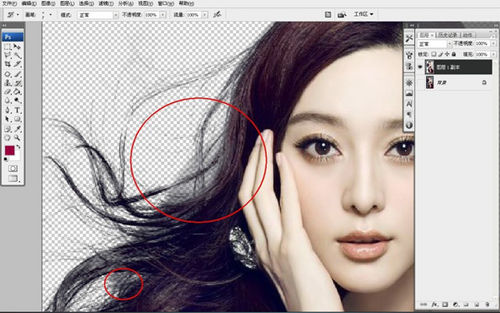
圖13
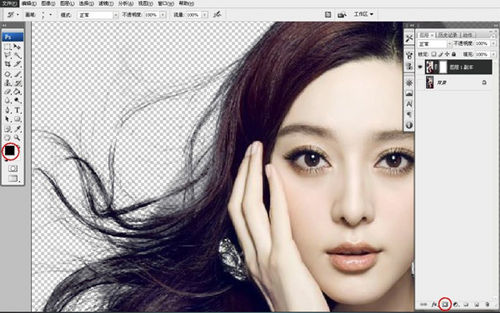
圖14
最后添加一個(gè)顏色背景看下?lián)傅男Ч?/p>
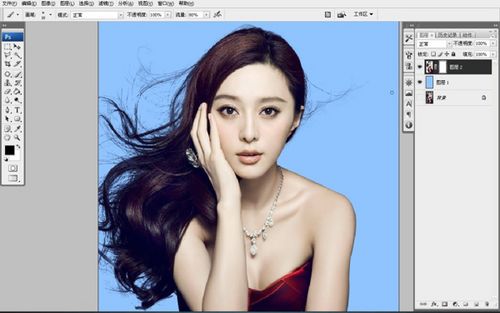
圖15