紋理:這里的圖案還是使用“大理石”紋理。
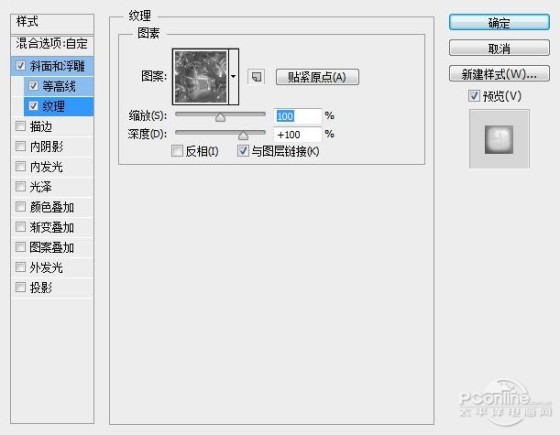
圖12
通過這樣的設置我們會得到具有立體效果的文本
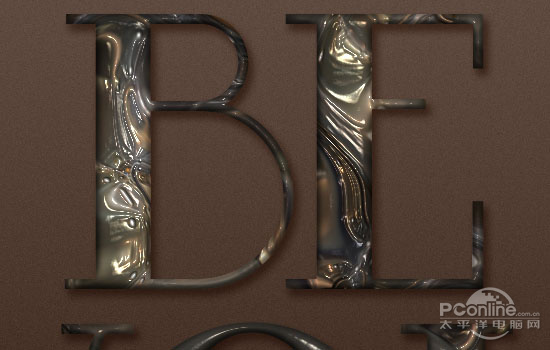
圖13
5.在“文本副本”圖層上點擊鼠標右鍵,在彈出的菜單中選擇“拷貝圖層樣式”,在選擇“文本副本2”點擊鼠標右鍵在彈出的菜單中選擇“粘貼圖層樣式”。
完成后雙擊“文本副本2”圖層,調出“圖層樣式”,選擇“斜面與浮雕”,取消“紋理”選項,設置斜面與浮雕的參數,如下所示
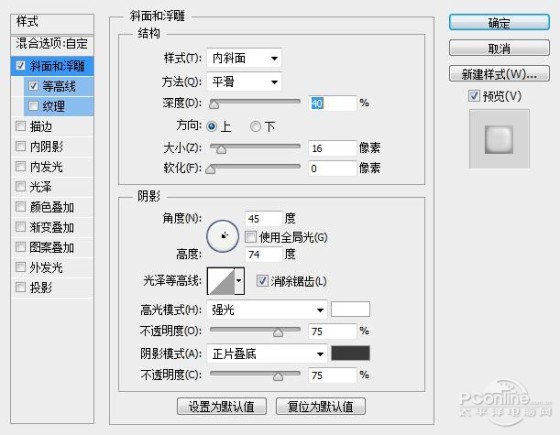
圖14
這樣我們可以看見文字的表面形成光滑的效果
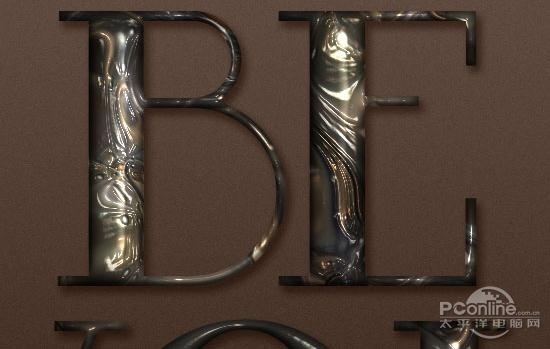
圖15
6.選擇“畫筆工具”,選擇一個“硬角”畫筆,并設置大小為15px,如下設置前景色,并新建一個圖層,得到圖層1.
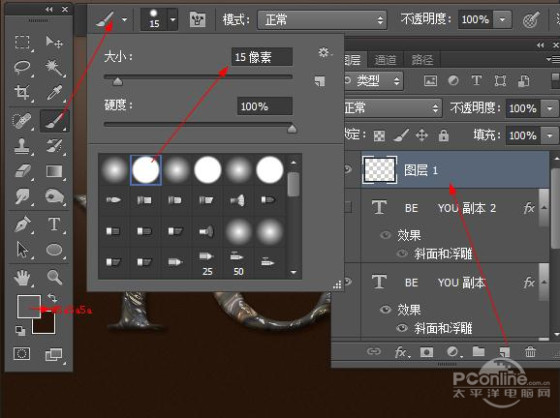
圖16
雙擊“圖層1”調出“圖層樣式”我們應用下列“圖層樣式”選項
斜面與浮雕
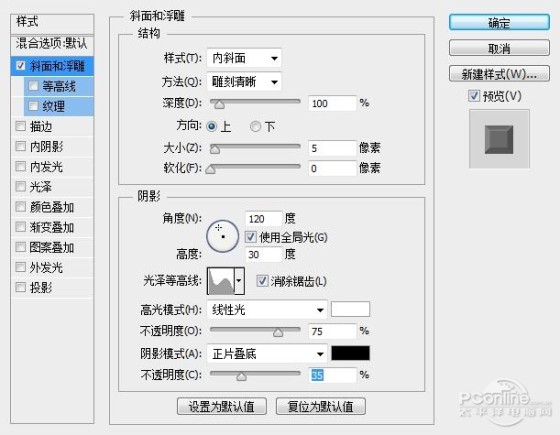
圖17
等高線
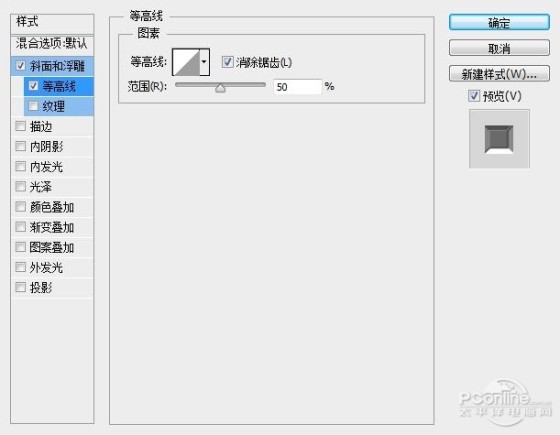
圖18
紋理:這里載入另一個素材“混泥土墻”
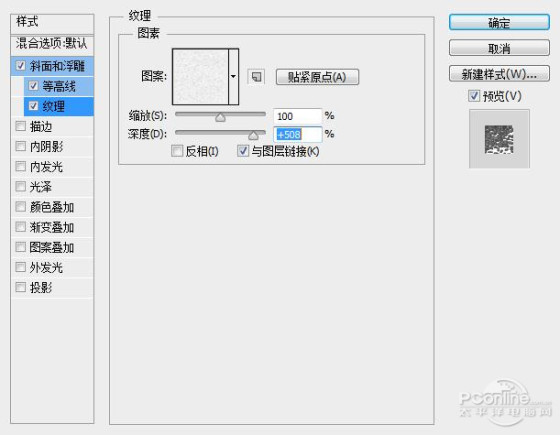
圖19
投影
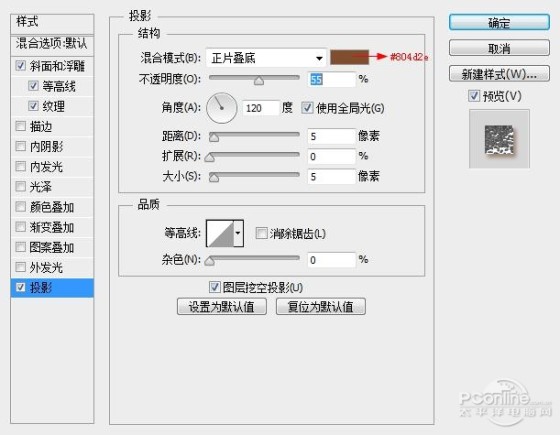
圖20
設置完成后,我們在文字上點擊,當然這里要你自己的感覺,你認為在什么地方添加鉆石好看便在那里添加,我如下添加鉆石

圖21
7.將紋理“塑料布”添加到畫布上,按Ctrl+T調出“自由變換”調整大小,覆蓋整個畫布。然后將圖層的混合模式設置為“柔光”,并將不透明度設置為50%
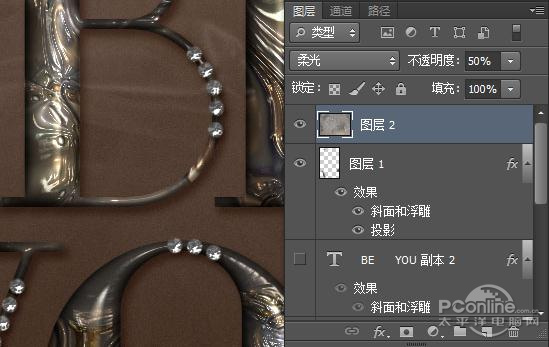
圖22
點擊圖層面板下方的“創建新的填充或調整圖層”按鈕,在彈出的菜單中選擇“漸變映射”
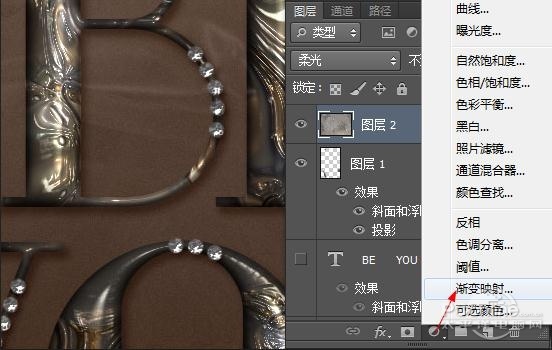
圖23
這里面我們要選擇“銘黃漸變”,便改變圖層的混合模式為“柔光”,不透明度設置為45%
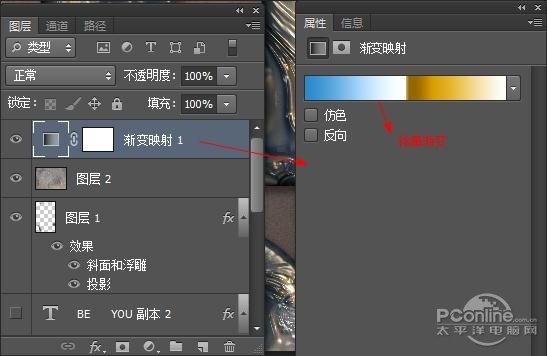
圖24
通過這樣的設置我們得到了下面的效果,當然如果你認為整體顏色不好看,你可以通過色階或者色彩平衡等圖層調整選項來進行調整。
最終效果圖
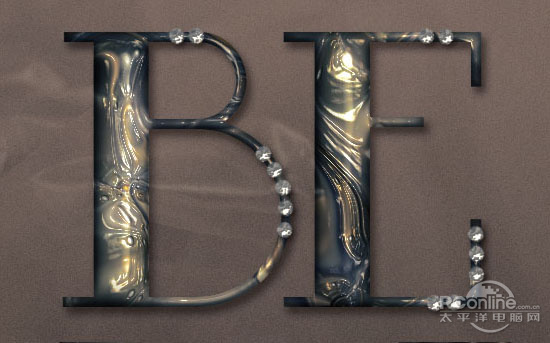
圖25