10、新建一個圖層,用鋼筆勾出中間部分的暗部選區,羽化4個像素后填充暗紅色。
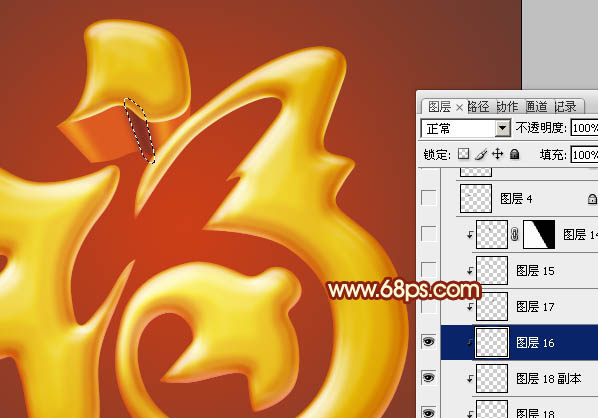
<圖16>
11、新建一個圖層,用鋼筆勾出右側邊緣的暗部選區,羽化5個像素后填充暗紅色。
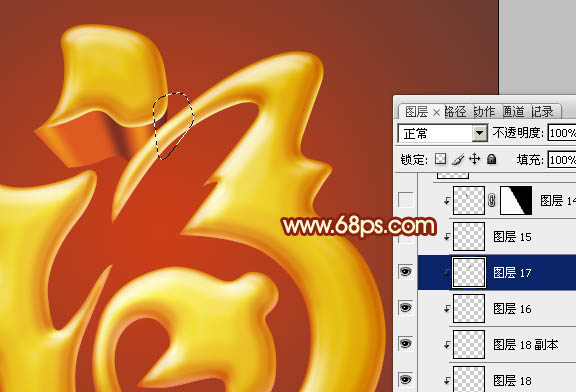
<圖17>
12、新建一個圖層,用鋼筆勾出左側邊緣的暗部選區,羽化5個像素后填充暗紅色,不透明度改為:60%,效果如下圖。
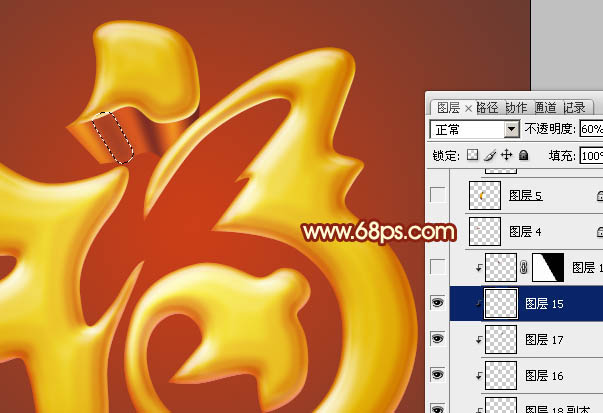
<圖18>
13、新建一個圖層,再加強一下中間部分的暗部,效果如下圖。
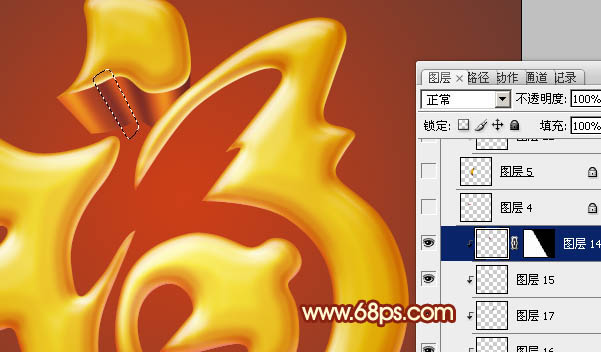
<圖19>
14、在組的最上面新建一個圖層,同樣的方法制作其它的立體面,過程如圖20 - 24。
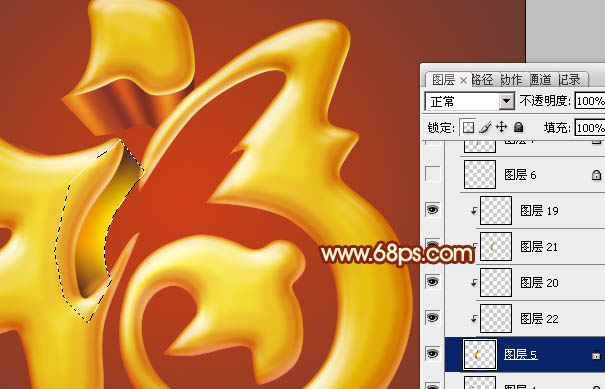
<圖20>
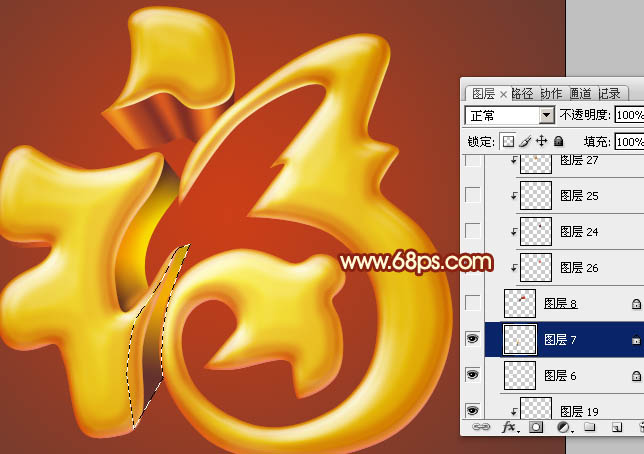
<圖21>
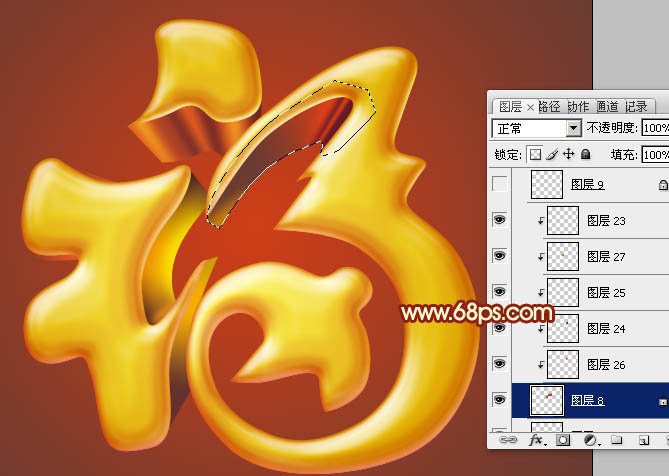
<圖22>
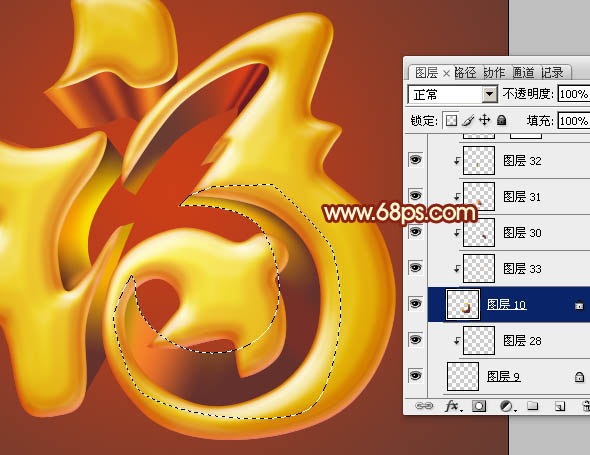
<圖23>

<圖24>
15、再加上投影,文字部分基本完成。
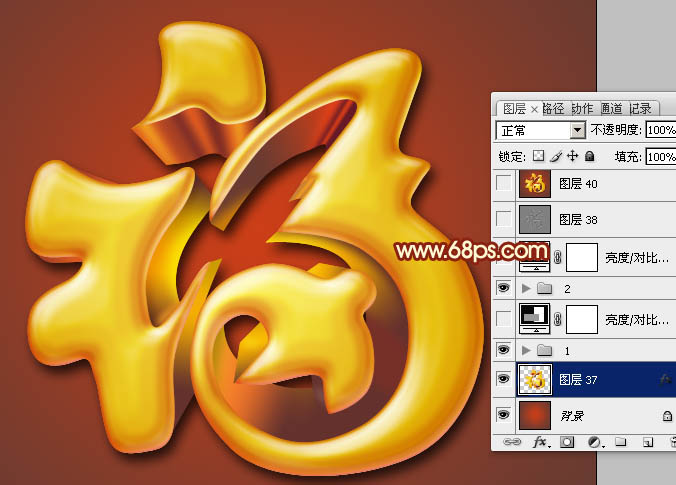
<圖25>
16、在立體面的組上創建亮度/對比度調整圖層,適當增加對比度,參數及效果如下圖。
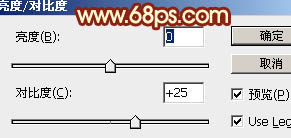
<圖26>

<圖27>
最后適當把全圖銳化一下,完成最終效果。

<圖28>
標簽:金色字