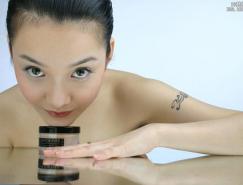
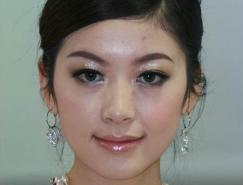
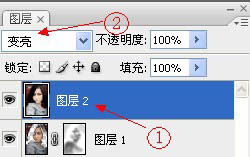
3、選擇反相(Ctrl+Shift+I),Ctrl +J復制選區(qū)內(nèi)的圖像,得到“圖層1”,為“圖層1”添加蒙版。選擇“畫筆工具”,設置前景色為黑色,不透明度及流量設置如圖所示。在人像臉部較亮的T形區(qū)涂抹,降低圖像的亮度。Ctrl+Shift+Alt+E蓋印“圖層2”,該圖層混合模式設置為“變亮”。
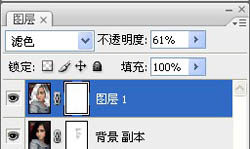

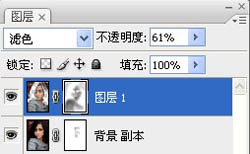
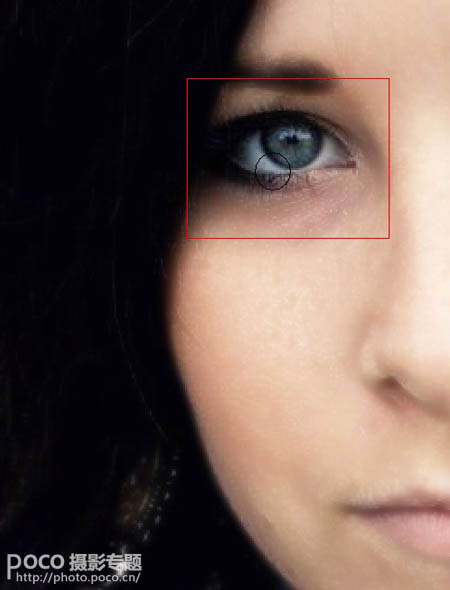
4、如圖運用高斯模糊修飾臉上的小斑點,這里設置半徑為“2”。用橡皮擦擦除被模糊的眼睛部分。橡皮擦工具的設置如圖。


5、選擇“圖層2”,單擊調(diào)整圖層中的色階圖標,設置色階參數(shù),調(diào)亮圖像。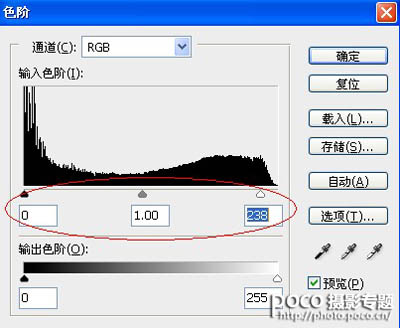

6、用畫筆工具在色階蒙板上涂抹,調(diào)整整個面部的明亮度。Ctrl+Shift+Alt+E蓋印“圖層3”,用修復畫筆工具,在人像面部的斑點位置單擊,修飾圖象。至此圖像美化完成。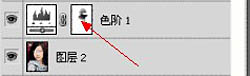
最終效果:
標簽:美白