摳婚紗是比較麻煩的,用單一一種摳圖工具摳出的效果不是很理想,因為透明的婚紗融入了背景,背景如果很雜亂的話,婚紗就有很多雜物。后期還需要花時間慢慢把婚紗處理干凈。
原圖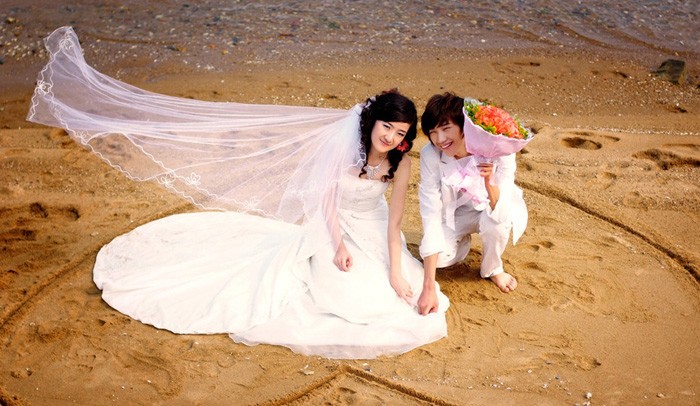
<點小圖查看大圖>
最終效果
<點小圖查看大圖>
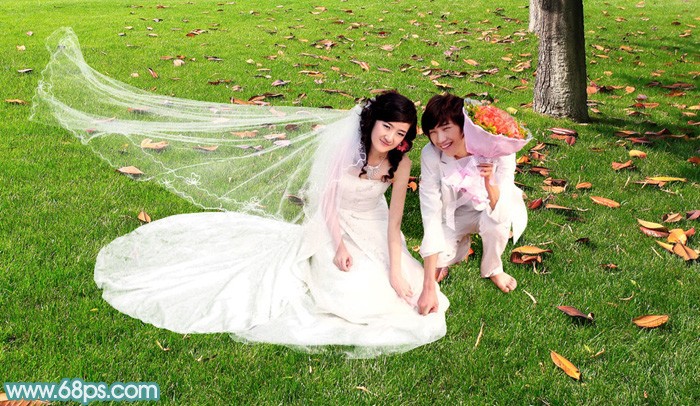
<點小圖查看大圖>
1、打開素材圖片,創建色相/飽和度調整圖層,選擇紅色,用吸管吸取沙灘顏色再調整,把背景調紅一點,參數及效果如下圖。這一步把背景及婚紗的顏色對比拉大,方便后面摳圖。
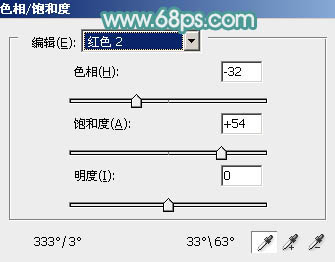
<圖1>
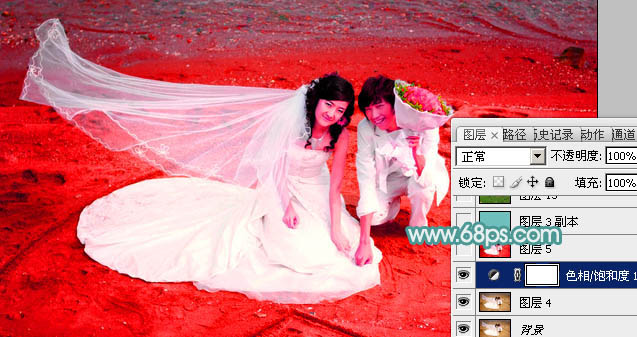
<圖2>
2、新建一個圖層,按Ctrl + Alt + Shift + E 蓋印圖層,如下圖。
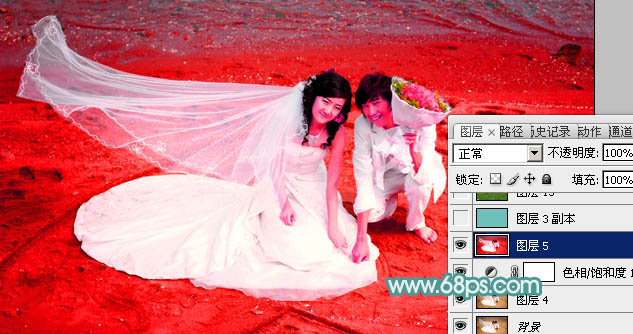
<圖3>
3、進入通道面板,可以先觀察一下紅、綠、藍通道,選擇婚紗細節比較好的一個通道(背景色為紅色,綠色通道自然是最佳通道)。把綠色通道復制一份,然后對復制的通道進行操作。
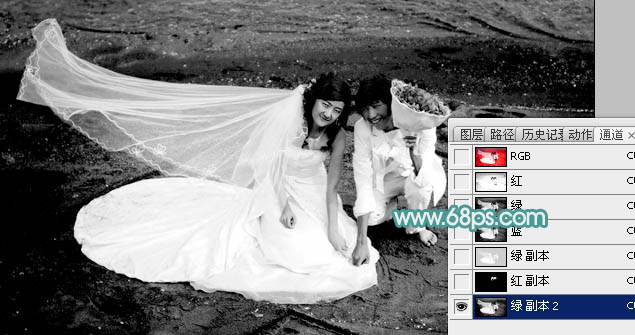
<圖4>
4、按Ctrl + L 調整色階,參數設置如圖5,需要調節輸入及輸出色階,效果如圖6。這一步把高光稍微調亮,暗部轉為灰色。這樣圖片比較干凈。
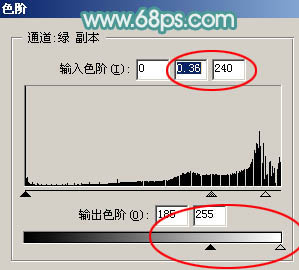
<圖5>
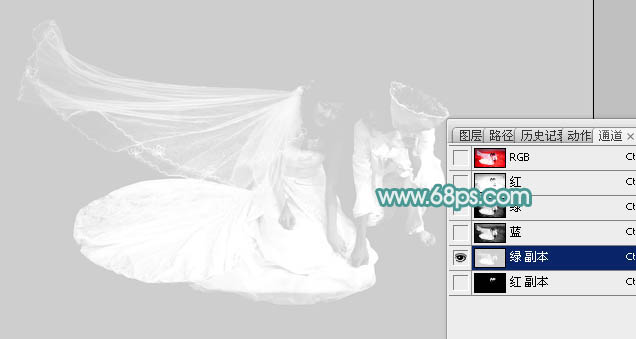
<圖6>
5、按Ctrl + A 全選,按Ctrl + C 復制,點RGB通道返回圖層面板,新建一個圖層,按Ctrl + V 粘貼,效果如下圖。背景為灰色,用通道摳圖不是很好,用抽出是最理想的。
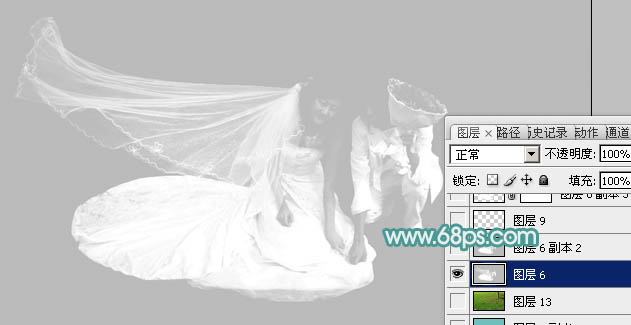
<圖7>
6、婚紗右側雜點較多,用套索工具選取這一部分,把選區羽化后用曲線稍微調暗,如下圖。
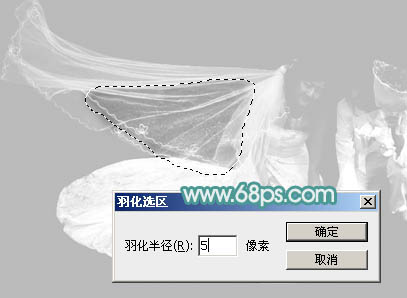
<圖8>













