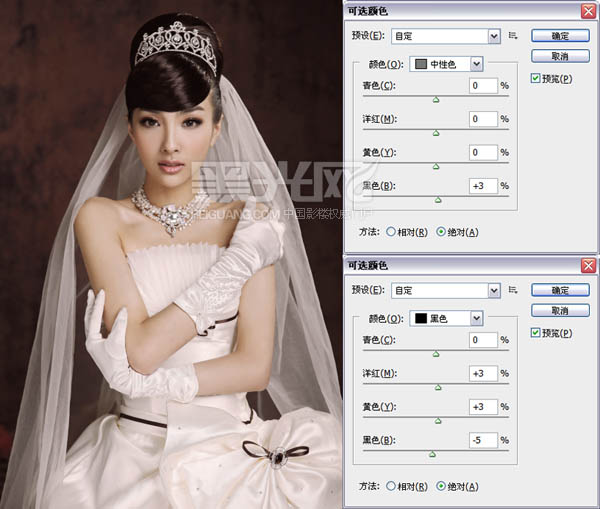
5、仍然執行“可選顏色”命令,在打開的“可選顏色”對話框,“方法”點選“絕對”,“顏色”選擇“中性色”,設置“黑色”值為“3%”;
再選擇“黑色”,設置“洋紅”值為“3%”,“黃色”值為“3%”,“黑色”值為“-5%”,調和畫面暗部色調與明度,如圖所示,按“確定”鍵。
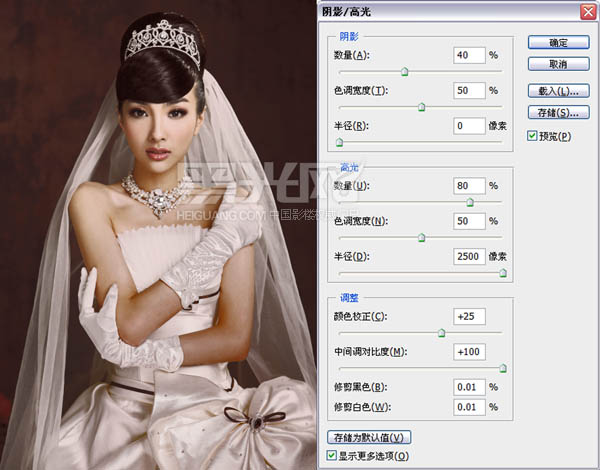
6、打開“圖層面板”,復制“背景”層得到“背景副本”層,執行“陰影/高光”命令,在彈出的“陰影/高光”對話框中,勾選“顯示更多選項”,參數設置如下圖。
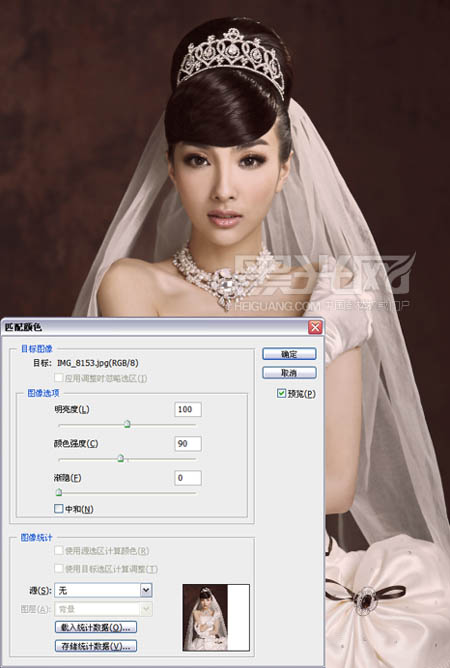
7、將“背景副本”層“設置圖層的混合模式”為“變亮”,融合與“背景”層,既柔和,又立體,合并圖層。執行“匹配顏色”命令,設置“顏色強度”值為“90”,其它為默認值,保持褐色基調,如圖所示,按“確定”鍵。
8、執行“色彩平衡”命令,在彈出的“色彩平衡”對話框中,點選“高光”,設置“色階”值為“0,5,10”;點選“中間調”,設置“色階”值為“-5,0,0”;點選“陰影”,設置“色階”值為“5,0,0”,調節畫面明暗部分的色調,如圖所示,按“確定”鍵。

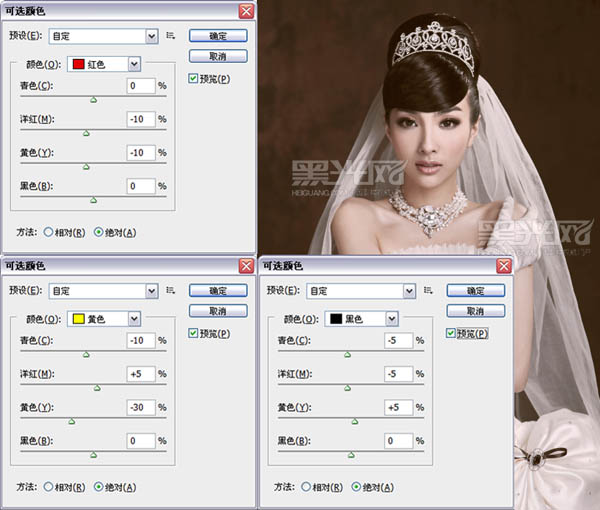
9、然后,執行“可選顏色”命令,在彈出的“可選顏色”對話框中,點選“絕對”,參數設置如下圖。
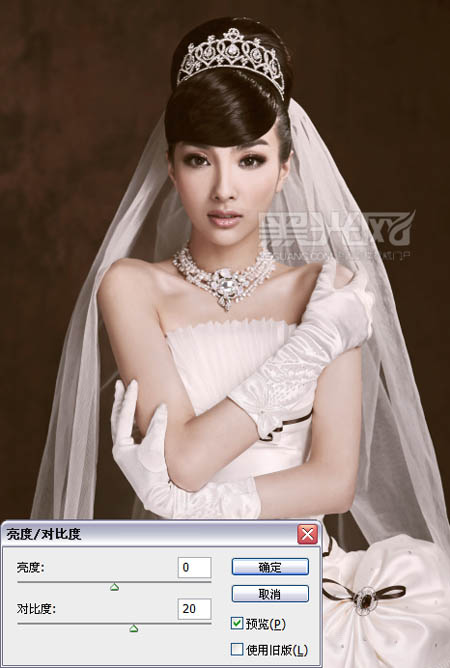
10、執行“亮度/對比度”命令,在彈出的“亮度/對比度”對話框中,設置“對比度”值為“20”,去灰增加圖像通透感,如圖所示,按“確定”鍵。
標簽:Photoshop





















