17、創(chuàng)建亮度/對比度調(diào)整圖層,參數(shù)及效果如下圖。

<圖26>

<圖27>
18、新建一個圖層,再添加一些細節(jié),泡泡部分基本完成。

<圖28>
19、在圖層的最上面創(chuàng)建曲線調(diào)整圖層,對RGB,藍進行調(diào)整,參數(shù)及效果如下圖。 
<圖29> 
<圖30>
20、再創(chuàng)建亮度/對比度調(diào)整圖層,參數(shù)及效果如下圖。 
<圖31> 
<圖32>
最后微調(diào)一下細節(jié),完成最終效果。 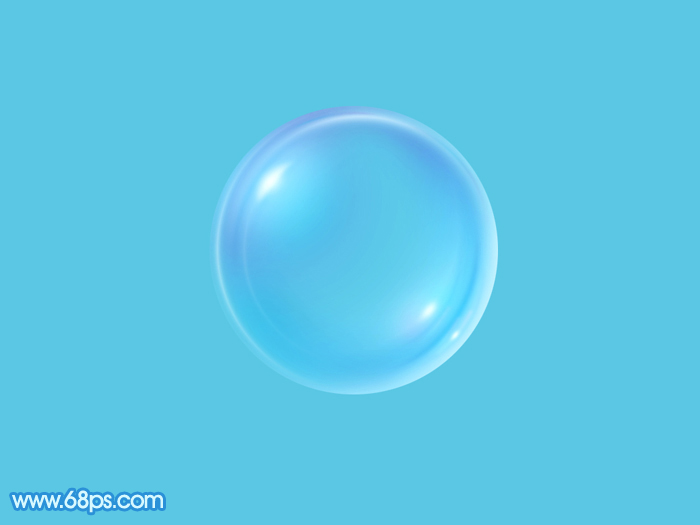
<點小圖查看大圖>
標簽:透明泡泡













