11、新建一個(gè)圖層,用橢圓選框工具拉出下圖所示的橢圓選區(qū),羽化15個(gè)像素后填充橙紅色:#E08A49,混合模式改為“顏色減淡”,不透明度改為:50%,如下圖。

<圖15>
12、新建一個(gè)組,在組里新建一個(gè)圖層,用橢圓選框工具拉一個(gè)較小的整體選區(qū)填充白色,然后把得到的白點(diǎn)多復(fù)制一些,排成一條直線,再把這些小點(diǎn)圖層合并,如圖17。

<圖16>
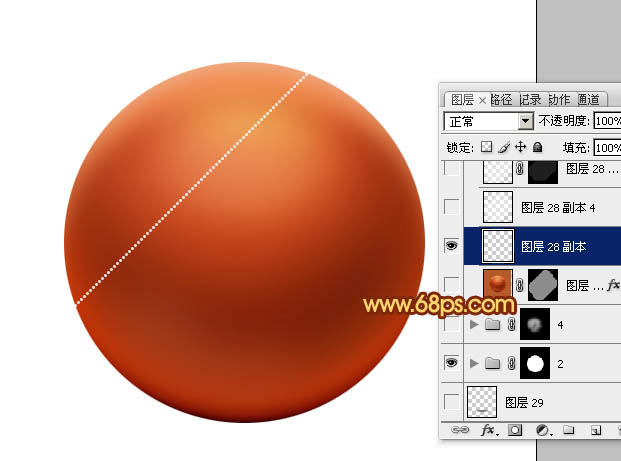
<圖17>
13、再把直線復(fù)制,直到覆蓋整個(gè)球體,然后把這些線條圖層合并,如下圖。
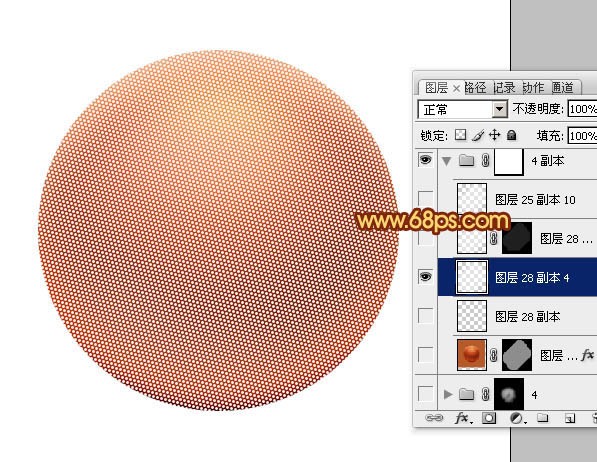
<圖18>
14、把小點(diǎn)圖層隱藏,新建一個(gè)圖層,按Ctrl + Alt + Shift + E 蓋印圖層,效果如圖19,調(diào)出小點(diǎn)圖層的選區(qū),給蓋印圖層添加蒙版,如圖20。
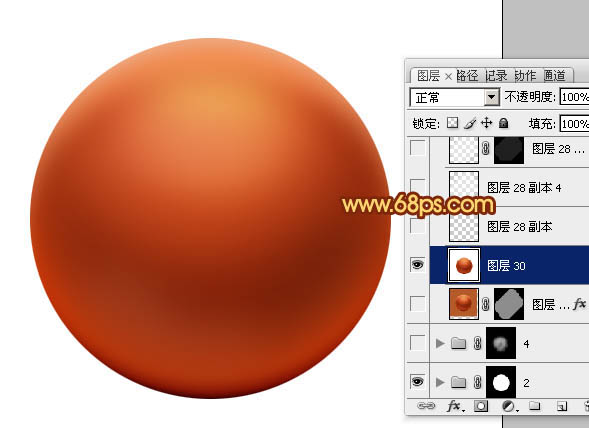
<圖19>

<圖20>
15、給當(dāng)前圖層添加圖層樣式,選擇斜面和浮雕,參數(shù)及效果如下圖。

<圖21>
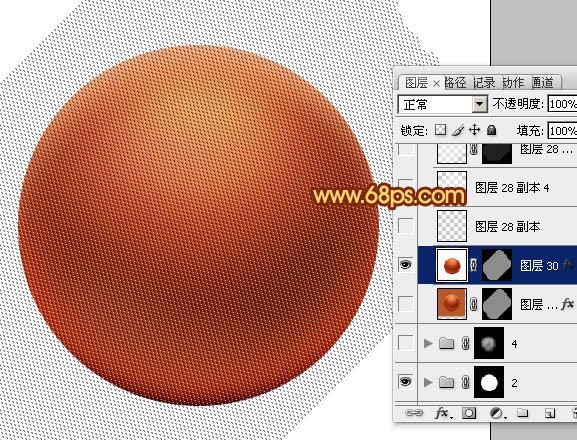
<圖22>
標(biāo)簽:Photoshop





















