5、鎖定圖層透明像素,用畫(huà)筆把文字中間及邊角涂上一些淡色,大致效果如下圖。

<圖7>
6、再給圖層添加圖層樣式,選擇外發(fā)光,參數(shù)設(shè)置如圖8,效果如圖9。

<圖8>

<圖9>
7、把當(dāng)前圖層復(fù)制一層,原圖層隱藏,調(diào)出圖層選區(qū),選擇菜單:選擇 > 修改 > 收縮,數(shù)值為1,確定后給圖層添加圖層蒙版,用黑色畫(huà)筆把不需要的部分擦掉,效果如圖11。
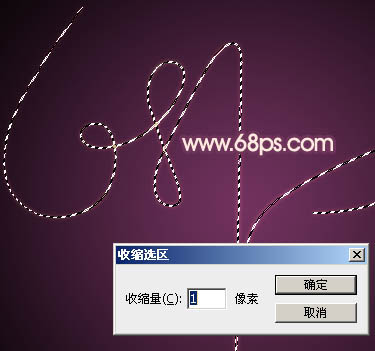
<圖10>

<圖11>
8、回到路徑面板,把路徑復(fù)制一層,然后調(diào)整一下各個(gè)錨點(diǎn)位置和弧度,這樣就可以得到一條新的路徑,如下圖。

<圖12>
9、同上的方法再制作一條光束出來(lái),主要好顏色變化,局部不需要的部分可以在蒙版上擦除。

<圖13>
10、同上的方法再制作一些光束,適當(dāng)調(diào)整好光束的不透明度,大致效果如下圖。

<圖14>
11、把背景圖層隱藏,在圖層的最上面新建一個(gè)圖層,按Ctrl + Alt + Shift + E 蓋印圖層,如下圖。

<圖15>
標(biāo)簽:疊加字