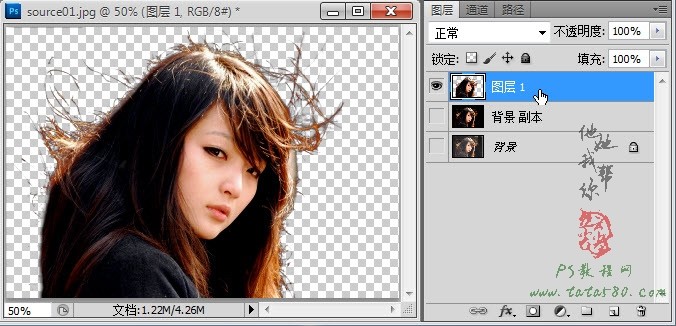
7、經(jīng)過細(xì)節(jié)修整,大致的效果如下圖所示,如果有時(shí)間的話還可以進(jìn)一步完善:
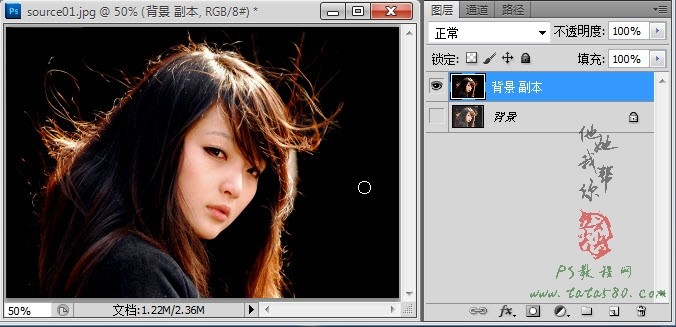
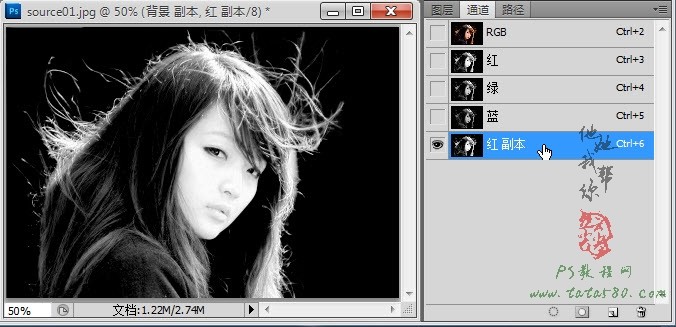
8、接下來我們進(jìn)行通道摳圖,單擊進(jìn)入通道面板,至于選擇哪個(gè)通道進(jìn)行操作沒有定案,不同的圖像不盡相同,簡單的判斷標(biāo)準(zhǔn)就是分別單擊各個(gè)通道,看看哪個(gè)通道中頭發(fā)比較明顯就選擇哪個(gè)通道,而如果像染成五顏六色的頭發(fā),則可能要用三個(gè)通道分別進(jìn)行摳取然后再合成,本例中的頭發(fā)主體顏色是黃色,所以紅色通道看起來比較明顯,所以我們就選擇紅色通道將其復(fù)制一個(gè)“紅 副本”,如下圖所示:
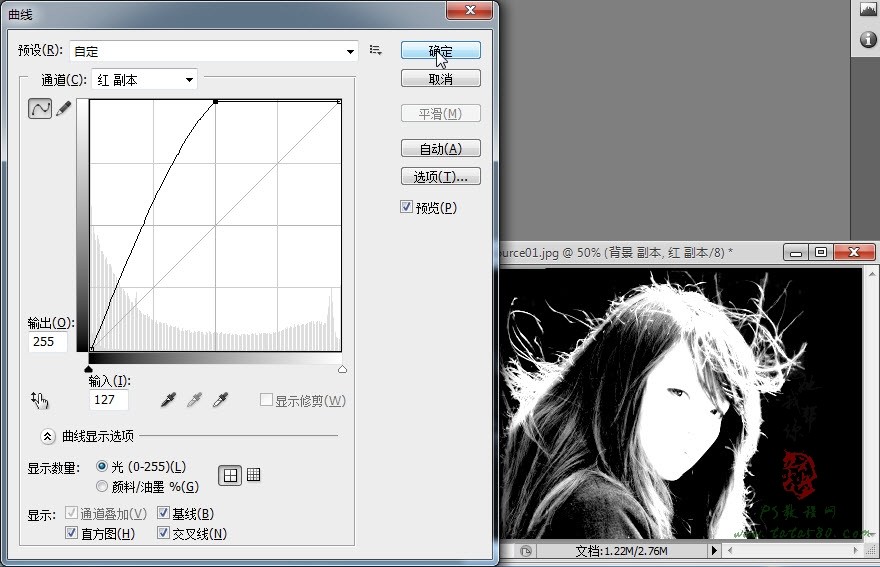
9、為了讓頭發(fā)與周邊背景對(duì)比度更強(qiáng)些,可以通過菜單“圖像->調(diào)整->曲線”或按Ctrl+M快捷鍵進(jìn)行調(diào)整,將曲線進(jìn)行下圖所示調(diào)整:
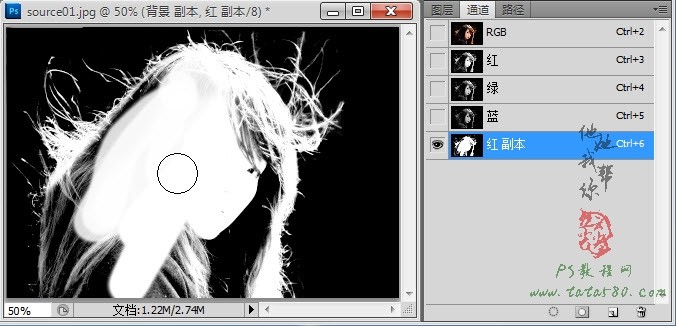
10、因?yàn)槲覀冏詈笠獙⒄麄€(gè)人物的頭像摳取出來,所以我們要把整個(gè)頭像涂成白色,利用白色畫筆對(duì)頭像部分進(jìn)行涂抹,如下圖所示:
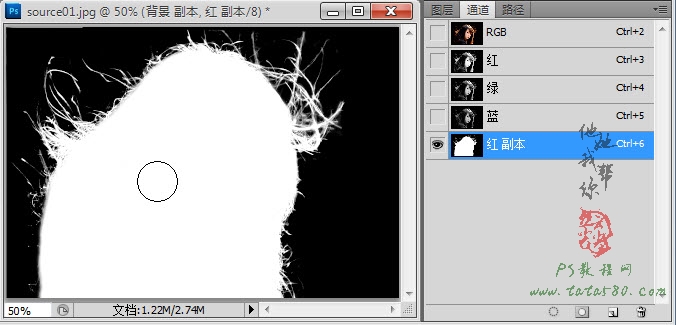
11、涂抹的最終效果大致如下,這樣就將包含頭發(fā)絲的人物頭像都用白色進(jìn)行涂抹:
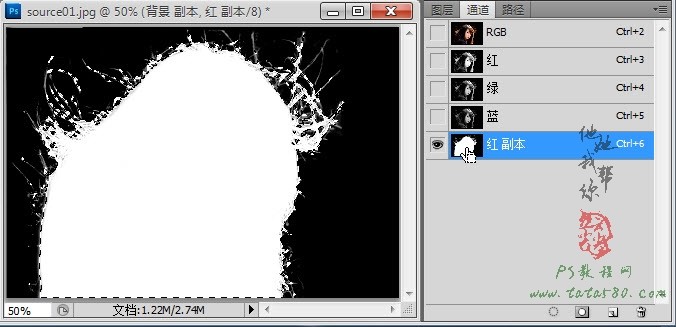
12、按住Ctrl鍵,鼠標(biāo)左鍵單擊“紅 副本”通道的縮略圖載入選區(qū),如下圖所示,本操作實(shí)際上就是將所有白色部分作為選區(qū)載入。
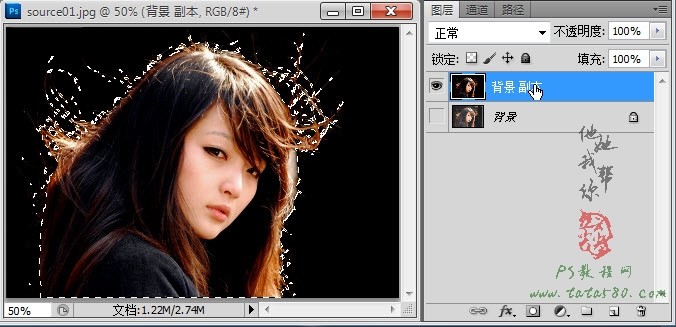
13、先單擊RGB通道,然后返回圖層面板,單擊選中“背景 副本”圖層,如下圖所示:
14、選擇菜單“圖層->新建->通過拷貝的圖層”或按Ctrl+J快捷鍵將選區(qū)生成圖層1,將“背景 副本”圖層前的眼睛點(diǎn)掉后可看到效果,如下圖所示: