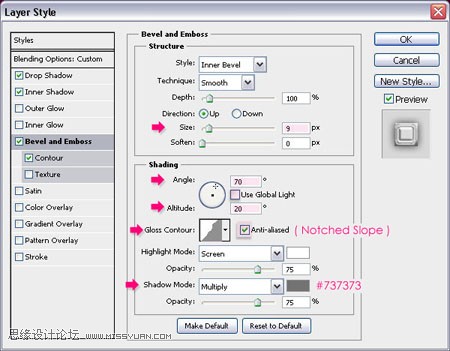
16、斜面和浮雕(大小:9,勾除使用全局光的選項。角度:70,高度:20.光澤等高線:鋸齒斜面。勾選消除鋸齒選項。陰影模式:正片疊底,顏色#737373) 。
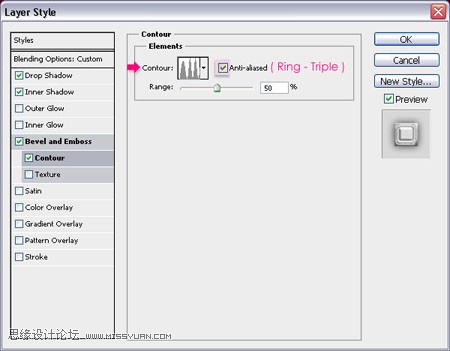
17、等高線--環形 - 三環。
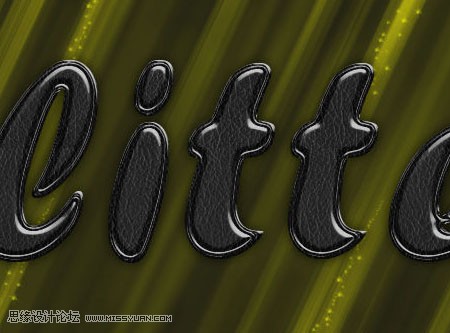
18、你設置好的結果應該和下圖差不多。
19、右鍵點擊文本圖層的任意位置選擇創建工作路徑。

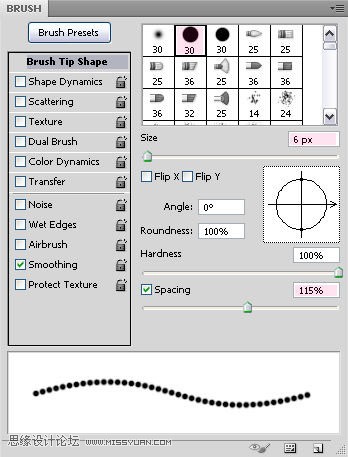
20、再次打開筆刷面板,這次,選擇普通尖角筆刷,大小6像素,間距115%,勾除其他屬性選項。在所有層上面新建一層,命名為“Brush Stroke”。
21、仍然選擇畫筆,改變前景色為#fff43e,將光標貼近工作路徑并點擊確認。這樣,畫筆將會對工作路徑進行描邊。按ctrl+h消除工作路徑。

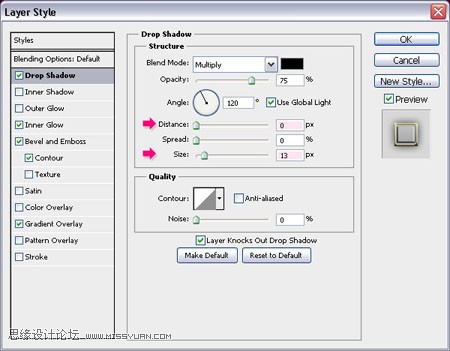
22、雙擊“Brush Stroke”層應用以下混合選項: 投影(距離:0,大小:13)。
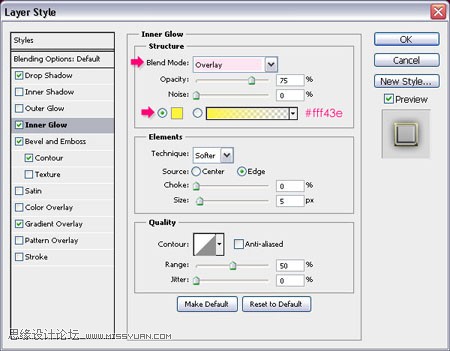
23、內發光(模式:疊加,顏色:#fff43e) 。
24、斜面和浮雕(勾除使用全局光選項。角度:70,高度:20,光澤等高線:凹槽-高,勾選消除鋸齒選項。陰影模式顏色:#737373)。

25、等高線--頂點。

26、漸變疊加(模式:柔光,角度:90) 。

標簽:













