本教程的文字用一個(gè)圖層樣式就可以完成。不過(guò)作者制作的非常精細(xì),給文字添加了背景,同時(shí)也對(duì)文字中的每個(gè)字母做了調(diào)整,這樣效果就沒(méi)有那么單調(diào)。
最終效果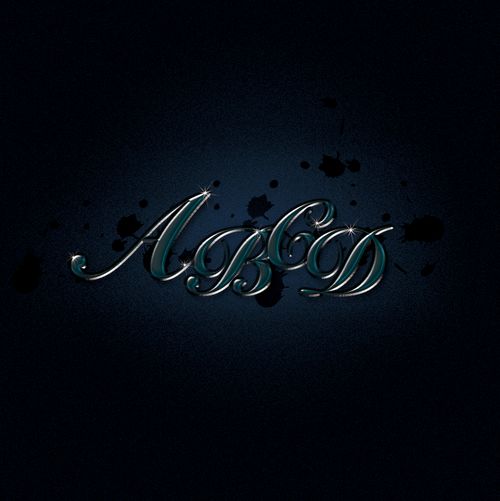
1、選擇“文件/新建”菜單,打開(kāi)“新建”或者Ctrl+N對(duì)話框?qū)挾龋簽?024像素, 高度:為768像素, “分辨率”為72 , “模式”為RGB顏色的文檔,如圖1所示。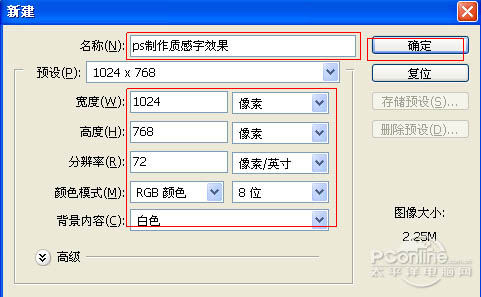
<圖1>
2、選擇工具箱漸變工具(快捷鍵G),在工具選項(xiàng)欄中設(shè)置為徑向漸變,然后點(diǎn)按可編輯漸變,彈出漸變編輯器。雙擊如圖2中的A處,設(shè)置色彩RGB分別為0、7、18。再雙擊圖2中所示的B處,設(shè)置RGB分別為2、20、32,再雙擊圖2中所示的C處,設(shè)置RGB分別為0、7、18,然后點(diǎn)擊確定按鈕,如圖2所示。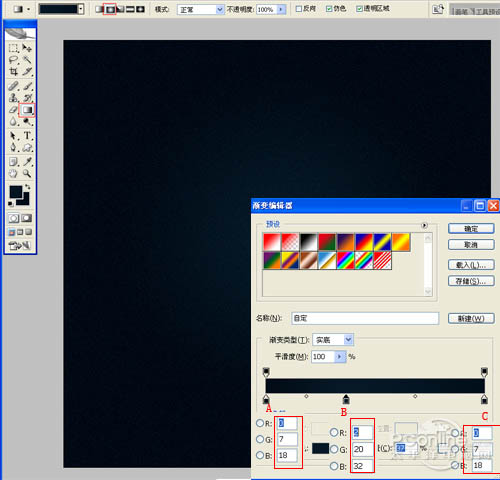
<圖2>
3、創(chuàng)建新圖層按鈕,命名為花紋,在工具箱中選擇自定義形狀工具,在工具選項(xiàng)欄中設(shè)置路徑,形狀為花紋形狀,接著在工作區(qū)拖出一個(gè)花紋形狀,并按鍵盤(pán)Ctrl+Enter把花紋形狀轉(zhuǎn)換為選區(qū)。
在工具箱中選擇設(shè)置前景色,設(shè)置前景色的顏色為黃色,然后點(diǎn)擊確定按鈕,填充給花紋形狀,并復(fù)制很多花紋圖層,選擇所有個(gè)花紋圖層并合并圖層,合并(Ctrl+E)成一個(gè)圖層花紋,如圖3所示。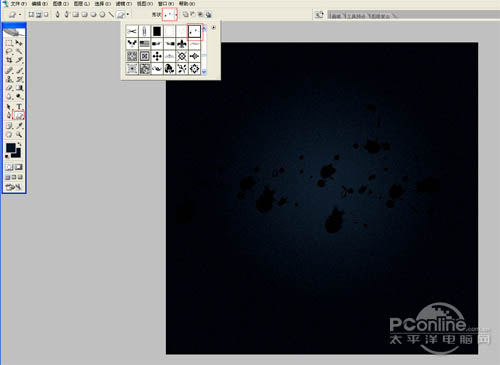
<圖3>
4、選擇橢圓工具,在工作區(qū)拖出一個(gè)橢圓形狀并填充白色,接著執(zhí)行菜單:“文件”/“濾鏡”“模糊”/“動(dòng)感模糊”彈出動(dòng)感模糊的對(duì)話框,設(shè)置動(dòng)感模糊參數(shù)如圖4,如圖5所示。效果圖如圖6所示。
<圖4>

<圖5>
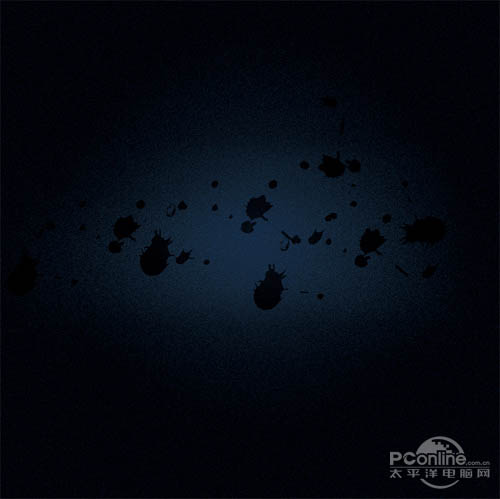
<圖6>
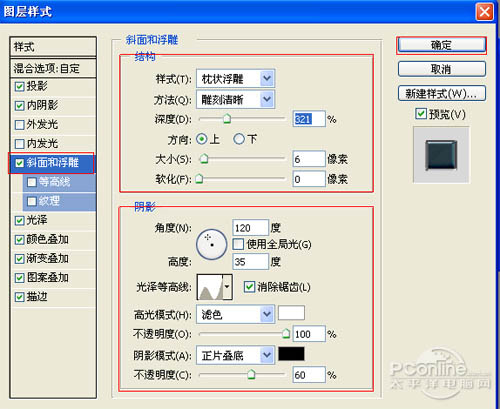
5、選擇工具箱中的文本工具,分別輸入“A”字母,并設(shè)置字體位置與距離,在工具選項(xiàng)欄中設(shè)置參考圖7,并設(shè)置字體的圖層樣式,如圖7所示。雙單擊“A”圖層進(jìn)入到圖層樣式,分別勾選投影、內(nèi)投影、斜面和浮雕、光澤、顏色疊加、漸變疊加、圖案疊加、描邊選項(xiàng)。
設(shè)置幾項(xiàng)的數(shù)值參考圖8、9、10、11、12、13、14、15、16、17。效果圖如圖17所示。
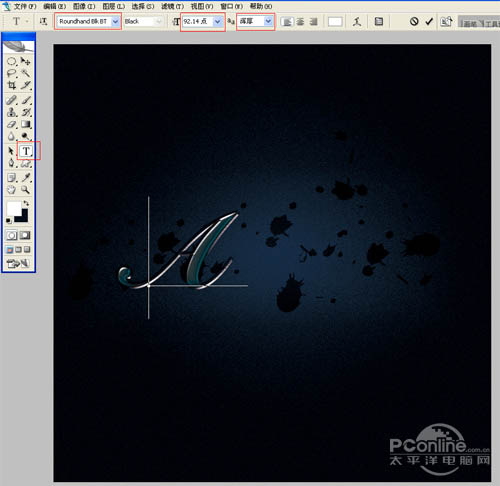
<圖7>
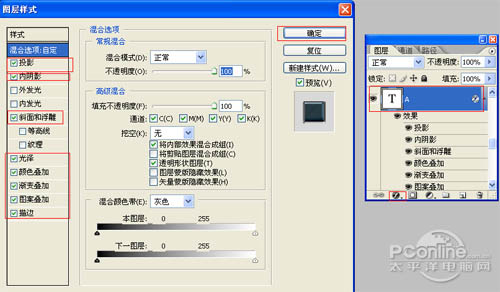
<圖8>
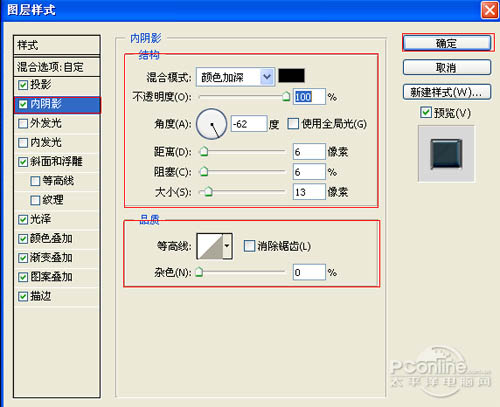
<圖9>
<圖10>













