10、圖層混合模式更改為柔光。
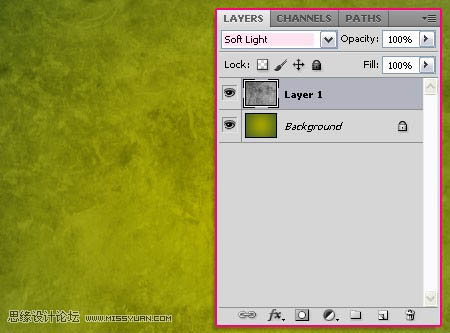
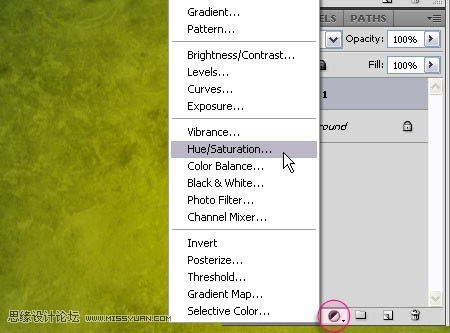
11、按下調色版中的“創建新的填充或者調整圖層”,選擇色相/飽和度。
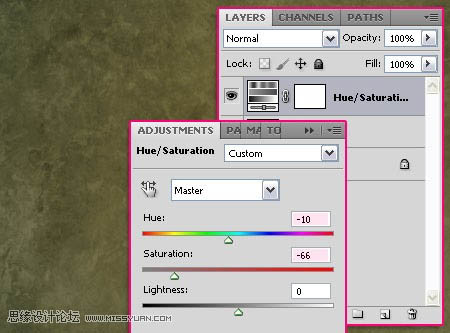
12、色相調整為-10,飽和度為-68。
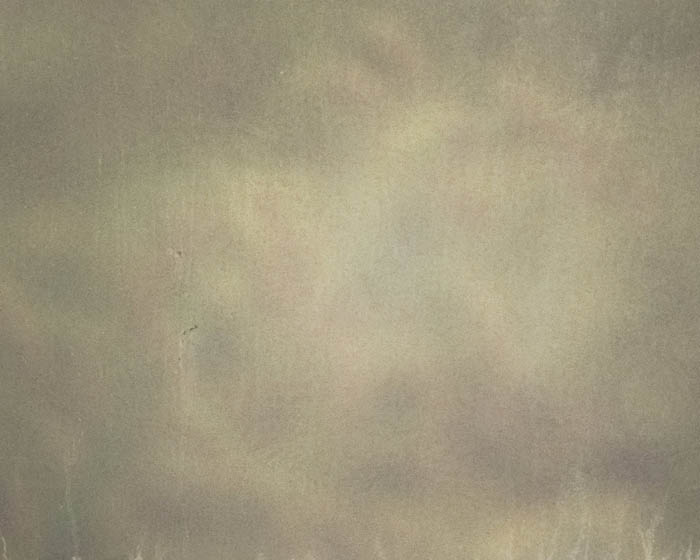
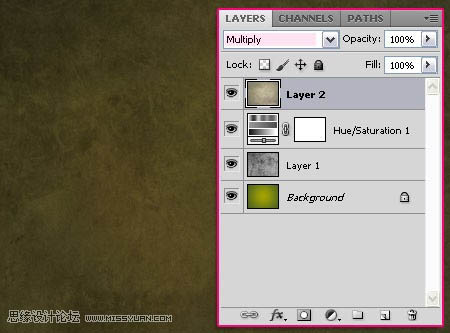
13、打開古怪素材,拖入圖層最上方,圖層混合模式更改為正片疊底。
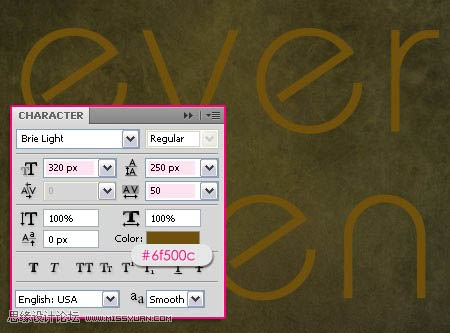
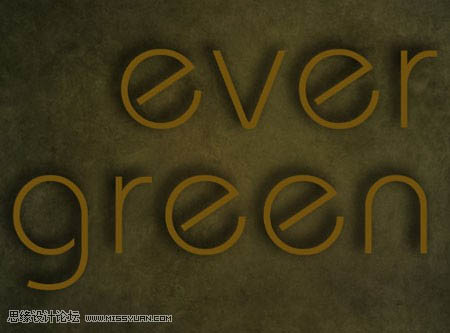
14、創建文字,字體為Brie Light,大小為250像素,顏色為#6f500c,你可以根據實際情況調整文字大小以避免重疊。
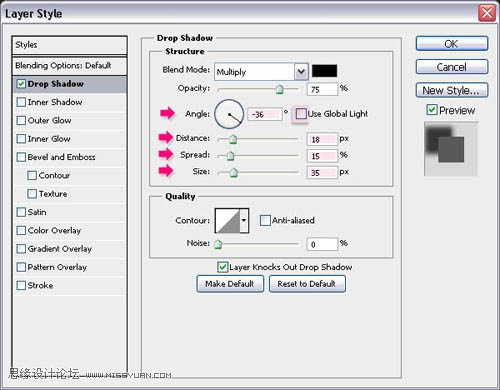
15、雙擊圖層,添加陰影圖層樣式,模式:正片疊底,不透明度75,取消全局光,角度-36,距離18,阻塞15,大小35。
16、下面開始更改筆刷設置,點擊窗口----畫筆,相關設置如下。可以根據自己的喜好調整字體的大小數值,特別是自己喜歡的字體。
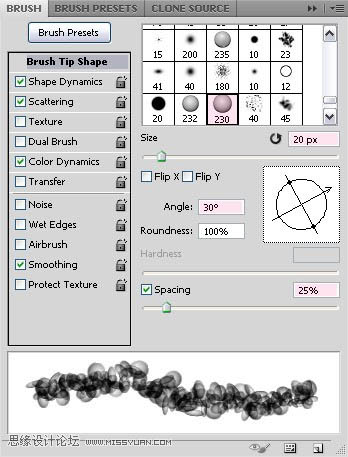
17、形狀動態。
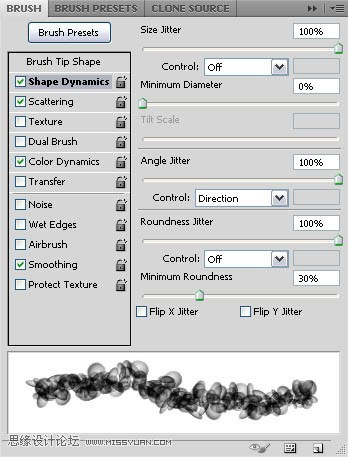
18、散布。
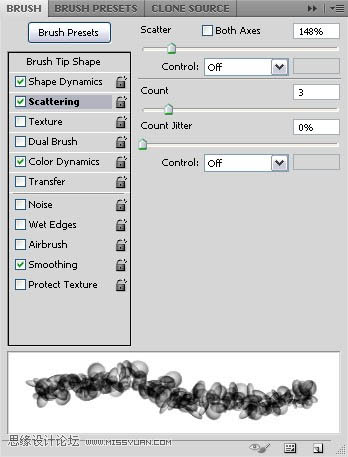
19、顏色動態。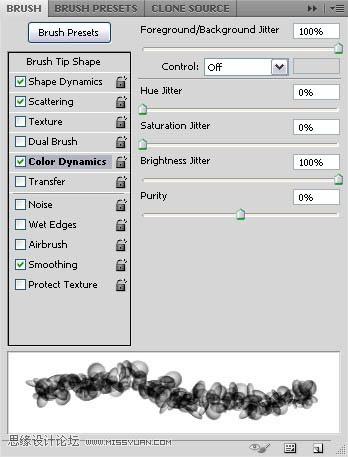
20、返回原來的文件,點擊文字圖層,選擇創建工作路徑。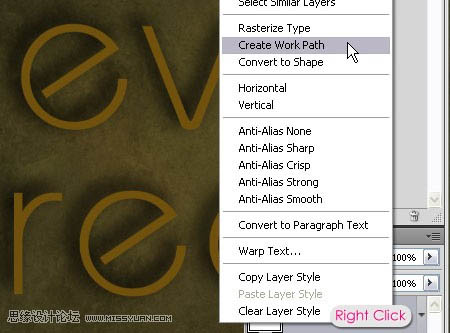
21、前景色設置為#a7a400,背景色設置為#5a5919,使用選擇工具,新建一個圖層,命名為“綠”。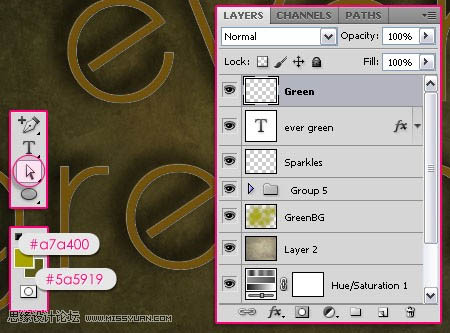
22、右擊工作路徑,選擇描邊路徑。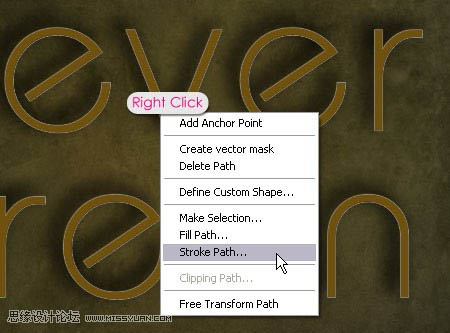
23、選擇畫筆工具,并確認模擬壓力未勾選。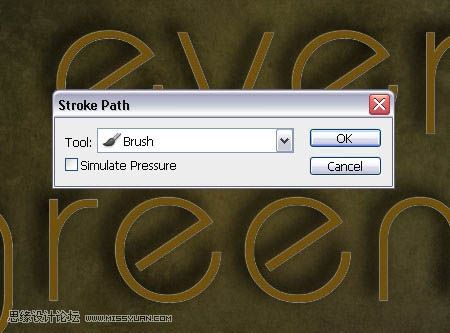
24、這個路徑效果如圖所示。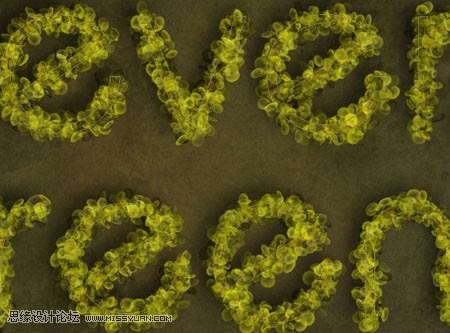
標簽:













