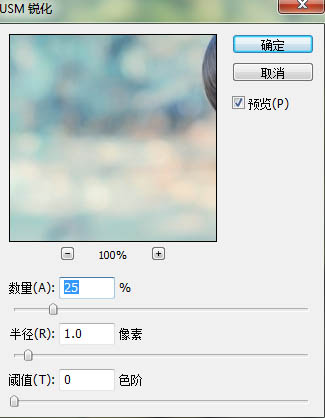
| 11、新建色彩平衡調整圖層,參數設置如下圖。 12、做好后覺得背景以及人物腳部有些偏青,于是針對這部分皮膚進行調整,新建照片濾鏡調整圖層:加溫濾鏡85,濃度:-56%。擦掉除這些皮膚外的其他地方,然后將圖層不透明度改為:35%。 13、新建一個圖層把前景色設置為:#153d4c,背景色色后著為:#0c1d45,由左到右拉一個線性漸變,確定后把圖層混合模式改為“濾色”,不透明度改為:14%。 14、合并所有圖層或者蓋印圖層,執行:濾鏡 > 銳化 > USM銳化,參數設置如下圖。 |
 |
 |
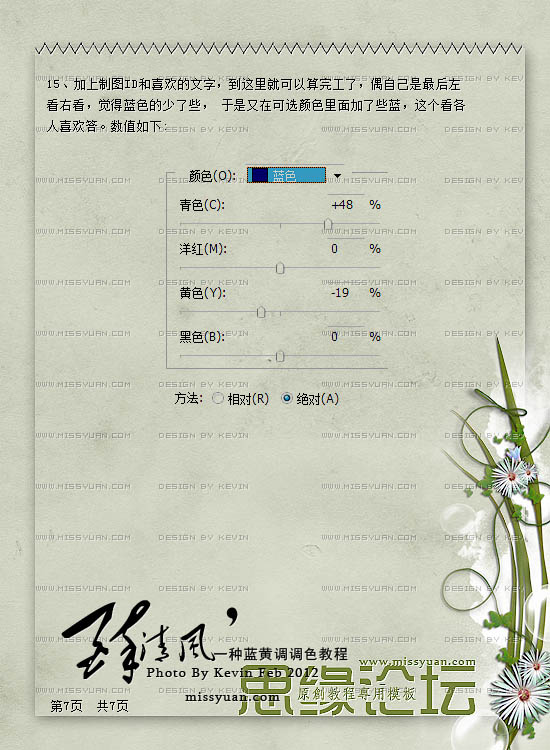
| 15、創建可選顏色調整圖層,對藍色進行調整,參數設置如下圖。 |
 |
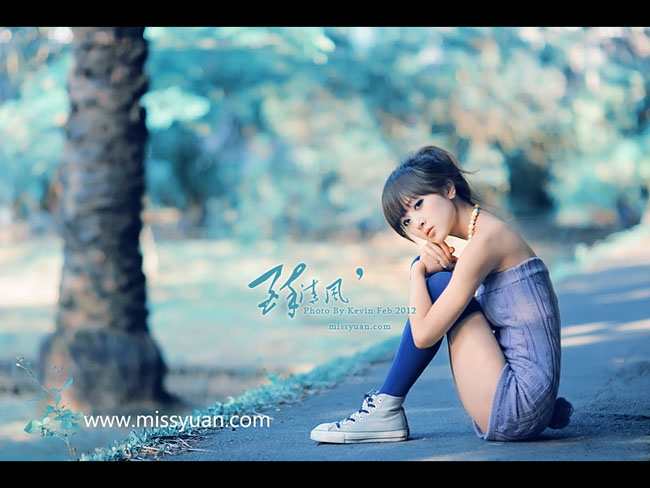
| 最后打上簽名和裝飾文字,完成最終效果。 |
 <點小圖查看大圖> |
標簽: