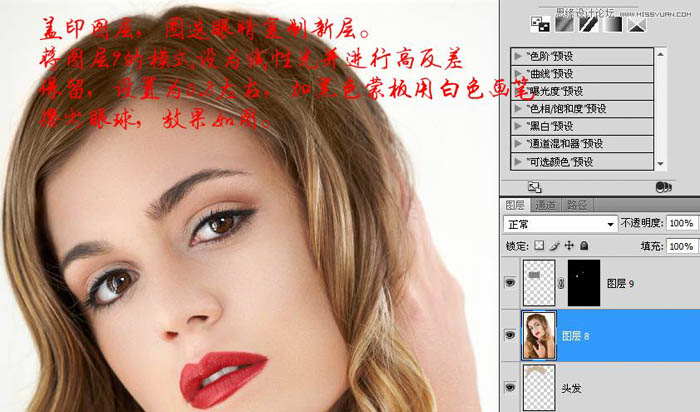
| 10、蓋印圖層,圈選眼睛復制圖層,將圖層9的模式設為線性光,并進行高反差保留,設置0.8左右,加黑色蒙板用白色畫筆擦出眼球,效果如圖。 |
 |
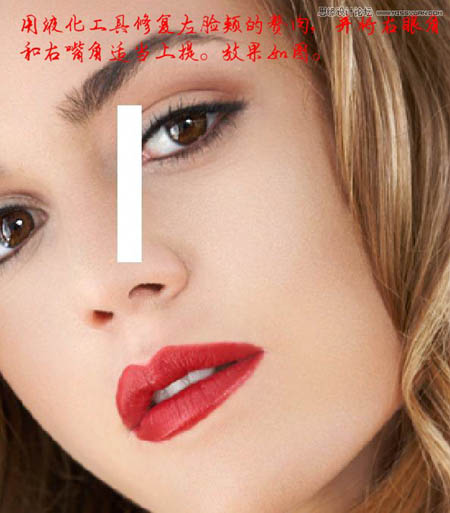
| 11、用液化工具修復左臉頰的敖肉,并將右眼角和右嘴角適當上提,效果如圖。 |
 |
| 12、進行通道面板,選擇藍通道執行計算,如圖。 |
 |
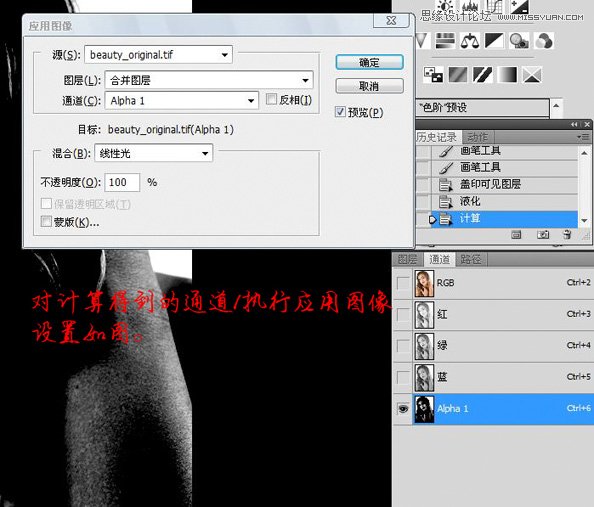
| 13、對講算得到的Alpha1通道執行應用圖像,設置如圖。 |
 |
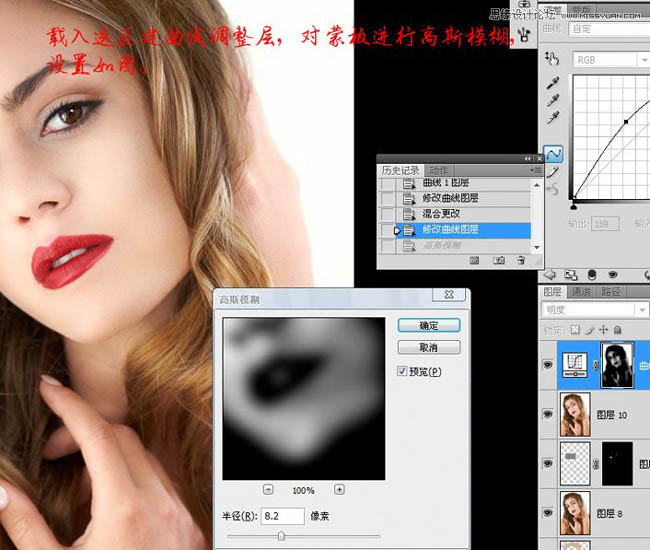
| 14、載入選區,建曲線調整層,對蒙版進行高斯模糊,設置如圖。 |
 |
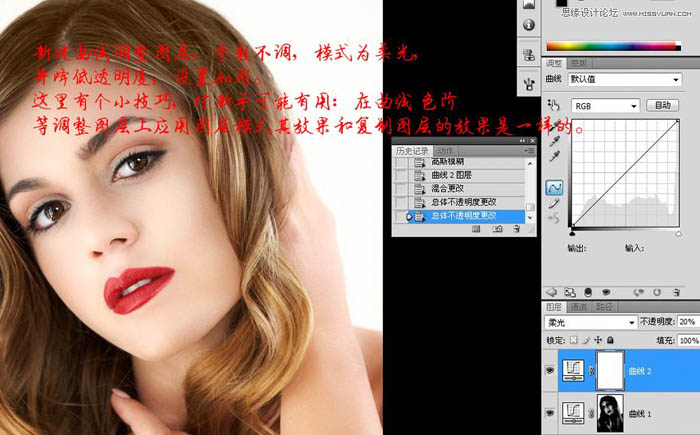
| 15、新建曲線調整圖層,參數不調,模式為:柔光,并降低透明度,設置如圖。這里有個小技巧,對新手可能有用,在曲線色階等調整圖層上應用圖層模式其效果和復制圖層的效果是一樣的。 |
 |
| 16、最后建一空白圖層,模式為濾色,用一個像素的畫筆畫出嘴唇的高光,適當模糊。 |
 |
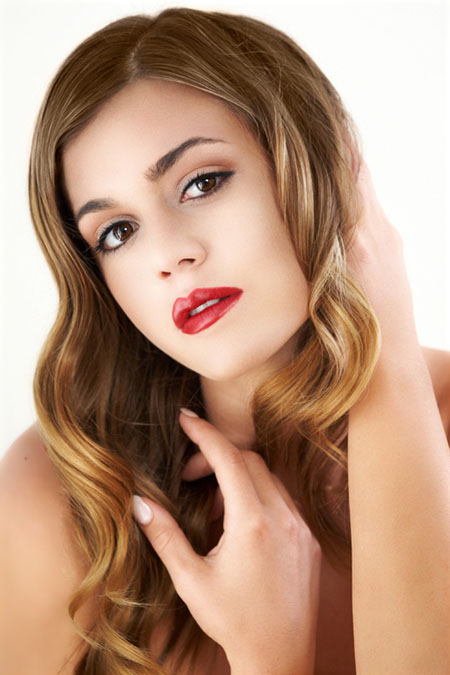
| 最終效果: |
 <點小圖查看大圖> |
標簽:













