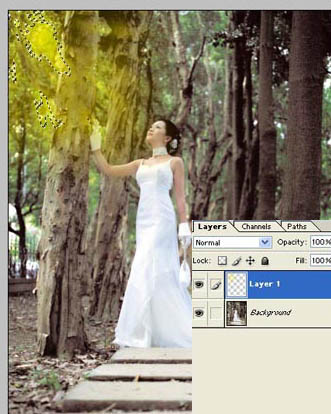
| 5、取消選區(qū)后按Ctrl + M 把對(duì)比調(diào)大一點(diǎn)。 6、按Ctrl + Alt + 4 調(diào)出當(dāng)前通道選區(qū),回到圖層面板,新建一個(gè)圖層填充顏色:#F3E500,圖層混合模式改為“濾色”,不透明度改為:75%,效果如下圖。 |
 |
| 7、新建一個(gè)圖層,用鋼筆勾出下圖所示的路徑。 |
 |
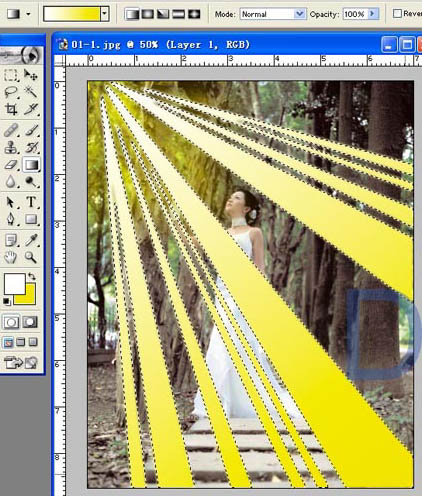
| 7、把路徑轉(zhuǎn)為選區(qū)后,新建一個(gè)圖層,選擇漸變工具顏色設(shè)置為白色至黃色漸變,然后用頂部向下拉出徑向漸變,效果如下圖。 |
 |
| 8、保持選區(qū),執(zhí)行:濾鏡 > 模糊 > 高斯模糊,數(shù)值為79,效果如下圖。 |
 |
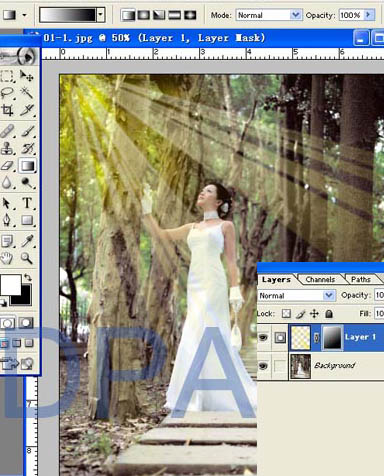
| 9、取消選區(qū)后加上圖層蒙版,用黑白漸變從左上至右下拉出白色至黑色線性表,效果如下圖。 |
 |
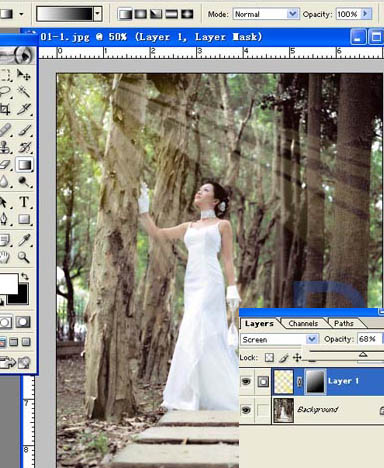
| 10、把圖層混合模式改為“濾色”,不透明度改為:68%,效果如下圖。 |
 |
| 11、因?yàn)闀r(shí)間原因,本人只制作了一個(gè)圖層,原文的效果要好得多,大家可以建立多個(gè)圖層,分別強(qiáng)化放射光之視覺(jué)感受,因?yàn)楣饩€的感覺(jué)會(huì)因不同的環(huán)境條件而有不一樣的視覺(jué)效果,你可自行建立并調(diào)整合層控制板里的選單及透明度,你將發(fā)現(xiàn)有不同的視覺(jué)效果。 另外,使用橡皮在蒙版上擦掉一些陽(yáng)光(在樹(shù)的位置),可以使光線有前有后,空間層次感更好。 |
 <點(diǎn)下圖查看大圖> |
標(biāo)簽:Photoshop





















